- Configura cada juego o programa para usar la GPU dedicada desde las opciones de gráficos de Windows y el panel de control de Nvidia.
- Verifica en el Administrador de dispositivos que la tarjeta esté detectada y habilitada, y actualiza o reinstala los drivers si hay errores.
- Revisa BIOS, alimentación y conexiones físicas para descartar problemas de hardware que impidan que la GPU se inicialice correctamente.
- Controla planes de energía, programas en segundo plano y cambios recientes de Windows que puedan forzar el uso de la gráfica integrada.
Cuando tienes un portátil con gráfica integrada y dedicada (o una solución externa eGPU) y ves que los juegos o programas van a tirones, lo más probable es que no se esté usando la GPU potente. Forzar el uso de la GPU dedicada en Windows puede marcar la diferencia entre una experiencia fluida y un infierno de cuelgues, stuttering y ventiladores a tope sin motivo.
El problema es que, aunque parezca sencillo elegir la gráfica desde Windows o desde el panel de Nvidia o AMD, muchas veces las apps se empeñan en usar la integrada, o directamente el sistema ni siquiera detecta bien la GPU dedicada. Aquí vas a encontrar una guía muy completa que mezcla ajustes de Windows, configuraciones de Nvidia, trucos de solución de problemas y comprobaciones de hardware para que la gráfica dedicada trabaje cuando tiene que hacerlo.
Integrada vs dedicada: por qué Windows no siempre usa la GPU potente
En la mayoría de portátiles modernos conviven dos chips gráficos: una GPU integrada en la CPU y una GPU dedicada (discreta). La integrada comparte memoria con el sistema, consume poco y está pensada para tareas ligeras; la dedicada tiene memoria propia y mucha más potencia para juegos, edición de vídeo o renderizado 3D.
Windows, sobre todo en portátiles, intenta equilibrar rendimiento y autonomía y por defecto tiende a asignar la GPU integrada a muchas aplicaciones. Eso ahorra batería, pero puede provocar que juegos o programas exigentes se ejecuten sobre la gráfica equivocada, con un uso de CPU al 100 % y apenas actividad en la GPU potente.
También puede ocurrir que, por una mala configuración, un driver roto o un fallo en el sistema, la GPU dedicada ni siquiera aparezca como disponible, lo que impide forzarla aunque lo intentes desde el panel de control o desde la Configuración de Windows.
Cuando notas síntomas como alto uso de CPU, bajo uso de GPU, tirones y rendimiento pésimo en un juego que debería ir sobrado con tu gráfica dedicada, es muy probable que el sistema esté usando la integrada o que exista un problema de detección de la GPU.
Cómo forzar una GPU dedicada desde la Configuración de Windows
Windows 10 y Windows 11 incluyen un panel específico para controlar qué GPU utiliza cada aplicación. Es el primer sitio en el que debes tocar ajustes cuando quieres obligar a un programa a usar la gráfica dedicada.
El acceso se hace desde los ajustes del sistema: Configuración > Sistema > Pantalla > Configuración de gráficos. En esa pantalla puedes añadir las aplicaciones que quieras y decirle a Windows si deben usar la GPU integrada, la dedicada o dejar que el sistema elija automáticamente.
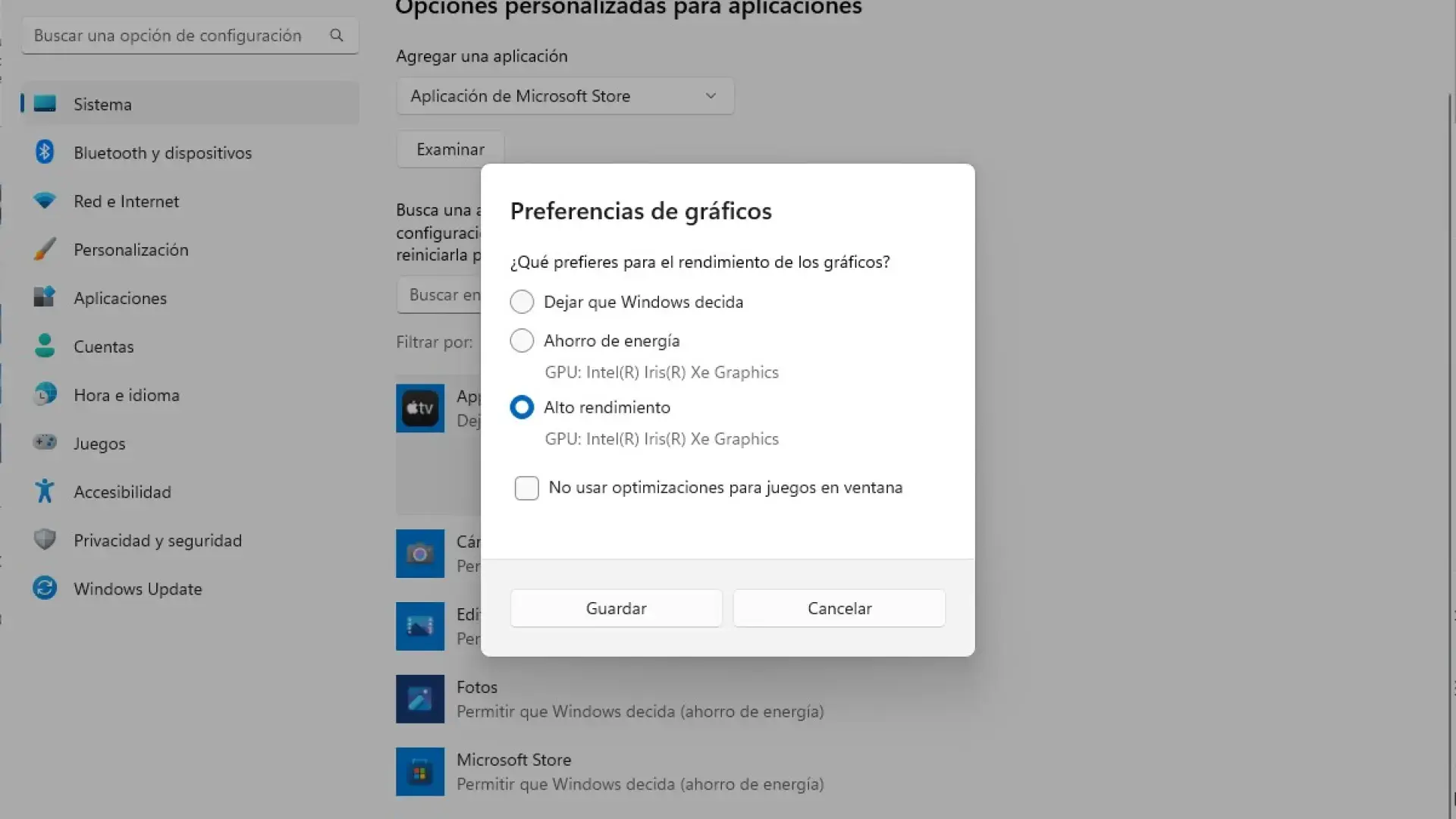
En el desplegable de la parte superior, selecciona «Aplicación clásica» si se trata de un programa tradicional (por ejemplo, un juego de Steam o un editor) y pulsa en «Examinar» para localizar el archivo .exe. Una vez añadido, verás la app listada y podrás hacer clic en «Opciones».
Al abrir las opciones aparecerá la ventana de «Especificaciones de gráficos», donde podrás escoger entre «Ahorro de energía» (suele ser la integrada) y «Alto rendimiento» (la dedicada). Elige «Alto rendimiento», guarda los cambios y reinicia el sistema para asegurarte de que Windows aplica correctamente el ajuste.
Ten en cuenta que, aunque este método suele funcionar, hay aplicaciones y juegos que ignoran parcialmente esta preferencia o utilizan componentes secundarios (lanzadores, anticheat, etc.) que se quedan en la integrada. Por eso es importante combinarlo con la configuración propia de Nvidia o AMD.
Forzar el uso de la GPU desde el Panel de Control de Nvidia
En equipos con tarjetas GeForce, además de la configuración de Windows, puedes usar el Panel de control de Nvidia para decidir qué GPU se emplea con cada programa. Esto es especialmente importante en portátiles con tecnologías como Optimus.
Para abrirlo, haz clic derecho en el escritorio y selecciona «Panel de control de Nvidia». En el menú de la izquierda entra en «Administrar la configuración 3D» y verás dos pestañas principales: «Configuración global» y «Configuración de programa».
En «Configuración de programa» puedes elegir una aplicación concreta en el desplegable o añadirla manualmente si no aparece en la lista. Una vez seleccionada, busca la opción «Procesador de gráficos preferido» y establece «Procesador Nvidia de alto rendimiento» para esa app.
Después de aplicar los cambios, conviene cerrar cualquier instancia del programa y, si es posible, reiniciar el equipo para forzar que se cargue la nueva configuración. Comprueba de nuevo con un monitor de rendimiento (por ejemplo, el propio overlay de GeForce Experience o el Administrador de tareas) que ahora sí hay uso significativo de la GPU dedicada. Si necesitas controlar ventiladores o temperaturas al forzar la GPU, consulta guías específicas sobre cómo forzar el ventilador de la GPU en Windows.
Si a pesar de todo, el juego o la aplicación siguen utilizando la integrada, o ves síntomas como 100 % de CPU y casi 0 % de GPU, es probable que haya un problema más profundo de drivers, energía o detección de hardware que tendrás que revisar con más detalle mediante un diagnóstico avanzado.
Qué hacer cuando Windows no detecta bien la GPU
A veces el problema no es que Windows elija mal la GPU, sino que directamente no detecta la tarjeta gráfica dedicada o la muestra con un icono de error en el Administrador de dispositivos. En esos casos hay que pasar de las simples preferencias a una auténtica sesión de diagnóstico.
Una de las causas más habituales son los controladores de la GPU desactualizados, rotos o mal instalados. También puede haber conflictos tras una actualización grande de Windows, cambios en el BIOS, fallos de alimentación o incluso daños físicos en la tarjeta o en la ranura PCIe (en sobremesa).
En ordenadores de sobremesa, no hay que olvidar lo básico: revisar cables de alimentación, conexiones de vídeo y ranuras. En portátiles, aunque no puedas abrir todo con tanta libertad, sigue siendo clave comprobar drivers, opciones de ahorro de energía, BIOS y posibles incompatibilidades.
Antes de lanzarte a soluciones agresivas, conviene seguir un orden lógico: verificar conexiones, revisar el Administrador de dispositivos, actualizar o reinstalar controladores, restablecer BIOS y, solo si es necesario, plantearse un posible fallo de hardware o PSU insuficiente.
Cuando el sistema no detecta ninguna GPU dedicada y solo aparece la integrada, o cuando al intentar seleccionar la dedicada en el panel de Nvidia no pasa absolutamente nada, recuperar el uso de la tarjeta exige seguir pasos de diagnóstico imprescindibles.
Comprobaciones físicas básicas: cables, monitor y fuente
Aunque suene a tópico, muchas incidencias de «mi PC no detecta la GPU» se deben a cosas sencillas. Lo primero es asegurarse de que todos los cables están correctamente conectados y que el monitor recibe la señal desde la tarjeta adecuada.
Si usas un sobremesa, verifica que los cables de alimentación PCIe de la GPU están bien insertados y no presentan dobleces, cortes o marcas de quemado. También conviene revisar el cable de vídeo (HDMI, DisplayPort, DVI o VGA) y confirmar que el monitor está conectado a la salida de la tarjeta gráfica dedicada y no a la placa base.
En el propio monitor, comprueba que la entrada seleccionada coincide con el puerto donde has conectado el cable. Muchos monitores detectan automáticamente, pero no siempre aciertan; cambiar manualmente a HDMI 1, HDMI 2 o DisplayPort puede ahorrarte un buen rato de pruebas inútiles.
Si dispones de cables de repuesto, merece la pena ir cambiándolos uno a uno. Hay fallos internos en cables que no se ven a simple vista pero que provocan pérdidas de señal intermitentes o que el sistema arranque sin activar correctamente la GPU.
Por último, en equipos potentes conviene evaluar la fuente de alimentación. Una PSU demasiado justa o de baja calidad puede no entregar suficiente energía bajo carga y causar cuelgues o que la tarjeta no se inicialice. Consulta las recomendaciones de potencia del fabricante de tu GPU y comprueba que tu PSU las cumple con margen.
Revisar el Administrador de dispositivos y habilitar la GPU
El siguiente punto a revisar es si Windows tiene realmente la GPU habilitada. El Administrador de dispositivos es la herramienta clave para esta comprobación y para ver si hay errores de controlador.
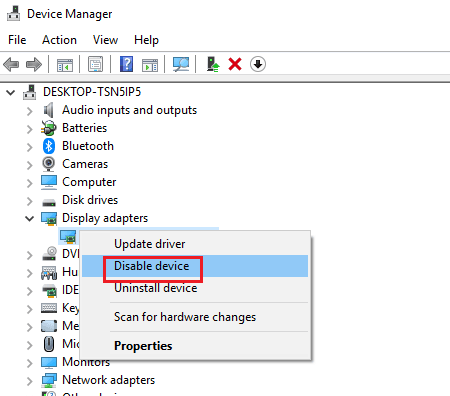
Abre el menú Inicio, escribe «Administrador de dispositivos» y entra. En la lista, despliega «Adaptadores de pantalla». Ahí deberías ver tu GPU integrada y, si todo va bien, la dedicada (por ejemplo, una Nvidia RTX o una AMD Radeon).
Si la GPU dedicada aparece con un icono de advertencia, o si al hacer clic derecho ves la opción «Habilitar dispositivo», es que Windows la tiene deshabilitada por algún motivo. Habilítala, acepta los cambios y reinicia el ordenador para que el sistema vuelva a inicializarla.
En el caso de que la tarjeta ni siquiera aparezca en la lista, la cosa se complica un poco más: puede estar desactivada a nivel de BIOS, puede haber un problema físico o un fallo grave de driver. En estas situaciones, los siguientes pasos pasan por trabajar con controladores y firmware.
Cuando la GPU está visible y habilitada pero los juegos siguen sin usarla, suele tratarse de una mezcla de preferencias de energía, errores en el panel de Nvidia o conflictos residuales tras una actualización de Windows que exigen una reinstalación limpia del driver.
Actualizar, reinstalar o retroceder los drivers de la tarjeta gráfica
Los controladores de la GPU son el puente entre Windows y la tarjeta. Si ese puente se corrompe, el rendimiento se hunde o la GPU ni aparece. Por eso, uno de los pasos más efectivos es actualizar o reinstalar completamente los drivers.
Para una actualización básica, vuelve al Administrador de dispositivos, despliega «Adaptadores de pantalla», haz clic derecho en tu GPU dedicada y selecciona «Actualizar controlador». Elige la opción de buscar automáticamente software de controlador actualizado y sigue los pasos. Al terminar, reinicia el PC.
Si no se encuentra nada nuevo o el problema persiste, es recomendable hacer una reinstalación limpia del controlador. Desde el mismo menú contextual puedes seleccionar «Desinstalar dispositivo» y marcar la casilla de «Eliminar el software de controlador para este dispositivo».
Muchos usuarios optan por usar herramientas como Display Driver Uninstaller (DDU) en modo seguro para borrar cualquier resto de controladores antiguos de Nvidia, AMD o Intel. Esto reduce el riesgo de conflictos entre versiones, sobre todo si has cambiado de fabricante de GPU o has instalado varias versiones encima de otras.
Una vez desinstalado todo, descarga la última versión del driver desde la web oficial de Nvidia, AMD o Intel, asegurándote de elegir el modelo exacto de tu tarjeta. Instala el paquete, reinicia y vuelve a probar el juego o programa que quieres forzar para confirmar que ahora sí se utiliza la GPU dedicada.
Ajustes de BIOS y firmware que afectan a la GPU
Si después de revisar drivers y configuraciones sigues sin lograr que la GPU dedicada funcione, toca mirar un poco más abajo, a nivel de firmware. Configuraciones incorrectas en la BIOS pueden impedir que la tarjeta se inicialice correctamente o hacer que el sistema fuerce siempre la integrada.
En placas base de sobremesa existe la opción de seleccionar el adaptador de vídeo principal (por ejemplo, PCIe en vez de iGPU). Un valor cambiado por accidente, un overclock agresivo o un simple bug pueden dejar esa opción en un estado que bloquee la detección de la tarjeta dedicada.
Un buen primer paso es restablecer la BIOS a sus valores de fábrica. Para ello, apaga el equipo, enciéndelo y pulsa la tecla correspondiente (F2, Supr, Esc, según el fabricante) hasta entrar en la configuración. Allí, busca una opción del estilo «Cargar valores predeterminados» o «Load Setup Defaults», aplícala, guarda y reinicia.
Si no puedes entrar en la BIOS o el problema persiste, existen métodos como borrar el CMOS mediante un botón o un jumper en la placa base, o retirando la pila durante unos minutos para forzar el reinicio de la configuración. En portátiles, estas opciones son más limitadas y conviene consultar el manual o el soporte del fabricante.
En sistemas con hardware más antiguo, a veces es necesario actualizar la versión del BIOS para que soporte correctamente GPUs modernas. Este proceso es delicado: tendrás que descargar el firmware correcto para tu placa desde la web del fabricante, seguir el procedimiento recomendado (a menudo mediante USB) y no interrumpir la actualización bajo ningún concepto.
¿Puede ser culpa de la fuente de alimentación o del propio hardware?
Cuando ya has agotado la parte de software y firmware, hay que contemplar la posibilidad de que el problema sea puramente físico. Una PSU insuficiente o defectuosa puede impedir que la GPU se encienda o causar reinicios y pantallazos bajo carga.
Revisa la etiqueta de tu fuente y compárala con la potencia recomendada por el fabricante de la tarjeta, teniendo en cuenta también el resto del sistema (CPU, discos, ventiladores, etc.). Si vas muy justo de vatios, plantéate cambiar a una fuente de mayor capacidad, especialmente si usas una GPU de gama media-alta o alta.
En un PC de sobremesa, también hay que considerar la posibilidad de que la ranura PCIe esté sucia, dañada o parcialmente obstruida. Apaga el ordenador, descarga la electricidad estática, abre la caja y limpia con cuidado el polvo acumulado con aire comprimido y un paño de microfibra.
Desconecta la GPU, inspecciona visualmente el PCB buscando condensadores hinchados, zonas chamuscadas o puertos dañados, y vuelve a insertarla con firmeza en la ranura PCIe x16 más cercana a la CPU. Asegúrate de que el anclaje hace clic y que los cables de alimentación están bien ajustados.
Si tu placa dispone de varias ranuras x16, prueba a montar la tarjeta en otra posición. Si funciona en una ranura y no en otra, es muy probable que la ranura original esté defectuosa. Si no tienes otra GPU para probar, otra opción es montar la tarjeta problemática en un segundo equipo para descartar un fallo de compatibilidad o daño en la propia gráfica.