
- Assure un équilibre entre la maintenance logique (nettoyage, mise en service, mises à jour) et la maintenance physique (poussière et ventilation) pour des performances stables.
- Renforcez la sécurité grâce à des sauvegardes vérifiables, un antivirus à jour, une bonne hygiène numérique et des réseaux Wi-Fi fiables.
- Évitez les logiciels de nettoyage de registre et appliquez les politiques du RGPD lors de la manipulation d'équipements et de données.
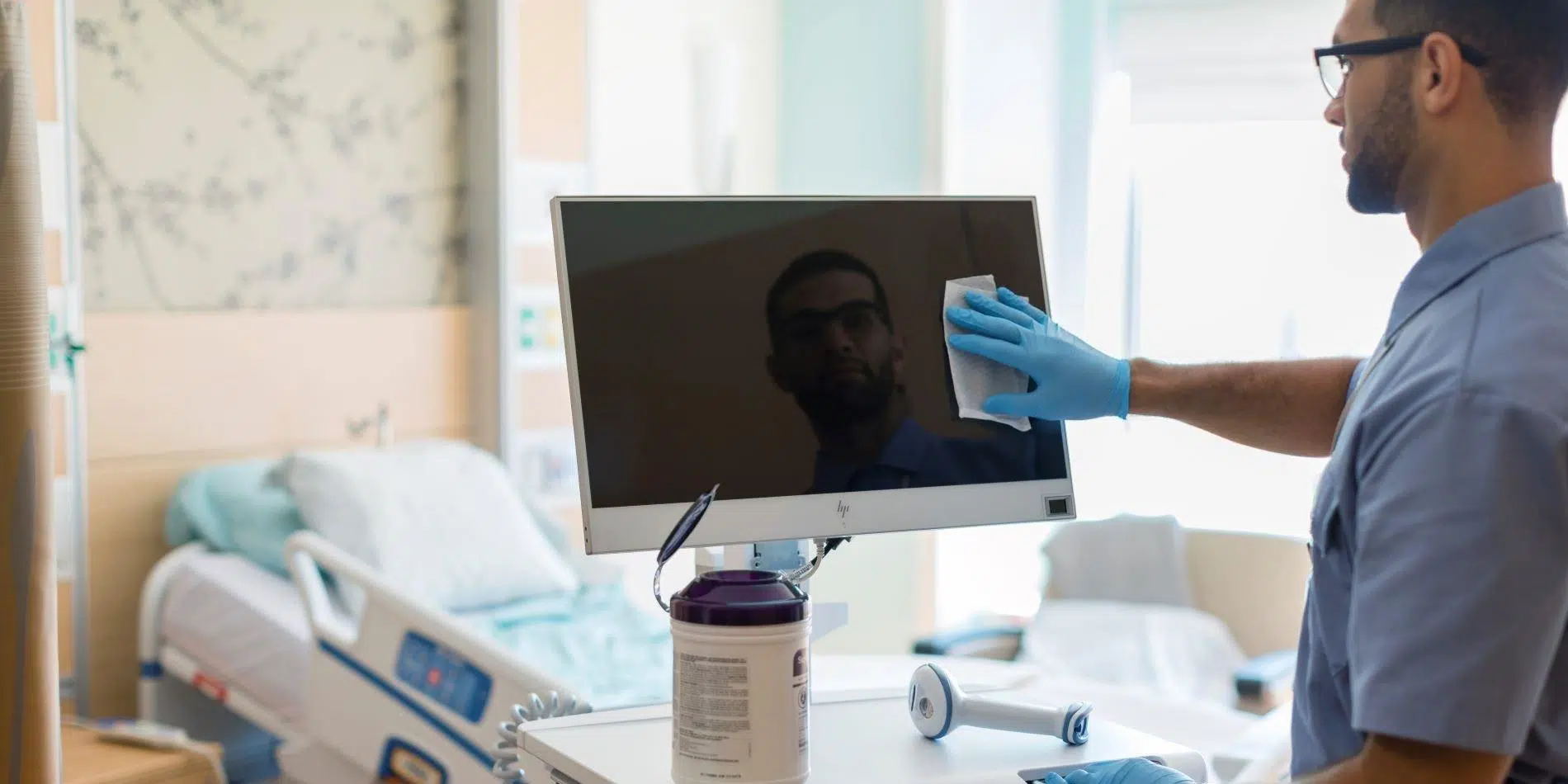
Au sein d'une organisation, assurer le bon fonctionnement des équipements ne se limite pas au remplacement des pièces défectueuses : un plan de maintenance préventive efficace permet d'éviter les pannes, d'améliorer les performances et d'allonger la durée de vie des équipements. Il est conseillé de prendre en compte à la fois les aspects logiques (système et logiciel) et physiques (dépoussiérage et refroidissement). Grâce à des interventions régulières et une maintenance rigoureuse, votre infrastructure informatique fonctionnera de manière plus fiable et plus rapide.
Cet article compile, reformule et développe les meilleures pratiques éprouvées : libération d’espace disque, gestion du démarrage, défragmentation si nécessaire, mises à jour, sauvegardes, analyse antivirus, hygiène numérique (phishing, mots de passe et sécurité Wi-Fi) et guide de nettoyage du matériel et des périphériques. L’objectif est de vous permettre d’appliquer ces pratiques au quotidien dans votre entreprise grâce à des procédures claires et sans jargon technique inutile.
Nettoyage logique de l'entretien et du stockage
Commencez par libérer de l'espace et faire du tri. Un disque dur avec suffisamment d'espace libre fonctionne mieux et Windows est plus réactif. Tout d'abord, videz la Corbeille après avoir vérifié son contenu ; il est facile d'oublier que des fichiers y occupent des gigaoctets. Le faire régulièrement vous permettra de gagner de l'espace immédiatement et sans risque.
Il supprime les fichiers temporaires et les caches générés lors de l'installation/désinstallation de programmes ou par l'utilisation normale du système. Sous Windows, l'option recommandée est le Nettoyage de disque ; il existe également des utilitaires tiers (par exemple, CCleaner), mais en entreprise, les outils système intégrés sont généralement privilégiés pour assurer le contrôle et la traçabilité des tâches.
L'utilisation du Nettoyage de disque Windows est simple. Il suffit de le trouver dans le menu Démarrer ou les outils d'administration, puis de sélectionner les éléments à supprimer : fichiers temporaires, caches, fichiers de programmes téléchargés et Corbeille. En quelques clics, vous pouvez libérer de l'espace et optimiser le fonctionnement de votre système lors de tâches exigeantes.
Vérifiez régulièrement vos programmes installés. Dans « Ajout/Suppression de programmes », vous pouvez trier par taille et désinstaller ceux que vous n'utilisez plus. Moins de logiciels inutiles signifie moins de fichiers résiduels, moins de services en arrière-plan et une surface d'attaque réduite, ce qui a un impact positif sur la sécurité et la rapidité de démarrage.
Défragmentation et disques SSD : quand faut-il le faire et quand ne pas le faire ?
Si votre ordinateur est équipé d'un disque SSD, il est inutile de le défragmenter. Windows effectue déjà des opérations de maintenance spécifiques (comme le « retrim ») pour les SSD ; forcer une défragmentation traditionnelle n'apporte aucun avantage et peut même entraîner une usure prématurée. Identifier correctement le type de disque permet d'éviter des tâches inutiles et contribue à préserver les performances de votre stockage sur le long terme.
Contrôle du démarrage et du chargement du programme
De nombreux programmes ajoutent des outils de mise à jour et des assistants qui se lancent au démarrage de Windows. Ces derniers sont généralement inoffensifs, mais leur accumulation ralentit le démarrage. Examinez la liste des applications qui se lancent au démarrage et désactivez celles qui ne sont pas essentielles. Vous pouvez le faire depuis le Gestionnaire des tâches (onglet Démarrage) ou, sur les systèmes plus anciens, via msconfig . Toutefois, ne désactivez pas les services liés aux pilotes matériels si vous avez le moindre doute ; en cas de doute, il est préférable de consulter votre service informatique afin d'éviter tout problème et toute perte de fonctionnalité.
Moins, c'est mieux : évitez d'ouvrir plus d'applications que nécessaire simultanément, surtout si votre ordinateur dispose de ressources limitées. Maintenir une charge de travail raisonnable réduit la consommation de mémoire et libère du processeur, permettant ainsi à votre ordinateur de gérer les tâches importantes plus efficacement. En général, il est préférable de prioriser les tâches essentielles et de fermer celles qui ne sont pas utiles pour le moment, notamment lors d'opérations critiques ou urgentes.
Un geste simple, mais aux conséquences importantes : redémarrez régulièrement votre ordinateur. Un redémarrage libère la mémoire, ferme les processus inactifs et applique les modifications en attente après les mises à jour. Dans les environnements où l’utilisation est intensive, programmer un redémarrage hebdomadaire permet de maintenir le système dans un état plus stable et prévisible.
Mises à jour régulières du système et des logiciels
L'application des mises à jour du système d'exploitation et des applications critiques constitue l'une des meilleures défenses. Les correctifs résolvent les bogues, comblent les vulnérabilités et améliorent la compatibilité et la stabilité. Il convient d'accorder une attention particulière aux logiciels exposés (navigateurs, plugins, frameworks) et à ceux utilisés quotidiennement au sein de l'entreprise. Même les technologies obsolètes, comme Flash, illustrent ce point : elles ont été la cible de nombreuses attaques à leur époque, et leurs équivalents actuels doivent être maintenus à jour avec la dernière version compatible.
N'oubliez pas les pilotes et le firmware. Vous pouvez utiliser les outils Windows ou les utilitaires du fabricant pour les cartes graphiques, les chipsets, le BIOS/UEFI, etc. Une mise à jour judicieuse des pilotes corrige les bogues et améliore la stabilité, mais en production, il est conseillé de procéder à des tests avant le déploiement à grande échelle. Une approche progressive (test pilote puis déploiement) réduit les risques et permet de mesurer l'impact sur les performances du système.

Sauvegardes : fréquence et étendue
Effectuez des sauvegardes régulières. Si vous travaillez avec des données sensibles ou critiques, faites-le au moins une fois par semaine ; dans les autres cas, une sauvegarde mensuelle peut suffire. En pratique, il est généralement préférable de sauvegarder uniquement les données et les documents, et de mettre en place une procédure de réinstallation de Windows et des applications en cas de sinistre, afin de restaurer le système à son état initial. Cette stratégie permet de gagner de l’espace et de réduire le temps de récupération en cas d’incident.
Pour vos sauvegardes, utilisez l'outil de sauvegarde Windows, les solutions du fabricant ou des outils tiers ; idéalement, utilisez un disque dur externe dédié ou un service cloud d'entreprise. Vérifiez que les sauvegardes sont complètes et, surtout, que vous pouvez les restaurer. Sans test de restauration, un plan de sauvegarde n'est ni validé ni audité.
Protection contre les logiciels malveillants : antivirus et antispyware
Les virus ne représentent qu'une partie du problème. Les logiciels malveillants incluent notamment les chevaux de Troie, les vers, les rootkits et les rançongiciels. Maintenez votre antivirus à jour et planifiez des analyses complètes régulières. Effectuez également des analyses ponctuelles après avoir constaté un comportement inhabituel ou avant/après l'installation de logiciels sensibles, et utilisez les outils appropriés si nécessaire. Dans les suites d'entreprise (par exemple, les solutions de sécurité des terminaux comme Panda Endpoint), vous pouvez lancer une analyse approfondie depuis le module antivirus afin de couvrir toutes les zones critiques du système.
Renforcez votre protection avec des outils anti-logiciels espions lorsque cela s'avère nécessaire. Ce type de logiciel malveillant cherche à collecter des données utilisateur à des fins publicitaires ou de vol d'informations. Des utilitaires gratuits, tels qu'Adaware, peuvent compléter votre protection et effectuer des nettoyages réguliers. Programmez des analyses hebdomadaires si vous suspectez la présence de logiciels publicitaires ou de barres d'outils indésirables, et assurez-vous que la politique de votre entreprise autorise l'utilisation de ces outils afin de garantir la cohérence et la conformité.
Hygiène numérique : hameçonnage, mots de passe et Wi-Fi
Soyez vigilant face aux courriels vous demandant de mettre à jour vos informations ou de saisir vos identifiants sur des sites web externes à votre organisation. Vérifiez attentivement l'orthographe, l'expéditeur et l'URL ; en cas de doute, contactez-les par un autre moyen. Dans un contexte universitaire, il est notamment recommandé de se connecter uniquement aux réseaux officiels comme eduroam et de ne pas saisir ses mots de passe sur des sites n'appartenant pas à des domaines vérifiés (par exemple, à l'ULPGC, le domaine se termine par .ulpgc.es ).
N’utilisez jamais le même mot de passe pour votre messagerie, vos réseaux sociaux, vos comptes bancaires ou vos outils professionnels. Privilégiez les mots de passe robustes et, idéalement, un gestionnaire de mots de passe permettant de générer et de stocker des identifiants uniques. Activez l’authentification à deux facteurs dès que possible. Grâce à ces mesures, le vol d’un compte ne compromettra pas les autres et vous minimiserez l’ impact des violations de données.
Sur les réseaux sans fil, privilégiez le WPA2 ou, mieux encore, le WPA3, désactivez le WPS et segmentez le réseau par VLAN si nécessaire. En déplacement, connectez-vous en priorité aux réseaux de confiance ou à ceux disposant d'un VPN d'entreprise. Sur les campus ou dans les établissements d'enseignement, connectez-vous au réseau officiel (comme eduroam) et évitez les SSID aux noms similaires. Vérifiez les certificats et informez les utilisateurs afin de limiter les risques liés aux points d'accès malveillants.
Nettoyage physique de l'équipement : guide étape par étape
La saleté obstrue les aérations, réduit la circulation de l'air et augmente la température. Le premier signe est la présence de poussière dans les ouvertures de ventilation. Un simple coup de chiffon extérieur ne suffit pas : un nettoyage interne complet est recommandé régulièrement. Commencez par éteindre votre PC et débranchez l'alimentation et les périphériques. Si possible, travaillez dans un endroit bien aéré, portez un masque si vous êtes sensible à la poussière et ouvrez une fenêtre pour disperser les particules en suspension dans l'air.
Ouvrez le châssis et retirez les filtres.
Retirez les panneaux latéraux en dévissant les vis arrière et mettez-les de côté en lieu sûr. De nombreux ordinateurs portables sont équipés de filtres à poussière sur la base ou la face avant : retirez-les et lavez-les à l’eau, laissez-les sécher et évitez d’utiliser des produits nettoyants agressifs. Des filtres propres favorisent une bonne circulation de l’air car la poussière ne s’accumule pas sur les dissipateurs thermiques et les ventilateurs.
Dépoussiérez à l'aide d'air comprimé ou d'un souffleur.
Si possible, sortez le boîtier. Utilisez de l'air comprimé ou une soufflette électrique pour dépoussiérer les ventilateurs, le radiateur, l'alimentation et les zones difficiles d'accès du boîtier. Procédez par petits passages et, surtout, maintenez les pales des ventilateurs pour les empêcher de tourner à pleine vitesse. Vous pouvez utiliser des cotons-tiges ou des écouvillons en microfibre pour les espaces restreints, en évitant tout contact avec les composants humides ou imprégnés de produits susceptibles de laisser des résidus conducteurs.
Nettoyage et fermeture des panneaux
Les côtés, l'avant et le dessus du boîtier ne contiennent aucun composant électronique ; vous pouvez donc les nettoyer avec des lingettes légèrement humides, puis les sécher avec du papier absorbant. Une fois le nettoyage terminé, remettez en place les composants démontés (par exemple, la carte graphique) et replacez les panneaux latéraux. Répéter cette opération une ou deux fois par an assure une bonne circulation de l'air et réduit les risques de surchauffe.
Périphériques : clavier, souris et écran
Pour le clavier, un souffleur ou de l'air comprimé permet d'éliminer les peluches et la poussière entre les touches. Ensuite, vaporisez un chiffon en microfibre avec de l'alcool isopropylique et frottez délicatement. L'alcool s'évapore rapidement et élimine les traces de doigts mieux que l'eau et le savon. Procédez de la même manière pour la souris : dépoussiérez-la d'abord, puis nettoyez-la avec de l'alcool isopropylique, en veillant à ne pas imbiber les zones contenant des capteurs ou des joints.
L'écran, toujours débranché, doit être nettoyé avec un chiffon en microfibre légèrement humidifié (ou une solution nettoyante spécifique pour écrans). Essuyez délicatement et séchez si nécessaire. Évitez les nettoyants contenant de l'ammoniaque ou d'autres produits chimiques susceptibles d'endommager le revêtement de l'écran. Après avoir tout rebranché, vérifiez le bon fonctionnement des périphériques et profitez-en pour consulter la section Sécurité de Windows : dans Paramètres > Mise à jour et sécurité > Sécurité Windows > Performances et intégrité de l'appareil, vous pouvez vérifier les indicateurs de santé système de base.
Ventilation et température : pourquoi sont-elles importantes ?
La chaleur nuit aux performances. Lorsque la température monte, le processeur et la carte graphique peuvent réduire leur fréquence pour se protéger (bridage thermique). Il en résulte une baisse de performances notable lors des tâches exigeantes. Nettoyer les filtres et les dissipateurs thermiques, et s'assurer d'une bonne ventilation du boîtier, sont les solutions. Ajoutez à cela un contrôle de maintenance annuel (ou semestriel en cas d'accumulation importante de poussière) et vous maîtriserez les pics de température responsables des ralentissements et des arrêts inattendus.
Bonnes pratiques et mythes à démystifier
Il est tentant d'installer des nettoyeurs de registre « miracles » ou des outils d'optimisation. En pratique, ces programmes peuvent engendrer des conflits et endommager des composants système essentiels. La communauté Microsoft elle-même déconseille de modifier le registre, sauf en cas d'absolue nécessité et avec l'expertise requise. Si vous souhaitez optimiser votre système, concentrez-vous sur ses fonctions principales : libérer de l'espace, gérer le démarrage, effectuer les mises à jour et maintenir une politique de sécurité cohérente. Cela vous permettra d'éviter les problèmes et de préserver l' intégrité de votre système d'exploitation.
Confidentialité et protection des données dans le cadre de la maintenance
La maintenance implique également le traitement de données personnelles. Assurez-vous de respecter le RGPD : mettez en œuvre des mesures techniques et organisationnelles pour préserver la confidentialité, l’intégrité et la disponibilité des données ; ne transférez pas de données à des tiers sauf obligation légale ou contractuelle ; et facilitez l’exercice des droits d’accès, de rectification, d’opposition, d’effacement et de portabilité. Par ailleurs, établissez des politiques empêchant le traitement des données des enfants de moins de 14 ans sans autorisation.
Veillez à ce que les procédures internes documentent qui manipule le matériel informatique, quand et comment, et qu'il existe des canaux de contact pour exercer les droits et signaler les incidents. Ce cadre non technique est essentiel à une gestion responsable et vous protège contre les audits et les exigences réglementaires.
Grâce à ces recommandations, vous disposez désormais d'un plan pratique : libérer de l'espace disque et optimiser le démarrage pour garantir le bon fonctionnement de Windows, mettre à jour votre système et vos applications de manière responsable, effectuer des sauvegardes vérifiables, rechercher les logiciels malveillants et maintenir une hygiène numérique rigoureuse. Complétez ce plan par un nettoyage physique régulier pour éliminer la poussière et la chaleur, et évitez les « optimiseurs » aux promesses miraculeuses. L'ensemble de ces mesures, conformes au RGPD et aux meilleures pratiques d'entreprise, vous permettra de bénéficier de systèmes plus fiables, plus sûrs et plus durables.

Sommaire
- 1 Nettoyage logique de l'entretien et du stockage
- 2 Défragmentation et disques SSD : quand faut-il le faire et quand ne pas le faire ?
- 3 Contrôle du démarrage et du chargement du programme
- 4 Mises à jour régulières du système et des logiciels
- 5 Sauvegardes : fréquence et étendue
- 6 Protection contre les logiciels malveillants : antivirus et antispyware
- 7 Hygiène numérique : hameçonnage, mots de passe et Wi-Fi
- 8 Nettoyage physique de l'équipement : guide étape par étape
- 9 Périphériques : clavier, souris et écran
- 10 Ventilation et température : pourquoi sont-elles importantes ?
- 11 Bonnes pratiques et mythes à démystifier
- 12 Confidentialité et protection des données dans le cadre de la maintenance