- Gigabyte Control Center es una herramienta oficial útil, pero con mala reputación por bloatware y fallos de seguridad ya parcheados.
- Para drivers, suele ser más fiable y transparente usar la web oficial de Gigabyte y de cada fabricante de hardware.
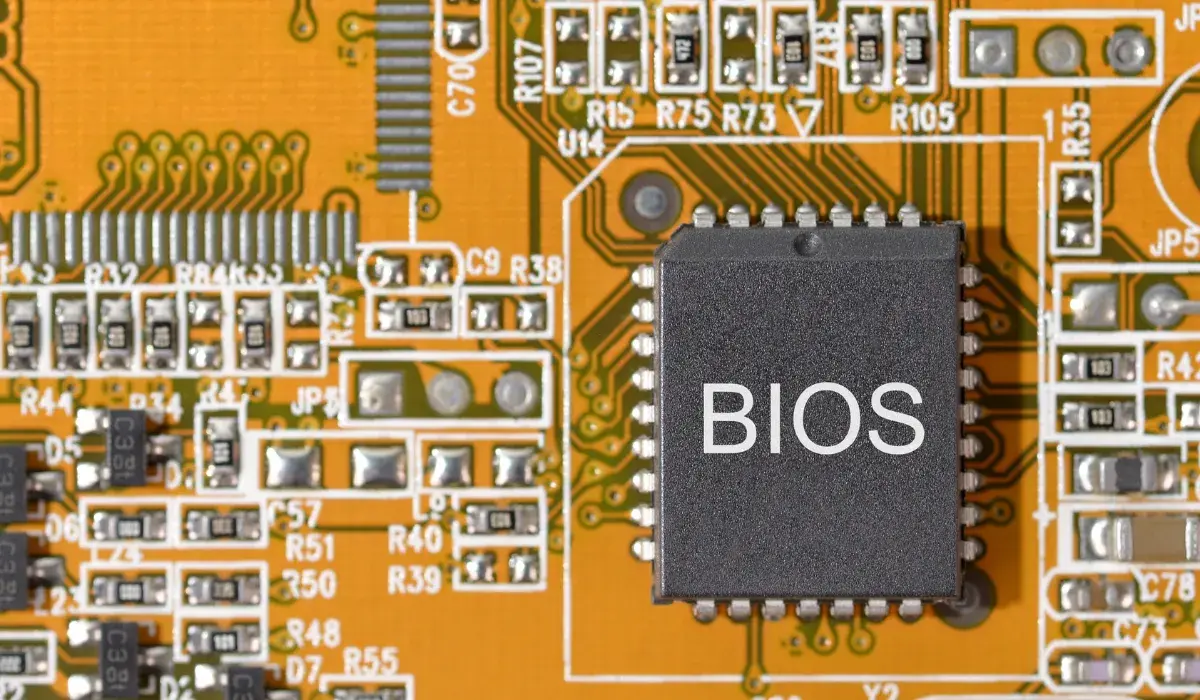
- Actualizar la BIOS desde GCC es desaconsejable; es preferible usar utilidades integradas como Q-Flash desde la propia BIOS.
- Hoy puede usarse GCC con cautela para tareas menores, pero no es imprescindible ni recomendable para procesos críticos.
Si tienes una placa base Gigabyte o un PC premontado de la marca, es muy posible que te hayas encontrado con el famoso Gigabyte Control Center (GCC) y te hayas preguntado si es buena idea usarlo para actualizar drivers, instalar software o incluso tocar la BIOS. No eres el único: mucha gente se encuentra con esta herramienta de repente, sin tener claro qué hace exactamente ni si es fiable.
Además, en los últimos años el GCC ha tenido mala fama por temas de bloatware y vulnerabilidades de seguridad, lo que ha generado bastante desconfianza. Entre las dudas más habituales están cosas como: ¿es seguro actualizar la BIOS con Gigabyte Control Center?, ¿me puedo comer un virus usando la app?, ¿merece la pena usarla para drivers o mejor actualizar todo a mano?
Qué es exactamente Gigabyte Control Center y para qué sirve
Gigabyte Control Center es un software oficial de Gigabyte que se instala normalmente en PCs gaming premontados o se descarga desde la web de la marca. Su objetivo es centralizar en un solo panel varias tareas relacionadas con la placa base, el sistema y el hardware de tu equipo, aunque en la práctica hace bastantes más cosas de las que muchos usuarios esperan.
Entre las funciones más habituales del GCC se encuentran opciones para gestionar las actualizaciones de drivers y algunos componentes del sistema, así como instalar herramientas adicionales recomendadas por Gigabyte. También puede ofrecer utilidades específicas asociadas a tu placa, como control de ventiladores, perfiles de energía o monitorización de temperaturas, dependiendo del modelo.
En muchos equipos premontados, el programa viene preinstalado de serie, de forma que el usuario novato tiende a pensar que es la vía “oficial y correcta” para mantenerlo todo al día. El problema es que la realidad es algo más matizada: aunque sea un software de la propia marca, no siempre es la opción más limpia o segura para ciertas tareas delicadas.
Otro detalle importante es que Gigabyte Control Center también puede gestionar, según la configuración, actualizaciones relacionadas con la BIOS o el firmware. Y es justo ahí donde suelen empezar los grandes debates: hay usuarios que lo usan sin problemas y otros que recomiendan evitarlo por completo para flashear la BIOS.
La mala reputación de Gigabyte Control Center: bloatware y programas extra

Buena parte de la mala fama del GCC viene de su tendencia a instalar software adicional que muchos usuarios no han pedido. En varios casos reportados, al usar la herramienta para actualizar drivers o componentes del sistema, el programa ha añadido aplicaciones como Google Chrome o suites de seguridad tipo Norton orientadas al “gaming”, sin una necesidad real.
Esto se percibe como bloatware: programas añadidos que consumen recursos, llenan el sistema de notificaciones o servicios en segundo plano y que el usuario acaba desinstalando manualmente. Para alguien que acaba de estrenar PC y todavía está aprendiendo, ver aparecer software extra que no recordaba haber aceptado puede resultar bastante confuso.
Además, el hecho de que Gigabyte Control Center agrupe actualizaciones de drivers con la oferta de aplicaciones de terceros hace que, a nivel de percepción, parezca menos una herramienta “limpia” de mantenimiento y más un centro de distribución de utilidades promocionadas. Aunque estas aplicaciones no sean maliciosas, sí pueden resultar molestas o innecesarias.
En algunos testimonios de usuarios con PCs prefabricados, tras pasar por el menú de actualizaciones del GCC se han encontrado con varias herramientas instaladas de golpe. A partir de ahí, muchos optan por desinstalar manualmente programas que no desean, como ciertas suites de seguridad pesadas, y empiezan a desconfiar de la herramienta como gestor principal de actualizaciones.
Este comportamiento refuerza la idea de que, aunque Gigabyte Control Center sea oficial, no siempre actúa de la forma más minimalista o transparente posible, especialmente si solo quieres drivers y no un “pack completo” de software.
Vulnerabilidades de seguridad: ¿se podía pillar un virus con GCC?
Otro de los grandes temas que rodean al Gigabyte Control Center es su historial de vulnerabilidades de seguridad que en su día permitían escenarios de riesgo. En algunos informes de investigación se detectaron fallos en la forma en que el software gestionaba la conexión con servidores remotos, lo que abría la puerta a que un atacante pudiera aprovechar ese canal para colar código malicioso.
De manera simplificada, el problema venía de que el programa confiaba demasiado en ciertas comunicaciones sin aplicar suficientes comprobaciones de seguridad. Esto podía usarse, en teoría, para que el sistema descargase componentes no legítimos, generando el miedo a “pillar un virus usando Gigabyte Control Center”.
La parte positiva es que, una vez hizo ruido el tema, Gigabyte lanzó actualizaciones y parches para corregir la vulnerabilidad. Es decir, el fallo concreto que se hizo público no sigue abierto de la misma manera si tienes el software actualizado, y en principio el riesgo directo que causó todo el revuelo quedó mitigado.
Sin embargo, a nivel de imagen, el daño ya estaba hecho. Muchos usuarios se quedaron con el mensaje simplificado de “no uses GCC que es peligroso” sin entrar en matices sobre si el fallo ya se había solucionado o no. Eso explica por qué hoy en día todavía circulan recomendaciones muy tajantes de no usar la herramienta, sobre todo para tareas críticas, aunque el motivo original ya no exista tal cual.
En la práctica, si tienes una versión actualizada del programa descargada de fuentes oficiales, el escenario más probable no es que “te entren virus” solo por abrirlo. El riesgo principal viene más por el hecho de confiar ciegamente en un software de este tipo para todo, sin revisar qué instala ni cómo lo hace, especialmente cuando se trata de drivers sensibles o de la BIOS.
Actualizar drivers con Gigabyte Control Center: pros y contras
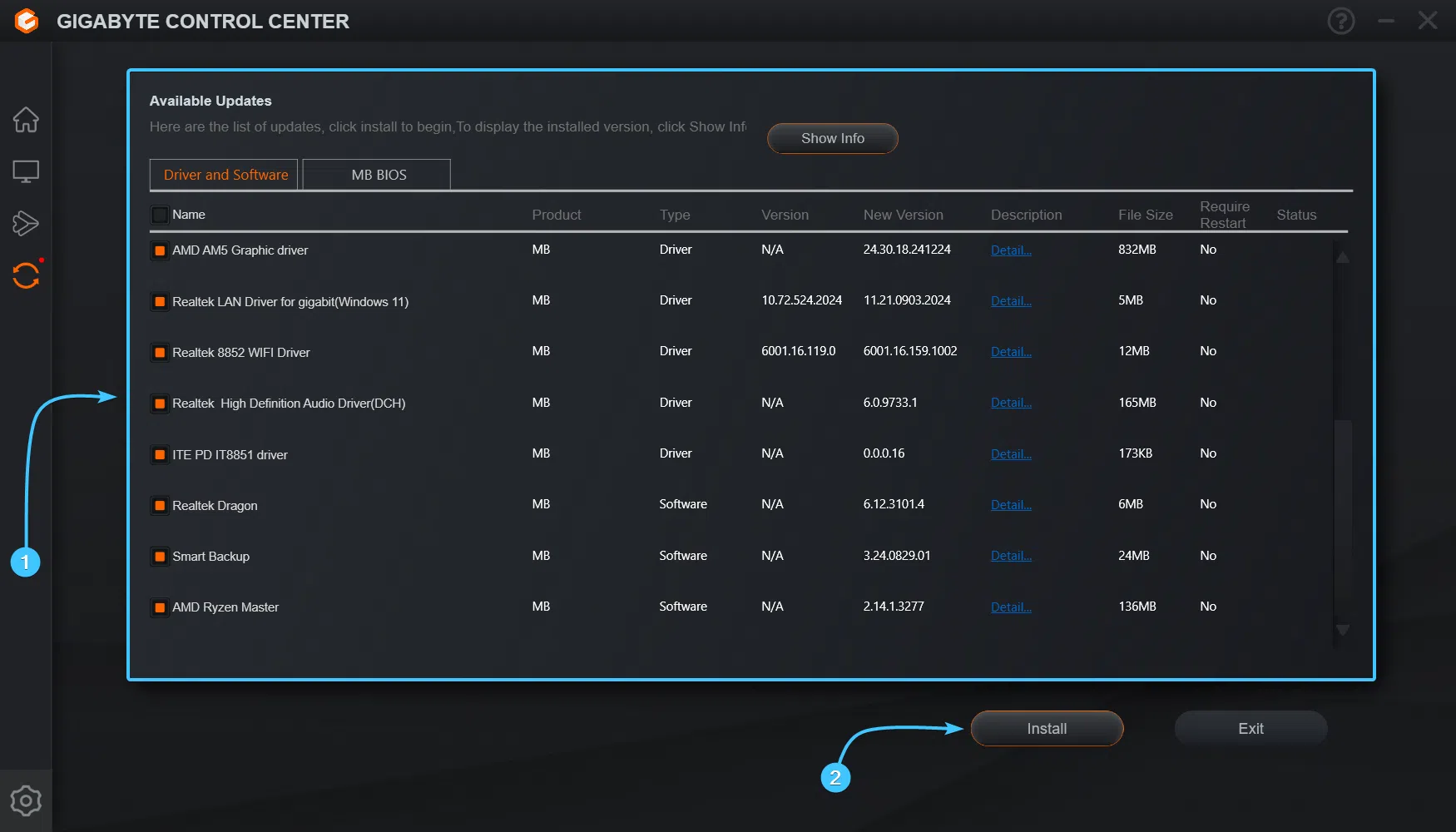
Cuando hablamos de drivers, la idea de usar una herramienta centralizada suena muy atractiva: abres una app, pulsas un botón y el programa se encarga de dejar controladores de chipset, red, audio o utilidades de la placa al día sin tener que ir web por web. Es justo lo que promete Gigabyte Control Center.
En el lado positivo, para un usuario novato es cómodo tener un panel que detecte la placa base y ofrezca actualizaciones compatibles en teoría con tu modelo concreto. Si tu equipo es un PC premontado, muchas veces el propio fabricante ha preparado un conjunto de drivers probados que el GCC puede gestionar relativamente bien.
Ahora bien, esta comodidad tiene matices. Para empezar, Gigabyte Control Center no siempre ofrece las versiones más recientes posibles de todos los controladores; a veces vas a encontrar drivers más actualizados directamente en la web de Gigabyte, del fabricante de la GPU o del chipset (si no sabes cuál es tu tarjeta, puedes identificar la tarjeta gráfica). Es decir, no es un “oráculo” de actualizaciones infalible.
Otro inconveniente es que, durante el proceso de actualización, el programa puede proponer o incluir utilidades adicionales que no necesitas. Esto hace que, a efectos prácticos, sea preferible tratar el GCC como una herramienta a usar con criterio selectivo: revisar qué va a instalar, qué drivers actualiza y qué software extra se cuela, en vez de darle carta blanca.
En cuanto a la seguridad, si el programa está actualizado y lo descargas desde canales oficiales, el riesgo de que un simple update de drivers se convierta en una infección es muy bajo. La verdadera cuestión es si te merece la pena depender de Gigabyte Control Center o si prefieres controlar tú mismo qué instalas y desde dónde.
El tema delicado: actualizar la BIOS con Gigabyte Control Center
Si los drivers ya generan debate, la cosa se complica todavía más cuando entramos en la actualización de la BIOS (o UEFI) desde Gigabyte Control Center. Aquí la mayoría de usuarios con experiencia y muchos técnicos coinciden en una idea: mejor no usar GCC para flashear la BIOS.
La BIOS es uno de los componentes más críticos del sistema. Un fallo durante la actualización, un cuelgue, un archivo corrupto o un mal procedimiento pueden dejar la placa en un estado en el que el PC no arranca o se vuelve inestable. Por eso, en general, se recomienda abordar este proceso con el mayor control posible.
Gigabyte Control Center ofrece, en algunos equipos, la opción de actualizar la BIOS directamente desde Windows, algo que a priori puede sonar cómodo: ves una notificación, pulsas actualizar y listo. El problema es que, al hacerlo desde el sistema operativo, añades muchas variables que no controlas: servicios en segundo plano, posibles cuelgues, interferencias de otros programas, etc.
A esto se suma la ya mencionada desconfianza hacia el propio GCC, su historial de vulnerabilidades y su tendencia a centralizar demasiadas funciones en un mismo panel. Aunque la vulnerabilidad principal se haya corregido, muchos usuarios prefieren no fiarse de una herramienta que no consideran imprescindible para una tarea tan delicada.
Por todo ello, aunque técnicamente hoy se pueda usar el Gigabyte Control Center para actualizar la BIOS y no sea inevitablemente peligroso, lo más sensato, y la recomendación que más se repite, es evitar este método y optar por las herramientas de actualización nativas de la propia BIOS, como Q-Flash u otras interfaces similares integradas en la placa.
Cuando llega el momento de plantearte una actualización de BIOS, lo primero es valorar si realmente la necesitas. Normalmente solo compensa dar el paso si la nueva versión corrige problemas concretos, mejora la compatibilidad con tu hardware (por ejemplo para activar funciones como Resizable BAR) o soluciona bugs que te afectan. Si todo funciona bien, no es obligatorio ir siempre a la última.
Si decides actualizar, el camino más seguro suele pasar por descargar la BIOS desde la web oficial de Gigabyte, introduciendo el modelo exacto de tu placa base y eligiendo la versión recomendada. Esa descarga suele venir acompañada de instrucciones que explican cómo usar el sistema de flasheo integrado.
En el caso de Gigabyte, es muy habitual usar herramientas internas como Q-Flash, accesibles desde la propia interfaz de BIOS/UEFI, para cargar el archivo de actualización desde una memoria USB. Al hacerlo fuera de Windows, reduces el riesgo de cuelgues provocados por el sistema operativo o por otros programas activos.
Este procedimiento requiere algo más de atención y calma, pero te garantiza que el proceso se realice en un entorno más controlado, pensado específicamente para escribir el nuevo firmware en la placa con el menor número posible de interferencias. Y, sobre todo, evita que un software como GCC actúe como intermediario innecesario.
De este modo, la recomendación general no es “nunca actualices la BIOS”, sino “si tienes que hacerlo, hazlo desde el método oficial en BIOS y no desde aplicaciones externas instaladas en Windows”, incluyendo en esta categoría a Gigabyte Control Center.
¿Es seguro usar hoy Gigabyte Control Center o te la juegas?
Una vez visto todo lo anterior, la pregunta que muchos se hacen es si, a día de hoy, Gigabyte Control Center sigue siendo un programa del que desconfiar totalmente o si se puede usar con ciertas precauciones sin convertir tu PC en un imán para problemas.
Con las vulnerabilidades conocidas ya parcheadas, no parece realista pensar que por el mero hecho de abrir el programa vayas a infectar el equipo de forma automática, siempre que estés usando la versión más reciente y descargada desde fuentes oficiales de Gigabyte. El escenario de riesgo extremo que circuló en su momento ya no es el mismo.
Sin embargo, la percepción de los usuarios más avanzados sigue siendo bastante crítica: muchos consideran que no aporta una ventaja real que compense sus inconvenientes, teniendo en cuenta la existencia de métodos más fiables y transparentes para actualizar drivers y BIOS. Y el recuerdo del bloatware tampoco ayuda a mejorar su imagen.
Por eso, la postura equilibrada suele ser tratar Gigabyte Control Center como una herramienta que no es imprescindible y que conviene usar, si acaso, solo para funciones muy concretas, evitando apoyarse en ella para tareas críticas o dejarle libertad para instalar lo que quiera.
En la práctica, muchos usuarios acaban optando por desactivarlo o incluso desinstalarlo una vez que tienen controlados los drivers vía web oficial y las actualizaciones de BIOS mediante las propias utilidades de la placa. Así reducen ruido, evitan software extra y se aseguran de que los cambios importantes del sistema pasan por sus manos.
Al final, el quid de la cuestión no es tanto si Gigabyte Control Center es “maligno” o “bueno”, sino que no es la mejor herramienta para todo, ni conviene usarla de forma ciega. Si entiendes sus límites y sus riesgos, puedes decidir con criterio qué lugar quieres que tenga en tu PC.
Si estás empezando en el mundo del PC y te impone respeto tocar cosas como la BIOS o los drivers, lo más razonable es ir poco a poco: aprender a localizar tu placa base en la web de Gigabyte, descargar manualmente drivers esenciales y familiarizarte con la interfaz de la BIOS antes de pinchar en el primer botón de “Actualizar” que veas en una aplicación. Usar Gigabyte Control Center como simple referencia o para tareas menores puede tener sentido, pero para lo importante siempre vas a estar más seguro si controlas tú el proceso desde las herramientas oficiales y bien documentadas.