- Configuración de tiempos de inactividad diferenciando entre el uso de batería y el adaptador de corriente.
- Métodos de suspensión manual y uso de herramientas avanzadas como el comando caffeinate en Terminal.
- Identificación y solución de procesos o periféricos que impiden que el Mac entre en modo reposo.
- Diferencias operativas entre el modo de suspensión y el apagado total del sistema.

Si acabas de aterrizar en el ecosistema de Apple, es normal que te sientas un pelín perdido con la gestión de la energía. A diferencia de otros sistemas, macOS maneja el reposo de una forma muy particular para que el equipo esté siempre listo para entrar en acción sin que tengas que esperar a que arranque todo desde cero.
Saber dominar estas opciones no solo te ahorrará algunos quebraderos de cabeza, sino que es fundamental para que la vida útil de tu batería no se desplome y el hardware no sufra un desgaste innecesario. Vamos a desgranar paso a paso cómo poner a punto tu Mac para que duerma cuando debe y no se despierte por cualquier tontería.

Diferencias fundamentales entre apagar y suspender
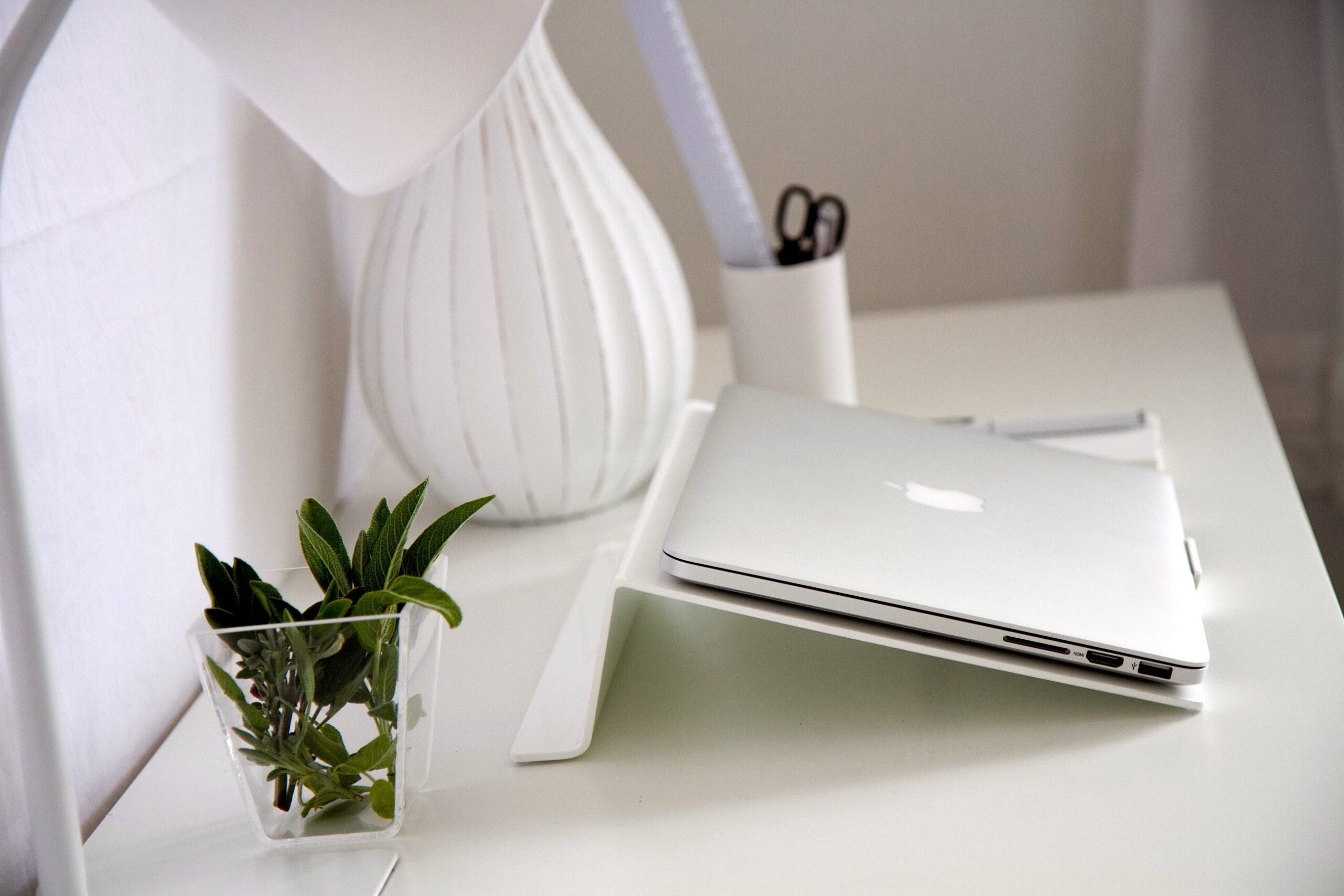
Mucha gente tiene la duda de si es mejor apagar el ordenador cada noche o simplemente cerrar la tapa. El modo reposo es básicamente un estado de consumo energético mínimo donde la pantalla se apaga pero tus sesiones, ventanas y documentos siguen abiertos. Es la opción ideal si vas a retomar el trabajo en poco tiempo.
Por otro lado, apagar el Mac implica cerrar el sistema operativo por completo. Apple sugiere que no es necesario hacerlo a diario, ya que el equipo está diseñado para funcionar suspendido durante días. No obstante, es recomendable hacer un apagado total si vas a dejar el equipo abandonado durante un viaje largo o para que el sistema pueda instalar actualizaciones críticas que requieren un reinicio.
Cómo configurar el tiempo de reposo automático

- Uso de batería: Aquí puedes definir el tiempo exacto (desde un minuto hasta varias horas) en el que la pantalla se apagará si no detecta movimiento.
- Adaptador de corriente: Es vital configurar también los parámetros cuando el Mac está enchufado, ya que normalmente permitimos que esté despierto más tiempo que cuando depende de la batería.
- Evitar el reposo automático: Existe una opción para impedir que el sistema se duerma aunque la pantalla esté apagada, algo muy útil si estás descargando archivos pesados o renderizando un vídeo.

Métodos para forzar la suspensión manualmente

No siempre queremos esperar a que el temporizador haga su magia. Tienes varias vías rápidas para mandar el equipo a dormir: puedes usar el menú Apple seleccionando Suspender, simplemente cerrar la tapa del portátil o utilizar el atajo de teclado Control + Mayús + Botón de encendido (o Expulsar en modelos antiguos).
En modelos de escritorio como el Mac Mini, donde el botón de encendido puede estar en sitios incómodos, dominar los accesos rápidos del menú es la mejor opción para evitar tener que agacharse cada vez que quieras apagar la máquina.
Soluciones cuando el Mac no se duerme o se despierta solo

A veces ocurre que el Mac parece tener vida propia y se despierta al instante. Esto suele pasar porque el ratón detecta micro-movimientos o porque hay procesos activos. Si notas que tu máquina no entra en reposo, revisa el Monitor de Actividad en la pestaña de Energía; allí verás una columna llamada «Evita reposo» que te dirá exactamente qué app está dando guerra.
Otras causas comunes incluyen las notificaciones persistentes o la opción de «Activar para acceso a la red», que permite que otros dispositivos despierten tu Mac para acceder a archivos compartidos. Si tienes un Mac con procesador Intel y nada funciona, restablecer la NVRAM o PRAM (presionando Opción, Comando, P y R al arrancar) suele ser un remedio eficaz, aunque en los chips Apple Silicon esto se gestiona automáticamente con un reinicio simple.
Trucos avanzados: Terminal y Programación
Para los que prefieren no navegar por menús, el Terminal ofrece una herramienta llamada caffeinate. Al escribir este comando y pulsar Enter, el Mac se mantendrá despierto mientras la ventana esté abierta, ideal para tareas puntuales. Si quieres algo más organizado, puedes usar el bloque de Programación en el menú de Batería para definir días y horas exactas en las que el equipo debe encenderse o dormirse automáticamente.
Para quienes buscan optimizar el hardware, activar la opción de poner los discos duros en reposo cuando sea posible reduce el desgaste mecánico de las unidades HDD, prolongando así la vida del disco al detener el giro de los platos cuando no se acceden a datos.
Gestionar correctamente la energía implica equilibrar la comodidad del acceso instantáneo con el cuidado del hardware, ajustando los tiempos de pantalla, controlando que ninguna aplicación bloquee el sueño del sistema y sabiendo cuándo es preferible un apagado total para refrescar la memoria RAM y aplicar parches de seguridad.