- La importancia de seleccionar perfiles de imagen fieles al contenido original como el modo Cine o Filmmaker.
- El impacto negativo del contraste dinámico y el ahorro de energía en la calidad visual del HDR.
- La diferencia fundamental entre el brillo del panel y la luminancia real para evitar imágenes lavadas.
- La optimización específica de la salida de luz según la tecnología del televisor (OLED, QLED o LCD).
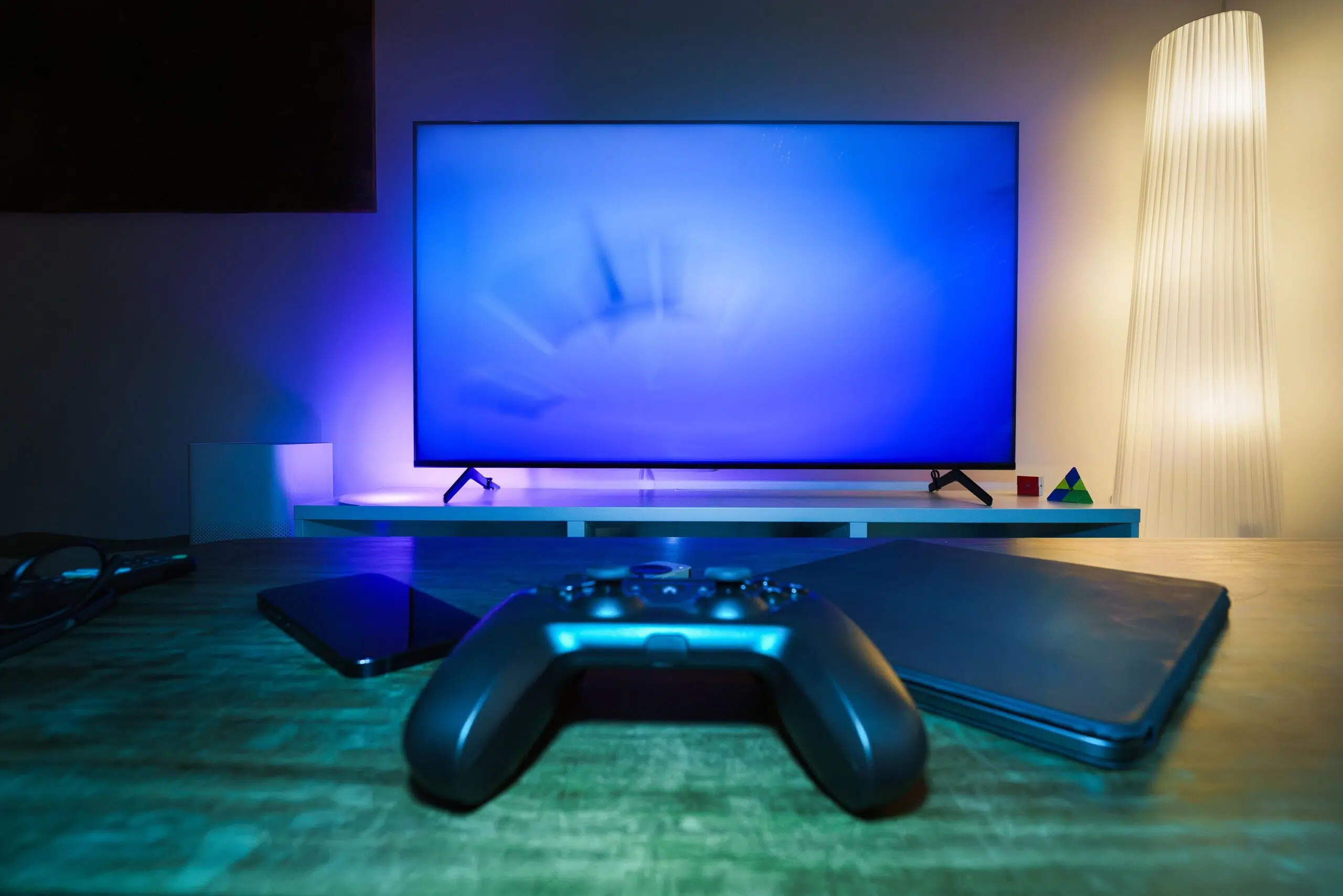
Tener una televisión moderna con soporte HDR es una maravilla, pero seamos sinceros: la mayoría de la gente no le saca provecho porque los ajustes de fábrica son un desastre. Casi todas las pantallas vienen configuradas para brillar como un sol en las tiendas, buscando ese efecto impactante que te empuja a comprarla, pero que en el salón de tu casa termina distorsionando la imagen y cansando la vista.
Si sientes que los colores están demasiado saturados o que las luces blancas parecen manchas borrosas, lo más probable es que tu equipo no esté bien calibrado. No se trata de ser un experto en imagen, sino de ajustar unos pocos parámetros para que el contenido se vea exactamente como el director de la película o el desarrollador del juego quería que lo viéramos.
Adiós a los modos de imagen artificiales
El primer error que cometemos casi todos es dejar el televisor en modo «Estándar» o, peor aún, en el modo «Vívido». Estos perfiles están diseñados para el escaparate, no para el cine en casa, y suelen meterle un brillo exagerado que resulta muy artificial. Para solucionar esto, lo ideal es pasarse a perfiles como Cine, Filmmaker Mode o Experto.
Es muy normal que, al principio, sientas que la imagen es menos impactante o incluso un poco más apagada, pero es que te estás acostumbrando a la realidad. Estos modos ajustan la temperatura de color y el contraste para que los tonos de piel sean naturales y la iluminación sea coherente, acercándose mucho más a la referencia profesional.
El peligro del contraste dinámico y el ahorro de energía
Muchos televisores traen activado por defecto el contraste dinámico, y la verdad es que no sienta nada bien. El HDR ya viene masterizado con niveles de brillo y contraste muy precisos; si dejamos que la TV los cambie sobre la marcha, acabaremos perdiendo detalles críticos tanto en las sombras más profundas como en las luces más intensas.
Del mismo modo, el modo de ahorro energético es el enemigo silencioso del HDR. Al limitar la potencia del panel para gastar menos luz, el HDR pierde su impacto visual y se ve oscuro. Si notas que la imagen no tiene fuerza, echa un vistazo a los ajustes de energía y desactívalos mientras disfrutas de tu contenido favorito.
Brillo vs. Luminosidad: No te confundas
Hay una confusión muy común: pensar que subir el ajuste de «Brillo» hará que la imagen sea más luminosa. En realidad, en la mayoría de Smart TV, el brillo controla el nivel de negro. Si te pasas, los negros se vuelven grises y la imagen adquiere un aspecto lavado, matando el contraste que es precisamente lo que hace que el HDR sea especial.
Si tienes un panel OLED, lo que realmente manda sobre los picos de luz es el ajuste de luz OLED o retroiluminación. Estos valores suelen subir automáticamente al detectar señal HDR, por lo que tocar el brillo estándar solo servirá para arruinar la profundidad de la imagen.
Calibración avanzada para Gaming (PS5 y otras consolas)

Cuando configuramos el HDR en una consola como la PS5, entramos en un terreno más técnico. Dependiendo de tu hardware y de si has consultado una guía completa para elegir una Smart TV para gaming, el camino a seguir cambia radicalmente:
- Teles con soporte HGiG (no Samsung QLED): Es el escenario ideal. Debes activar HGiG y buscar la luminancia máxima de tu panel en reseñas (como las de Rtings). En el menú de ajuste de la PS5, usa el valor que coincida con los nits de tu TV en las dos primeras pantallas y deja la tercera en cero.
- Teles sin HGiG (pero gama alta): Aquí necesitamos saber el límite del tone mapping. En muchos LG OLED es de 4000 nits. Un truco es usar videos de prueba en la app de YouTube de la TV (no la de la consola) para ver hasta dónde parpadea la imagen. Si no quieres complicarte, prueba con los valores de 1000, 4000 o 10000 nits hasta que el símbolo del sol desaparezca por completo.
- Samsung QLED: Lamentablemente, su gestión del HDR es más cerrada. Si no tienes HGiG, te tocará calibrar a ojo siguiendo las instrucciones de la consola y ajustando según el juego. Se recomienda desactivar el HDR totalmente cuando juegues a títulos en SDR.
- Teles LCD de gama media/baja (menos de 400 nits): En estos casos, el HDR puede hacer que la imagen se vea peor que el SDR. No tengas miedo de apagar el HDR si notas que los colores pierden sentido o la imagen se oscurece demasiado.
Para los más meticulosos que usan PS5, existe una relación entre los «clics» del menú y los nits. Por ejemplo, el clic 16 suele rondar los 1137 nits, el clic 25 llega a los 4147 nits y el máximo (clic 31) alcanza los 10000 nits. La regla de oro es: no debes ver el sol en ninguna de las pantallas de ajuste; si lo ves, sigue subiendo el valor en las primeras dos pantallas.
Configurar correctamente tu televisor implica alejarse de los ajustes automáticos y los modos llamativos de tienda para abrazar perfiles más neutros y desactivar funciones de ahorro que limitan la potencia del panel. Al comprender la diferencia entre el brillo y la luminancia, y ajustar la consola según la capacidad real de nits de la pantalla, logras una experiencia visual mucho más inmersiva, equilibrada y fiel a la obra original.