- Análisis de la compatibilidad de hardware de sonido, destacando la superioridad de ASUS sobre Creative en entornos Open Source.
- Métodos detallados de configuración mediante ALSA, PulseAudio y herramientas gráficas para optimizar la salida de audio.
- Recopilación de comandos esenciales de terminal para diagnosticar y gestionar los códecs y dispositivos de audio.
- Soluciones prácticas para resolver problemas comunes como los cortes de sonido, fallos en HDMI o la falta de reconocimiento del micrófono.

A día de hoy, el soporte de componentes en GNU/Linux ha pegado un estirón impresionante. Si te fijas, los usuarios de sistemas abiertos ya pueden montar su equipo con la GPU que más les guste sin miedo a que el rendimiento sea una basura o que el sistema pete, gracias sobre todo al esfuerzo titánico de AMD e Intel y a saber instalar drivers propietarios de GPU en Linux.
Pero claro, no todo es color de rosa. Hay un terreno que sigue siendo un auténtico quebradero de cabeza: las tarjetas de sonido dedicadas. Mientras que el video vuela, el audio externo sigue cojeando en muchos aspectos, especialmente cuando intentamos instalar hardware de ciertas marcas muy famosas en Windows.
El eterno conflicto con los fabricantes: Creative vs ASUS
Si te preguntas por qué tantas tarjetas internas no funcionan a la primera, la culpa tiene nombre y apellidos: Creative Labs. Sus Sound Blaster son legendarias, pero en Linux el soporte es mediocre, lo que hace que muy pocas de sus placas internas funcionen sin dar guerra. Eso sí, si buscas algo externo vía USB, la Sound Blaster Play! 3 es una excepción que funciona decentemente, probablemente porque fue diseñada pensando también en Android o Raspberry Pi.
Por otro lado, tenemos a ASUS con sus líneas Xonar y Essence. Estas están relativamente bien soportadas por el kernel, aunque no te engañes: muchas veces hay que hacer unos ajustes manuales para que den el 100% de su potencia, aunque el sistema las detecte nada más arrancar.
Cómo poner a punto una tarjeta ASUS en Linux
Lamentablemente, no existe una varita mágica para que todo suene perfecto out of the box. Dependiendo de si usas Ubuntu, Fedora o KDE Neon, y de la versión de PulseAudio o ALSA mixer que tengas, la solución variará. Aquí tienes las vías más efectivas:
- Vía Gráfica en Ubuntu: Es la opción más sencilla. Solo hay que instalar la aplicación GNOME ALSA mixer desde la tienda de software. Una vez abierta, debes subir al máximo los canales Master e Input. Luego, en el panel de sonido de GNOME, selecciona la salida de auriculares analógicos y sube el volumen al tope.
- Automatización con PulseAudio: Este truco sirve para integrar el chip de sonido con los widgets del escritorio. Consiste en vaciar el archivo de configuración
analog-output-headphones.confmediante comandos de terminal (usandosudo mvpara hacer copia de seguridad ysudo touchpara crear uno vacío) y reiniciar el equipo. - Ajustes con ALSAMIXER (Terminal): Si no tienes entorno gráfico o el anterior falló, abre una terminal y escribe
alsamixer. Usa F6 para elegir tu tarjeta Xonar, pulsa F3 o F5 para ver los canales y cambia la configuración de Stereo Headphones FP a Stereo Headphones usando las flechas del teclado.

Análisis de modelos ASUS recomendados según tu perfil
Si estás pensando en comprar hardware que no te dé demasiados dolores de cabeza, aquí tienes un desglose de la gama ASUS disponible para PCI-e:
Para el usuario que solo quiere que sus altavoces suenen bien, la Xonar DGX o la Xonar SE son opciones económicas y solventes. Ambas soportan sonido 5.1 y son accesibles. La SE es más moderna, lo que sugiere que podría tener una mejor integración nativa con PulseAudio.
Si buscas algo más pro, la Xonar AE es la puerta de entrada al sonido envolvente 7.1 sin gastar una fortuna. Por otro lado, la Xonar DSX es muy cumplidora, aunque a veces su precio se dispara por falta de stock. Para los más exigentes o audiófilos, la Essence STX II es la joya de la corona; es detectada correctamente por el kernel y ofrece una calidad de audio superior, compitiendo cara a cara con la gama alta de Windows.
Gestión de sonido integrado y Realtek
La gran mayoría de nosotros usamos el chip que viene pegado a la placa base, que casi siempre es un Realtek. Aunque Realtek ofrece drivers en su web para versiones antiguas del kernel (inferiores a 3.18) y versiones modernas, el problema es que no proporcionan software de control para Linux. Esto significa que no tienes ese panel de control tan cómodo que ves en Windows.
Para configuraciones básicas, el panel de Suministro de Sonido de Ubuntu es suficiente para ajustar el balance, la fuente de entrada y la salida. Incluso permite la sobreamplificación por encima del 100%, aunque ojo, que si te pasas el sonido empezará a distorsionarse y podrías dañar tus altavoces.
Si necesitas ecualizar el audio de forma avanzada, lo mejor es delegarlo en el software de reproducción. Por ejemplo, VLC tiene un ecualizador muy potente en el menú de Efectos de Audio que permite perfiles personalizados según la música que escuches.
Comandos útiles para diagnosticar el audio
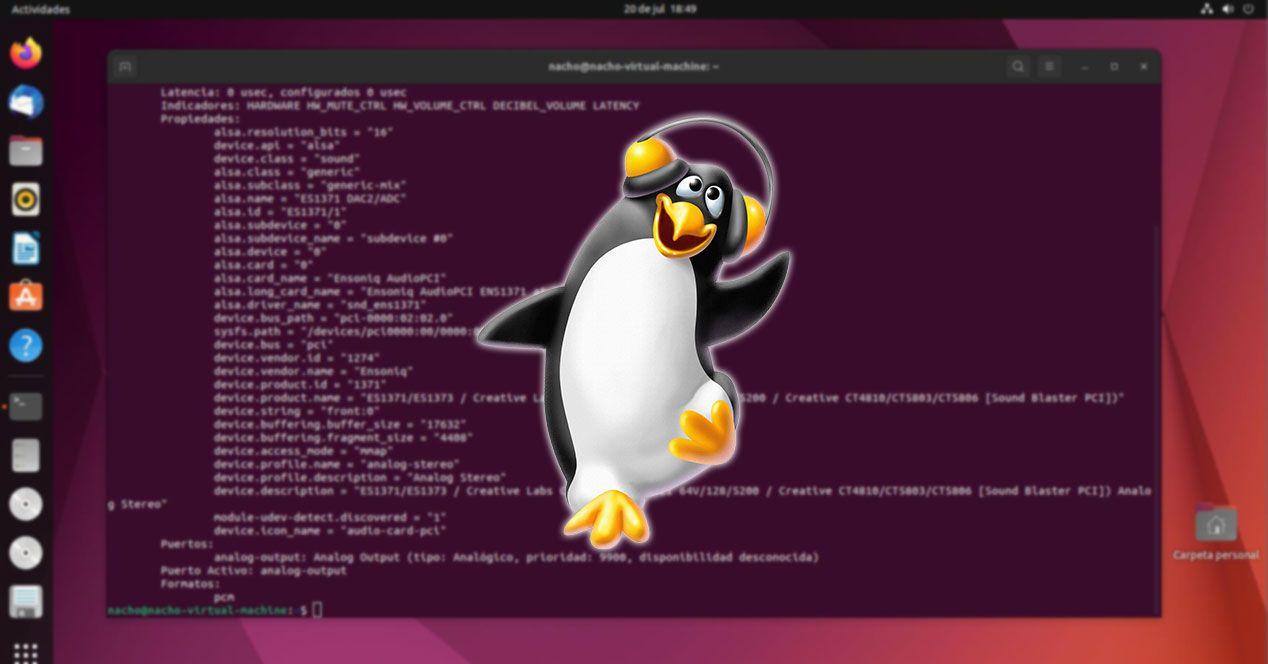
A veces, la interfaz gráfica no nos dice todo. Para saber qué está pasando realmente en las tripas del sistema, puedes usar estos comandos de Linux para obtener información del hardware en la terminal:
pactl list-sinks: Te muestra todos los dispositivos de salida disponibles, incluyendo el modelo y el controlador. Si quieres una lista corta, añadeshortal final.pacmd dump: Sirve para ver toda la configuración detallada del dispositivo de salida activo.lspci: Busca la línea que diga Audio device para identificar exactamente qué chip tienes instalado.aplay -l: Es fundamental para conocer el códec de audio y listar las tarjetas reconocidas por ALSA.
Solución de problemas comunes
Si el sonido ha dejado de funcionar, no te desesperes. Lo primero es actualizar los repositorios con sudo apt-update y sudo apt-upgrade para ver si hay un controlador nuevo. Si no escuchas nada, comprueba que no hayas seleccionado la salida equivocada (como el HDMI cuando quieres usar los auriculares).
Un fallo muy típico es que el sonido por HDMI no funcione. En ese caso, usa aplay -l para anotar el número de la tarjeta HDMI y luego entra en alsamixer, pulsa F6, busca el canal HDMI y presiona la tecla «M» para desactivar el silencio.
Si experimentas cortes de audio molestos, puede que el sistema esté saturado o que PulseAudio esté mal configurado. Prueba a editar el archivo /etc/pulse/daemon.conf y cambia la frecuencia de default-sample-rate de 44100 a 48000. Para aplicar los cambios, reinicia el servicio con pulseaudio -k && pulseaudio --start.
Tener una experiencia sonora óptima en Linux requiere a veces de un poco de paciencia y el uso de herramientas como ALSA o la elección de hardware compatible como las placas ASUS. Desde la gestión de micrófonos y la eliminación de ruidos mediante software de terceros, hasta el ajuste fino de frecuencias en la terminal, el ecosistema actual permite conseguir una calidad de audio profesional si sabemos dónde tocar.