- Diferenciación entre el copiado simple y el pegado especial para gestionar valores, fórmulas y formatos de forma independiente.
- Uso de atajos de teclado y el controlador de relleno para optimizar la duplicación de datos y la creación de series.
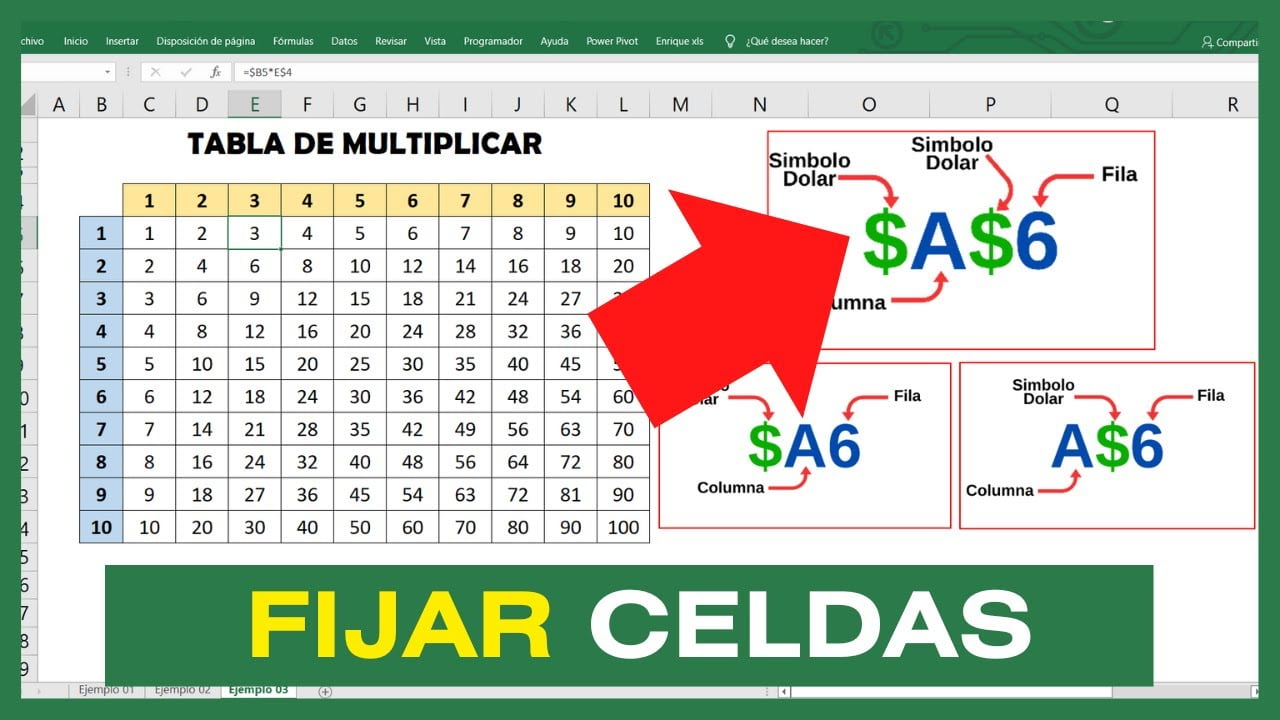
- Importancia de las referencias absolutas y relativas al trasladar fórmulas entre diferentes celdas.
Mover o duplicar información en Excel es, probablemente, el pan de cada día para cualquiera que se pelee con las hojas de cálculo. Da igual si solo manejas una tablita con cuatro datos o si te enfrentas a millones de registros; saber mover los datos con soltura te ahorra un montón de tiempo y evita que tengas que hacer el mismo trabajo dos veces, algo que se agradece enormemente al final de la jornada.
Lo primero que hay que tener claro es que, cuando copiamos una celda, no estamos moviendo solo el texto o el número que vemos. En realidad, Excel hace una especie de «paquete» donde mete el contenido, los formatos, las fórmulas, las validaciones de datos y hasta los comentarios. Dependiendo de cómo decidamos soltar esa información en el destino, el resultado puede variar drásticamente, y ahí es donde entra en juego la versatilidad de las herramientas de pegado.

Formas de copiar y mover datos

Para empezar, debemos distinguir entre copiar y mover. Si optas por copiar, los datos originales se quedan donde están y creas una copia idéntica. Si eliges cortar, el rango original desaparece para trasladarse a la nueva ubicación. Para lograr esto, tienes varias rutas:
- Cinta de opciones: En la pestaña de Inicio, dentro del grupo Portapapeles, tienes los botones clásicos de Copiar y Pegar. Un detalle curioso es que si pegas usando el botón de la cinta, los datos siguen en el portapapeles, pero si usas la tecla Intro, el portapapeles se vacía automáticamente.
- Menú contextual: Es la vía rápida. Haces clic derecho sobre la celda o el rango y eliges la acción. Es ideal para quienes prefieren no despegar la mano del ratón.
- Atajos de teclado: Los imbatibles Ctrl + C para copiar, Ctrl + X para cortar y Ctrl + V para pegar. Son los comandos universales que funcionan en casi cualquier programa.
- Arrastrar y soltar: Seleccionas el rango, te sitúas en el borde y arrastras con el botón izquierdo. Si solo sueltas, mueves los datos; si mantienes pulsada la tecla Ctrl mientras arrastras, crearás una copia.

El arte del Pegado Especial

A veces, el clásico Ctrl + V es demasiado «bruto» porque pega todo. Si solo necesitas una parte de la información, puedes usar el menú de pegado especial (accesible rápidamente con Ctrl + Alt + V). Aquí tienes las opciones más útiles:
| Opción de Pegado | ¿Qué hace exactamente? |
|---|---|
| Valores | Ignora las fórmulas y pega solo el resultado final visible. |
| Fórmulas | Copia la lógica de la celda tal cual aparece en la barra de fórmulas. |
| Formatos | Solo traslada el aspecto visual (colores, bordes, fuentes) sin tocar los datos. |
| Validación | Copia únicamente las reglas de restricción de datos. |
| Ancho de columna | Ajusta la columna de destino para que tenga el mismo tamaño que la original. |
| Transponer | Gira los datos: lo que estaba en filas pasa a columnas y viceversa. |
Además, existen funciones avanzadas como omitir espacios en blanco, que evita que las celdas vacías del origen borren datos que ya existen en el destino, y la capacidad de realizar operaciones aritméticas (sumar, restar, multiplicar o dividir) directamente al pegar un valor sobre otro.
Referencias de celda y Autocompletar

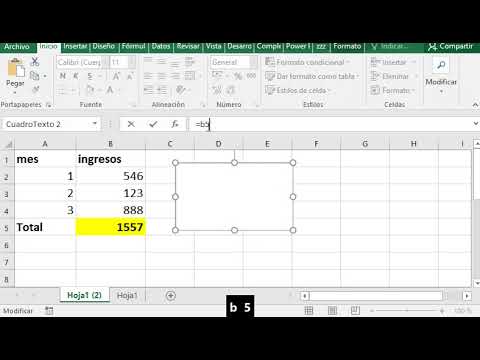
Un punto donde mucha gente se lía es al copiar fórmulas. Dependiendo de si la referencia es absoluta ($A$1), relativa o mixta, el resultado cambiará al mover la fórmula. Por ejemplo, si mueves una fórmula relativa dos celdas hacia abajo, Excel ajustará automáticamente las filas para que la cuenta siga teniendo sentido en la nueva posición. Si quieres cambiar el tipo de referencia rápidamente, puedes usar la tecla F4 mientras editas la fórmula.
Para no ir celda por celda, Excel ofrece el controlador de relleno (el cuadradito verde en la esquina inferior derecha). Al arrastrarlo, no solo copias fórmulas, sino que puedes generar series lógicas como fechas, meses o días de la semana. Si haces doble clic en este controlador, Excel rellenará la columna automáticamente hacia abajo hasta encontrar la primera celda vacía, lo cual es un auténtico salvavidas en tablas largas.

Dominar estas técnicas permite gestionar la información de manera profesional, desde el uso de atajos rápidos de teclado hasta la manipulación precisa de formatos y referencias mediante el pegado especial y el autocompletado, asegurando que los datos se mantengan íntegros y organizados sin importar el volumen de la hoja de cálculo.