
- Identificación del hardware mediante comandos de terminal para localizar el controlador específico.
- Proceso de compilación e instalación de módulos del kernel y uso de herramientas de automatización.
- Ajuste de parámetros de imagen y enfoque mediante v4l2-ctl para corregir problemas de nitidez.
- Análisis de las incompatibilidades actuales en hardware moderno como los procesadores Intel Alder Lake.
Si te has pasado hace poco a Ubuntu o cualquier otra distribución de Linux y te has dado cuenta de que tu cámara web no quiere arrancar, no te agobies. Es un problema más común de lo que parece, especialmente cuando el fabricante, como ocurre a veces con Dell, no te da una solución clara y te deja tirado con un hardware que en Windows iba como la seda.
La realidad es que, aunque Linux suele reconocer la mayoría de los periféricos a la primera, existen casos rebeldes y hardware muy reciente que requieren que nos manchemos un poco las manos con la terminal para que la imagen aparezca en pantalla y, además, se vea con una calidad decente.
Cómo identificar el controlador adecuado para tu webcam
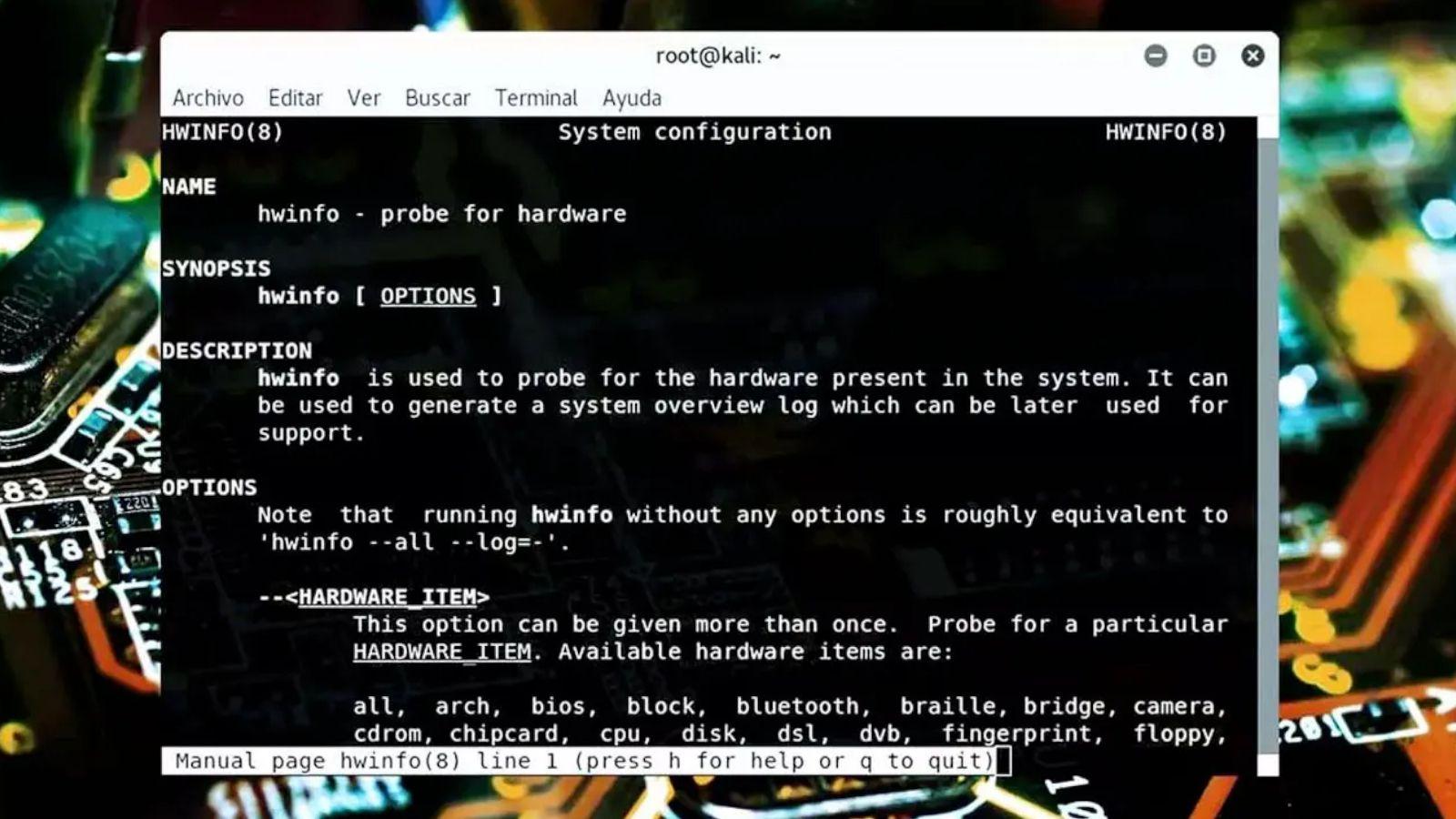
Antes de instalar cualquier cosa, lo primero es saber exactamente qué bicho tienes conectado. No sirve de nada probar drivers a ciegas. Para ello, abre una consola y escribe el comando lsusb; esto te soltará una lista de todos tus dispositivos USB. Lo que nos interesa es el ID del Vendor y del Producto (una combinación de números y letras como 046d:c52f). Con ese código, puedes buscar en foros de la comunidad o en listas de compatibilidad para saber si necesitas el driver UVC, gspca, spca5xx, ov511 o pwc.
Pasos para instalar drivers manualmente en Ubuntu
Si el sistema no ha hecho la magia automáticamente, tendrás que compilar el controlador. Para que esto funcione, es fundamental instalar primero los encabezados del kernel y las herramientas básicas de compilación mediante el comando sudo apt-get install build-essential linux-headers-$(uname -r).
Una vez tengas el terreno preparado, el proceso general sigue estos pasos: primero, descargas el archivo fuente del driver específico con wget, extraes el contenido del paquete .tar.gz y entras en la carpeta correspondiente. Después, ejecutas make para preparar los archivos, seguido de sudo make install para compilar los módulos y, finalmente, utilizas depmod -A y modprobe para cargar el controlador en el sistema.
Para quienes prefieren una ruta más automatizada en Debian o Ubuntu, existe la herramienta module-assistant (m-a). Tras instalar el paquete fuente del driver (por ejemplo, gspca-source), puedes ejecutar m-a prepare y luego m-a a-i nombre-del-driver para que el sistema haga el trabajo sucio por ti. Si notas que al reiniciar la cámara deja de funcionar, añade el nombre del módulo al archivo /etc/modules para que se cargue siempre al arrancar.
Trucos para mejorar la calidad y eliminar la imagen borrosa
A veces la cámara funciona, pero la imagen es un desastre o se ve difuminada. Esto pasa mucho con marcas como Logitech. La solución no es un driver nuevo, sino ajustar los parámetros del dispositivo. La herramienta clave aquí es v4l2-ctl, que permite gestionar el brillo, el contraste y, sobre todo, el enfoque.

Para evitar tener que escribir comandos cada vez que enciendes el PC, puedes crear un script de Bash con los ajustes deseados (como --set-ctrl=focus_auto=0 para quitar el autofocus) y añadirlo a tu archivo .bashrc. Si quieres ir un paso más allá y que sea automático para cualquier usuario, puedes configurar reglas de udev en /etc/udev/rules.d/ vinculando el ID de tu cámara con los comandos de configuración de v4l2-ctl.
Software recomendado para probar tu webcam
Para comprobar que todo va bien, tienes varias opciones. Cheese es la aplicación clásica para hacer fotos y vídeos rápidos con efectos. Si buscas algo más profesional o versátil, VLC permite capturar dispositivos de vídeo, mientras que FFmpeg es la navaja suiza para grabar y transmitir. Para videollamadas, Skype y Empathy han sido los referentes, aunque hoy día hay opciones más modernas.
El problema de los procesadores Intel Alder Lake
Hay un caso crítico que debes conocer si tienes un portátil muy moderno (como algunos Dell XPS 13 o Lenovo ThinkPad X1 Carbon) con procesadores Intel Alder Lake. Estos equipos usan cámaras MIPI IPU6 que no siguen el estándar V4L2, lo que las hace incompatibles con el kernel principal de Linux.
Actualmente, hacer funcionar estas cámaras requiere software privativo y es una batalla campal entre los desarrolladores de Linux y los fabricantes. Se está trabajando en una nueva API llamada CAM para sustituir a V4L2 en estos casos, pero expertos como Greg Kroah-Hartman advierten que esto podría tardar un par de años en estabilizarse, por lo que es un hardware especialmente problemático para los usuarios de Linux.
Tener la cámara funcionando en Linux implica desde saber identificar el hardware con lsusb y compilar módulos con module-assistant, hasta pelearse con la terminal y v4l2-ctl para ajustar el enfoque y eliminar lo borroso, aunque en equipos muy nuevos con Intel Alder Lake la solución aún dependa de cambios profundos en el kernel.