- DS4Windows y Steam Input permiten mapear casi cualquier mando a juegos de PC, incluso si solo admiten teclado y ratón.
- Los mandos de Xbox tienen mejor soporte nativo en Windows gracias a los drivers X-Input oficiales y la app Accesorios Xbox.
- La conexión correcta (USB, Bluetooth o dongles oficiales) y drivers actualizados reducen problemas de latencia y mapeos erróneos.
- El mantenimiento físico y de firmware del mando es clave para evitar drift, desconexiones y fallos en el control.
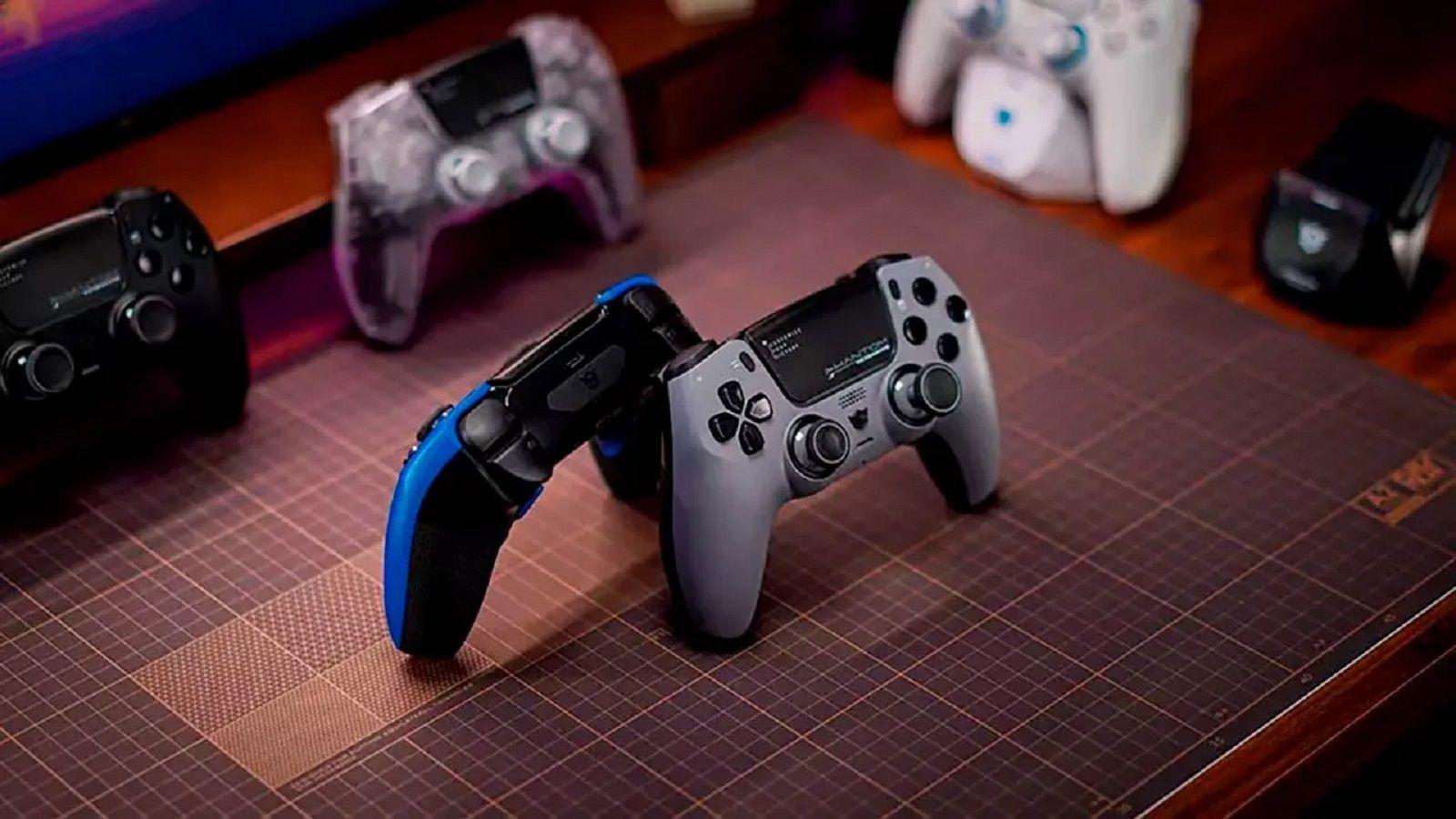
Usar un mando en un PC puede ser una gozada o un auténtico quebradero de cabeza, todo depende de lo bien que tengamos hecho el mapeo de controles en Windows. A diferencia de una consola, donde todo viene preconfigurado, en ordenador hay mil combinaciones posibles: mando de Xbox, DualSense, Switch Pro, genéricos, juegos antiguos que solo aceptan teclado y ratón… Si no mapeamos bien los botones, el resultado puede ser un juego prácticamente injugable.
La buena noticia es que hoy en día contamos con herramientas muy potentes como DS4Windows, Steam Input y la propia app Accesorios Xbox que nos permiten adaptar casi cualquier mando a casi cualquier juego, incluso a títulos de finales de los 90 que solo esperaban joystick o teclado y ratón. Además, Windows y la Plataforma Universal de Windows (UWP) aportan una capa extra de compatibilidad que mapea muchas entradas del mando a teclas del teclado sin que tengamos que tocar nada de código.
Qué es DS4Windows y por qué es tan útil para mapear controles
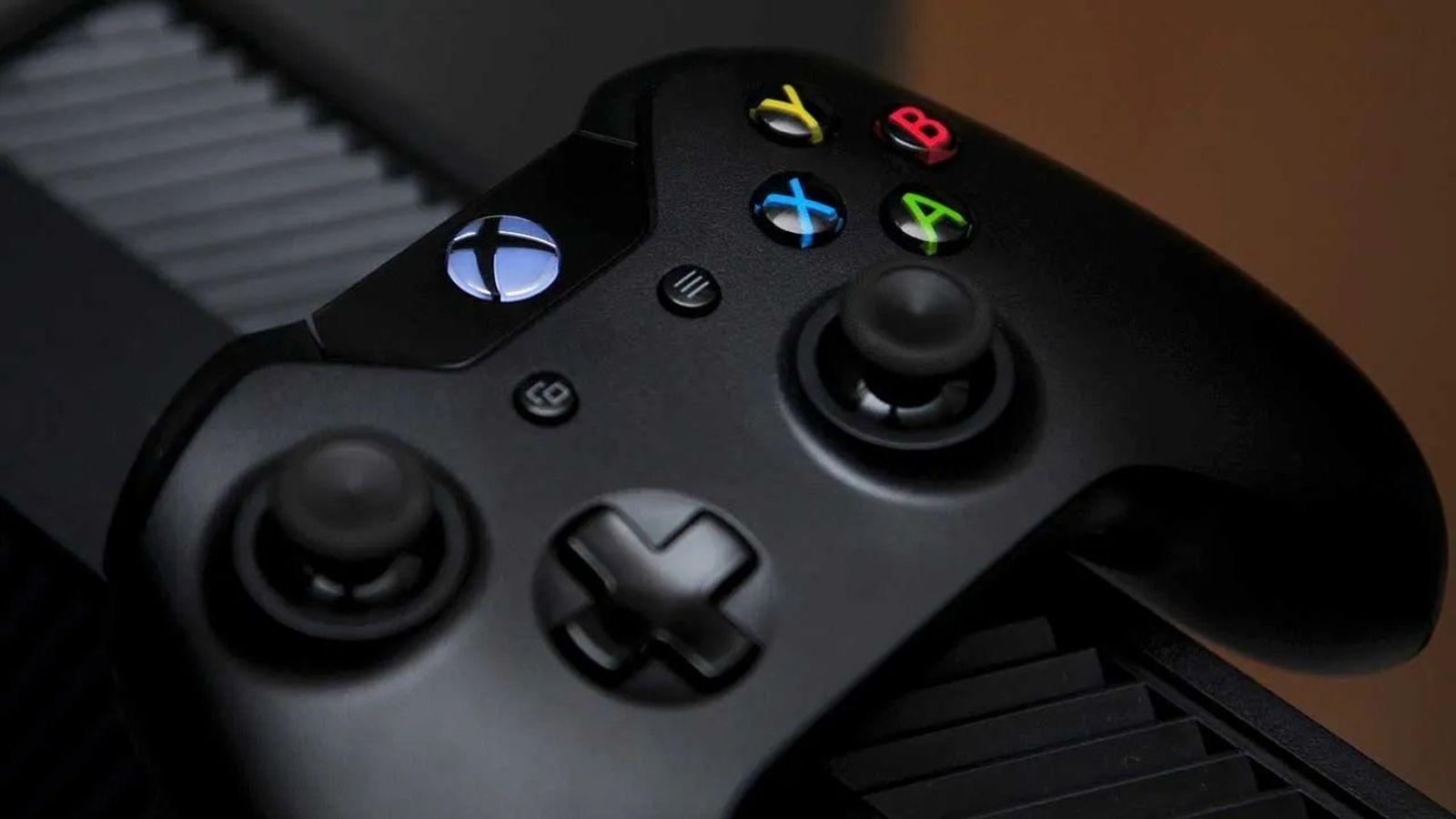
Si quieres controlar al milímetro cómo se comporta tu mando en Windows, DS4Windows es una de las herramientas clave. Se trata de una aplicación gratuita y portable que permite configurar botones, gatillos, joysticks y sensores de un montón de mandos distintos, no solo los de Sony, sino también otros modelos e incluso réplicas siempre que el sistema los detecte.
Con DS4Windows el mando se presenta ante Windows como un controlador X-Input «tipo Xbox», que es el estándar que mejor soportan la mayoría de juegos modernos. Gracias a eso, muchos títulos que inicialmente no reconocen bien un DualShock 4 o un DualSense pasan a funcionar sin problemas, y los que solo aceptan teclado y ratón pueden jugarse mapeando cada botón a una tecla o movimiento de ratón.
Otro punto a su favor es que permite reducir el input lag y ajustar la latencia en función del tipo de conexión, algo fundamental si juegas vía Bluetooth o tienes cierto retraso al pulsar botones. Además, puedes crear perfiles diferentes para cada juego, con ajustes específicos de sensibilidad de sticks, configuración del touchpad, color de la barra de luz, giroscopio y más.
La aplicación requiere como base Microsoft .NET 8.0 en su rama actual y es compatible con Windows 10 y Windows 11. Si sigues en Windows 8.1 o anteriores, existe una versión antigua, pero ya no recibe soporte, así que si aparece cualquier fallo es poco probable que se corrija más adelante.
Cómo instalar y poner en marcha DS4Windows en Windows 10 y 11
El proceso para empezar a usar DS4Windows es bastante sencillo, pero conviene seguir algunos pasos para asegurarse de que el mapeo de controles en Windows quede limpio desde el principio y evitar problemas de detección.
- Descargar DS4Windows desde su repositorio oficial (normalmente GitHub) en su versión más reciente.
- Descomprimir el archivo ZIP en una carpeta donde quieras dejar la herramienta de manera permanente.
- Ejecutar el archivo DS4Windows.exe; no hace falta instalar nada, es una app portable.
- Seguir el asistente inicial, que suele guiarte para instalar controladores necesarios (drivers de ViGEm, etc.; consulta nuestra guía de gestión avanzada de certificados y firmas de drivers) y preparar el sistema.
Al abrirlo por primera vez, la aplicación viene en inglés, pero desde la pestaña de Settings puedes cambiar el idioma a español. Eso sí, algunas secciones pueden seguir apareciendo parcialmente en inglés, algo normal porque no todas las cadenas están traducidas, pero la funcionalidad es la misma.
Una vez arrancado, el primer paso es conectar el mando al PC. Aquí es donde muchos usuarios notan diferencias entre juegos, porque el comportamiento cambia según uses cable USB o Bluetooth, o incluso dongles oficiales de cada marca. Aun así, DS4Windows es capaz de gestionar ambos escenarios sin demasiadas complicaciones.
Conectar mandos de PS4 y PS5 a Windows para mapearlos
Para aprovechar al máximo un DualShock 4 o un DualSense en PC hay que empezar por conectarlo bien al sistema, de forma que Windows lo reconozca y después podamos mapear cada botón como queramos desde DS4Windows o desde plataformas como Steam.
Si tu PC tiene Bluetooth integrado, lo más cómodo es emparejar el mando de manera inalámbrica. Para poner el mando de PlayStation en modo descubrimiento, hay que mantener pulsados a la vez Share + PS durante unos 4 segundos. Cuando la luz empiece a parpadear rápido, el dispositivo aparecerá en Windows como «Wireless Controller», listo para emparejarlo desde el panel de Bluetooth y dispositivos.
En el caso del DualSense, Sony vende un dongle USB oficial que crea su propia conexión inalámbrica estable y de baja latencia. Usarlo tiene la ventaja de que la comunicación es más robusta y se aprovechan mejor características avanzadas del mando, como los gatillos adaptativos o la vibración HD en los pocos juegos de PC que las soportan de manera nativa.
Si no quieres complicarte, siempre puedes recurrir al cable USB. Conectar el mando por cable elimina problemas de batería, reduce un poco la latencia y suele dar menos quebraderos de cabeza con drivers y emparejamientos. Eso sí, pierdes la comodidad de jugar sin estar «atado» al ordenador.
En Steam, algunos juegos de PC tienen soporte directo para las tecnologías DualSense (vibración háptica y gatillos adaptativos). Para aprovecharlas al máximo, conviene desactivar la opción de «Configuración de mando de PlayStation» desde Ajustes generales del mando en Steam, dejando que Windows gestione el dispositivo. Así el título accede directamente a las funciones especiales del mando, aunque te quedes sin las opciones de mapeo avanzadas de Steam Input.
Cómo conectar y configurar mandos de Xbox en Windows
Cuando hablamos de compatibilidad nativa con Windows, el mando de Xbox es el rey, porque Microsoft lo ha diseñado precisamente con el ecosistema PC en mente. Esto se traduce en menos problemas de drivers, detección y mapeo en juegos modernos.
Si tienes un mando de Xbox One versión reciente o un mando de Xbox Series S/X, puedes conectarlo por Bluetooth en ordenadores que dispongan de esta conectividad. Basta con mantener pulsado el botón de emparejamiento situado junto al conector superior hasta que el logo empiece a parpadear y luego buscarlo desde la configuración de Bluetooth de Windows.
Otra opción es usar el adaptador inalámbrico oficial de Xbox que funciona sobre 2.4 GHz, o un pincho Bluetooth genérico. El adaptador de Microsoft ofrece una conexión más robusta y está especialmente pensado para reducir latencia y errores de emparejamiento. Con él, prácticamente solo hay que pulsar el botón del dongle y el del mando para que se vinculen.
Si no dispones de Bluetooth ni de adaptador, puedes conectarlo por cable USB. Con esta configuración, además de evitar pilas o baterías, podrás usar la aplicación «Accesorios Xbox» de Windows, que permite reasignar botones, cambiar la respuesta de gatillos, actualizar firmware y crear perfiles (sobre todo con mandos Elite o superiores).
La ventaja principal de este mando es que Windows instala un driver X-Input nativo y casi todos los juegos modernos lo detectan sin intermediarios. Eso reduce los quebraderos de cabeza de usuarios que se encuentran con botones descolocados o con juegos que «secuestran» el mando a través de otras aplicaciones.
Usar mandos de Nintendo Switch y mandos genéricos en Windows
Además de los controladores de Sony y Microsoft, hay muchos jugadores que prefieren el Switch Pro Controller u otros mandos genéricos Bluetooth/USB. Windows y Steam han avanzado bastante en este terreno, permitiendo usar estos dispositivos casi como si fueran mandos oficiales.
Para conectar un mando Pro de Switch por Bluetooth, hay que mantener pulsado el botón de captura («Share») y el botón pequeño junto al puerto USB-C hasta que las luces inferiores empiecen a parpadear. El mando entra entonces en modo descubrimiento y puede emparejarse desde la sección de Bluetooth de Windows. También tienes la opción de usar un cable USB-C, lo cual suele dar una detección más rápida y estable.
Con los mandos USB genéricos, el procedimiento es todavía más simple: los conectas al puerto USB y dejas que Windows 10/11 busque los controladores adecuados vía Windows Update. Si no se instalan correctamente, normalmente habrá que acudir a la web del fabricante o usar el CD de drivers que acompañaba al producto.
En el caso de los mandos Bluetooth genéricos, el proceso es similar al de cualquier otro dispositivo inalámbrico: encender, activar modo visible y emparejar desde la configuración de Bluetooth y dispositivos. El sistema suele aplicar un driver X-Input genérico, suficiente para usar el mando como controlador básico, aunque con algunos juegos exigentes pueden aparecer problemas de mapeo o compatibilidad.
Aunque muchos de estos dispositivos no tienen soporte oficial directo en Windows, herramientas como Steam Input y DS4Windows sirven de puente para traducir sus entradas a algo que los juegos entiendan, ya sea emulando teclado y ratón o haciéndolos pasar por un mando de Xbox.
Configurar y mapear mandos en Steam: ajustes globales y por juego
La plataforma Steam se ha convertido casi en un estándar de facto para el mapeo de controles en Windows, porque ofrece una capa de configuración unificada para mandos de Xbox, PlayStation, Switch y genéricos. Lo que antes estaba enterrado en el modo Big Picture, ahora está directamente accesible desde los ajustes del cliente.
Para acceder a estas opciones, hay que abrir Steam, ir a Steam > Parámetros y entrar en la sección «Mando». Desde ahí se puede abrir la pantalla de «Ajustes generales del mando», activar el soporte específico para cada tipo de mando (PlayStation, Xbox, Switch Pro o genéricos X-Input) y gestionar el comportamiento del botón guía (el logo central del mando).
En estos ajustes generales también se configuran opciones como que el botón guía abra Steam, que el mando se apague automáticamente al salir de Big Picture o el tiempo de inactividad antes de apagarse, algo muy útil si usas mandos inalámbricos y no quieres fundir baterías.
Debajo de estas opciones, Steam muestra los mandos detectados. Puedes tener varios conectados a la vez y, para cada uno, se abre un menú de preferencias donde es posible ajustar vibración, color de iluminación en mandos de PS4/PS5, calibrar sticks y giroscopio, o identificar rápidamente qué mando es cuál haciendo que vibre ligeramente.
En caso de que Steam no detecte automáticamente un mando, se puede registrar manualmente desde el botón correspondiente. Eso asocia el mando a tu cuenta y te permite llevarte su configuración a otros equipos con solo iniciar sesión, incluyendo el mapeo de botones personalizado que hayas creado.
Mapeo de botones para cada juego y uso como teclado/ratón
Una de las mayores ventajas de Steam Input es que puedes tener una configuración global para el mando, pero además definir perfiles específicos por juego. Esto es clave, por ejemplo, cuando quieres jugar a un título pensado solo para teclado y ratón, o a uno muy antiguo que no sabe ni lo que es un gamepad moderno.
Para ello, en la biblioteca de Steam se elige el juego, se hace clic derecho y se entra en Administrar > Configuración del mando. Se abre una ventana donde aparecen el mando conectado y todas las asignaciones actuales de botones. Desde ahí se puede reasignar absolutamente todo: joysticks, gatillos, botones frontales, cruceta, etc.
Steam permite cargar configuraciones creadas por la comunidad o por los desarrolladores, y también emular teclado y ratón. Por ejemplo, puedes usar el stick derecho o el trackpad del DualShock 4 como ratón, y asignar las teclas WASD, espacio, clic derecho o cualquier combinación a los botones del mando. Es la clave para hacer jugables títulos que originalmente no contemplaban un mando.
Esta misma lógica se aplica tanto a juegos comprados en Steam como a juegos externos añadidos a la biblioteca (por ejemplo, instalados desde GOG, Origin, Uplay o incluso ejecutables sueltos). Al añadirlos como «juegos que no son de Steam», puedes lanzarlos desde el cliente y beneficiarte igualmente del mapeo de Steam Input, algo especialmente útil si usas Steam Deck Remote Play en Windows.
Eso sí, hay que tener en cuenta que si ejecutas un juego externo con Steam abierto en segundo plano, el cliente puede «retener» el mando y provocar que el juego no lo reconozca correctamente. En estos casos, una solución rápida es cerrar Steam completamente para que Windows tome el control del mando mediante sus propios drivers X-Input.
Compatibilidad de juegos con mando y limitaciones habituales
No todos los juegos de PC se llevan igual de bien con los mandos, ni mucho menos. La compatibilidad puede ser total, parcial o inexistente, y eso influye directamente en cuánta configuración manual tendremos que hacer para tener una experiencia jugable.
En Steam, la ficha de cada juego muestra un icono cuando tiene compatibilidad total con mando. Esa etiqueta asegura que puedes jugar de principio a fin sin tocar el teclado, y que ninguna acción se queda inaccesible. Otros títulos se marcan como de compatibilidad parcial: funcionan con mando, pero requieren algo de ajuste o pueden obligarte a usar teclado en ciertos menús.
Luego están los juegos que directamente no tienen soporte oficial para mando, muchos de ellos títulos antiguos de finales de los 90 o principios de los 2000, diseñados para joystick clásico o solo teclado y ratón. En estos casos, la única salida suele ser mapear el mando como teclado/ratón usando Steam Input, DS4Windows u otras herramientas similares.
Esto puede funcionar muy bien en algunos géneros (plataformas, juegos de acción lateral, títulos de aventuras), pero en otros, como ciertos juegos de estrategia o simuladores con muchos atajos de teclado, la experiencia puede ser más forzada y menos cómoda. A pesar de eso, para personas con problemas en las manos o articulaciones, disponer siquiera de una opción de mapeo puede suponer la diferencia entre poder jugar o no.
En plataformas como Epic Games o GOG, la mayoría de juegos modernos reconocen mandos de forma nativa sin configurar nada, pero cuando un título no está pensado para ello, la integración de mandos puede ser más pobre y no hay una capa tipo Steam Input igual de potente para salvar la situación, por lo que toca tirar más de software de terceros.
Problemas frecuentes con el mapeo de controles en Windows
Al usar mandos que no son de Xbox o al mezclar varias capas de software (Windows, Steam, DS4Windows, drivers genéricos), es relativamente habitual encontrarse con mapeos incoherentes, botones que no realizan la acción esperada o juegos que simplemente ignoran el mando.
Uno de los motivos principales es que Windows, al detectar un mando que no es de Xbox, instala un driver X-Input genérico que a veces entra en conflicto con la capa de emulación de aplicaciones como DS4Windows o con el mapeo interno de los juegos, sobre todo si hay DRM o sistemas de protección que no se llevan bien con drivers virtuales.
Otro problema típico es la aparición de «mandos fantasma» en el sistema. Esto ocurre cuando el PC entra en suspensión con el mando encendido y, al volver, Windows o Steam detectan instancias duplicadas del mismo dispositivo. Resultado: algunos juegos no saben cuál de todos usar y dejan de responder o se comportan de forma extraña.
La conectividad inalámbrica también puede dar guerra: drivers de Bluetooth desactualizados, interferencias con otros dispositivos como routers Wi-Fi o microondas, versiones de Bluetooth demasiado antiguas o simplemente demasiados aparatos emparejados a la vez. Todo ello puede sumar microcortes, latencia o desconexiones repentinas.
Para reducir estos problemas es importante mantener los drivers al día (tanto del mando como del adaptador Bluetooth), usar receptores modernos (Bluetooth 5.0 o el adaptador oficial de Xbox), minimizar la distancia y los obstáculos entre mando y PC, y evitar saturar el entorno con demasiados dispositivos inalámbricos activos.
Mantenimiento, firmware y cuidado del mando
El correcto funcionamiento del mapeo de controles no depende solo del software. Un mando mal mantenido o con firmware antiguo puede provocar drift en los joysticks, fallos de conexión, vibraciones erráticas y otros comportamientos que luego se achacan a Windows o a Steam sin ser culpa suya.
Siempre que el fabricante lo ofrezca, conviene actualizar el firmware del mando usando sus herramientas oficiales (Accesorios Xbox, software de Sony, etc.). Estas actualizaciones suelen corregir errores, mejorar la compatibilidad con nuevos sistemas y, en algunos casos, ajustar la calibración interna de sticks y gatillos.
A nivel físico, es recomendable limpiar cada cierto tiempo los joysticks y botones con aire comprimido para eliminar polvo y suciedad, y usar alcohol isopropílico al 70% con un paño suave o bastoncillo para sanear la zona alrededor de los sticks, moviéndolos en todas direcciones durante la limpieza. Esto ayuda a prevenir el drift y prolonga la vida útil del mando.
También es importante evitar exponer el mando a líquidos, golpes o temperaturas extremas, y tratar con cariño los cables de carga, sin enrollarlos de cualquier manera ni usar cargadores de dudosa calidad. Un mantenimiento básico cada dos o tres meses puede marcar la diferencia si eres de los que juega muchas horas.
En cuanto a la batería, lo ideal para maximizar su vida es no dejar el mando completamente descargado durante largos periodos, y evitar ciclos de carga extremos constantemente. Cargarlo con cierta regularidad y usar cables y adaptadores decentes reduce la probabilidad de problemas a medio plazo.
Con todas estas herramientas y buenas prácticas, el mapeo de controles en Windows deja de ser una lotería y se convierte en algo mucho más predecible: entre DS4Windows, Steam Input, los drivers nativos de Xbox y un poco de mimo al hardware, podemos conseguir que casi cualquier mando funcione de forma coherente tanto en juegos modernos como en esos clásicos viejos que solo esperaban teclado y ratón, logrando una experiencia cómoda incluso para quienes necesitan adaptar el control por cuestiones de accesibilidad o salud.