- Gestión granular de los accesos de las aplicaciones a datos sensibles como la ubicación, fotos y contactos.
- Configuración de capas de seguridad biométrica y protección contra robos para blindar el acceso al dispositivo.
- Control total sobre el rastreo de actividad, la publicidad personalizada y el historial de asistentes virtuales.

Tener un iPhone es genial, pero a veces sentimos que el móvil sabe demasiado de nosotros o que las aplicaciones piden permisos que no tienen sentido. Si acabas de actualizar tu sistema o simplemente quieres ponerle candado a tu información, es fundamental saber dónde tocar para que tu privacidad no dependa del azar, sino de tus propias decisiones.
En este artículo vamos a desgranar cada rincón de los ajustes de seguridad. No nos limitaremos a lo más obvio, sino que vamos a bucear en esos menús un poco más escondidos para que puedas decidir qué datos compartes y cuáles guardas bajo llave, adaptando el dispositivo a lo que tú necesites y no al revés.
Domina el acceso de las aplicaciones a tus datos
Cuando instalas una app, lo normal es que te pida permiso para usar el micro, la cámara o tus contactos. Lo bueno es que iOS te lanza una solicitud con una explicación clara. Si te has equivocado al aceptar o simplemente has cambiado de opinión, puedes ir a Ajustes > Privacidad y seguridad. Allí verás categorías como Calendarios o Movimiento y fitness; al entrar, tienes la lista de apps que han pedido acceso y puedes apagar el interruptor de las que ya no te fíes.
Si prefieres ir al grano con una sola aplicación, puedes bajar en el menú general de Ajustes hasta encontrar la lista de apps instaladas. Al pulsar sobre una, verás todos los permisos concedidos de un vistazo. Ojo, que algunas apps pueden dejar de funcionar si les quitas un permiso vital, pero es preferible que te lo pidan de nuevo a que tengan acceso a cosas que no necesitan.
Un punto crítico es la localización. En el apartado de Localización puedes elegir que una app acceda solo mientras la usas o que siempre te pregunte. Además, existe la opción de desactivar la ubicación exacta, permitiendo que la app sepa en qué zona estás sin conocer la calle y el número exacto de tu casa.
Blindaje del dispositivo y acceso biométrico
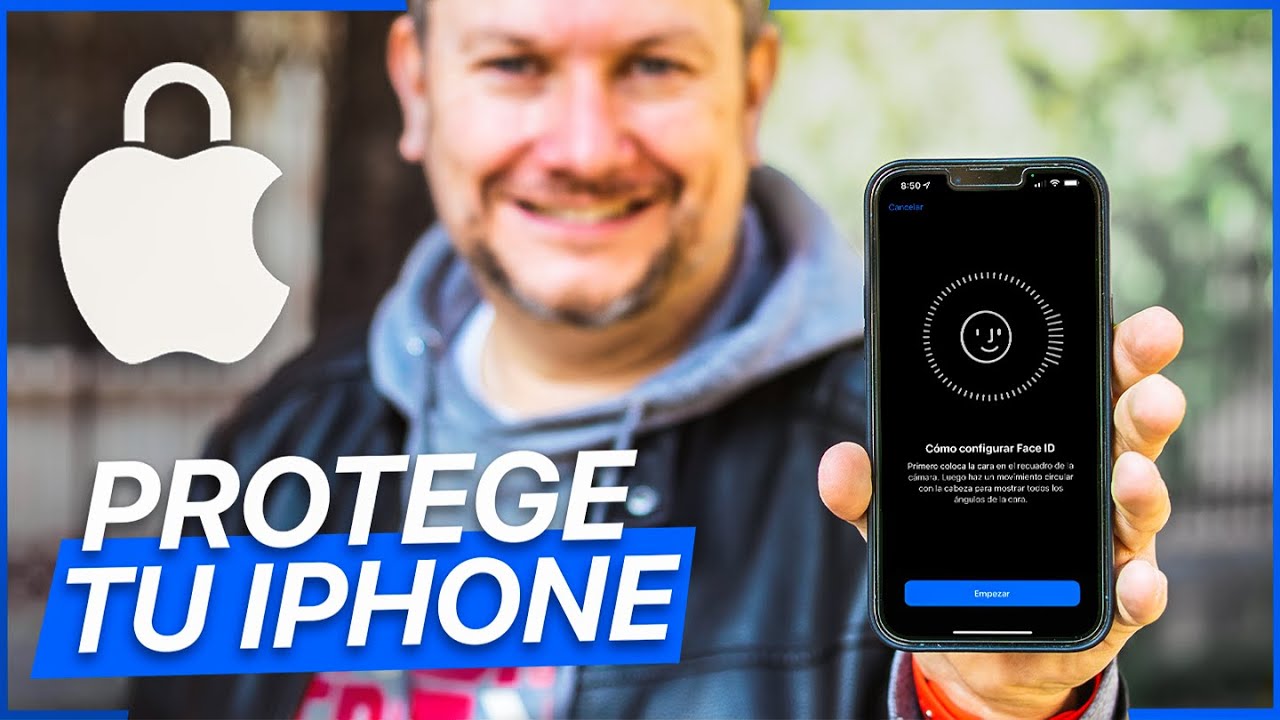
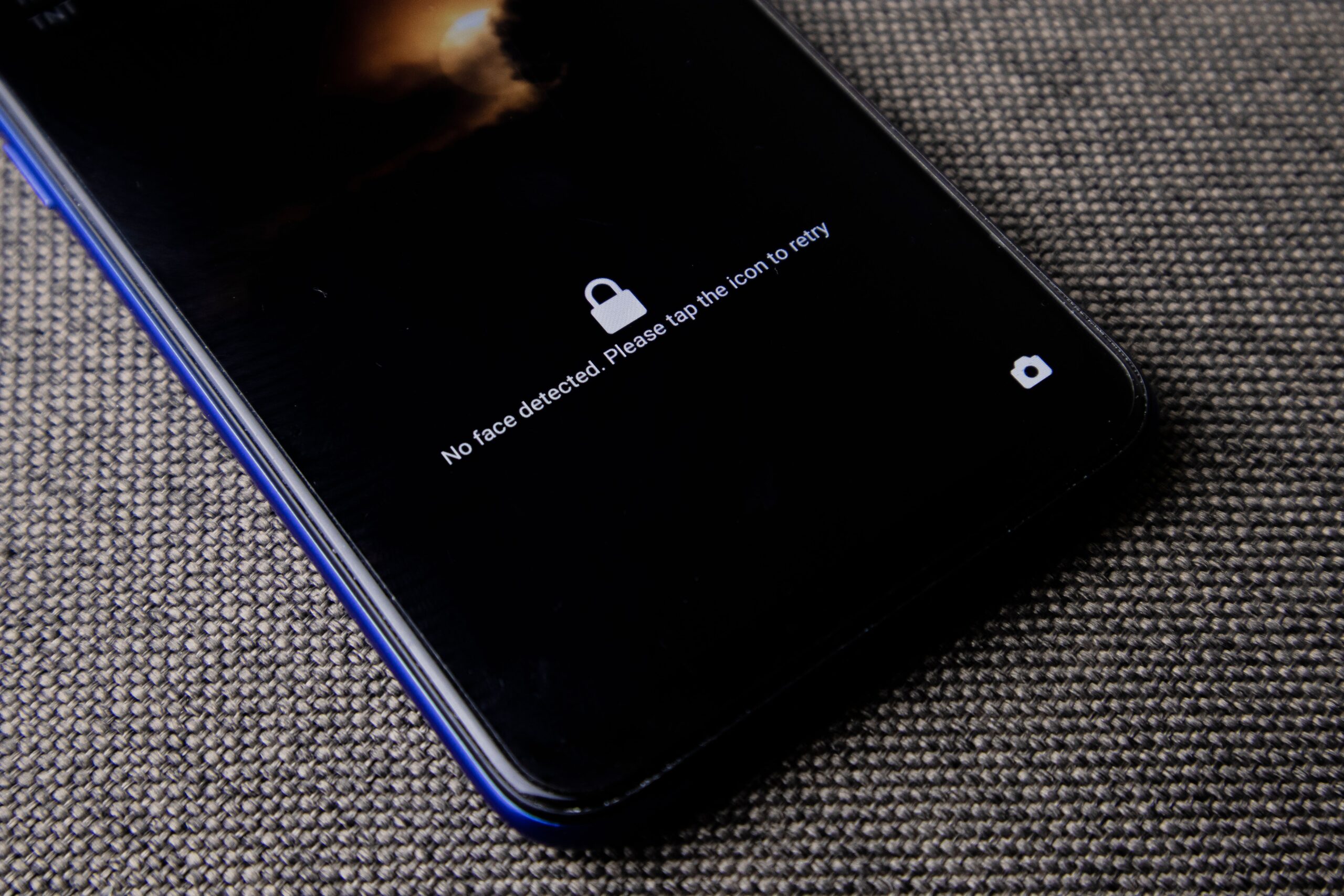
Face ID es una maravilla, pero para que sea realmente seguro, te recomiendo activar la detección de atención. Esto obliga a que tengas los ojos abiertos y mires la pantalla, evitando que alguien desbloquee el móvil acercándolo a tu cara mientras duermes o estás distraído. Si el sistema falla, recuerda que puedes configurar un aspecto alternativo para añadir otra cara o resetearlo todo desde cero si notas que no te reconoce bien.
Para los que usan Apple Watch, hay una opción muy cómoda en el apartado de Face ID y código que permite desbloquear el iPhone con el reloj puesto. Es una capa extra de conveniencia que funciona siempre y cuando el reloj esté vinculado y desbloqueado en tu muñeca.
Otro detalle importante es decidir qué se puede ver sin desbloquear el móvil. En el menú de Permitir acceso al estar bloqueado, puedes quitar el Centro de Control, Siri o la Cartera. Cuantas menos cosas haya activas, más privacidad tendrás frente a curiosos que cojan tu teléfono.
Notificaciones y comunicaciones discretas
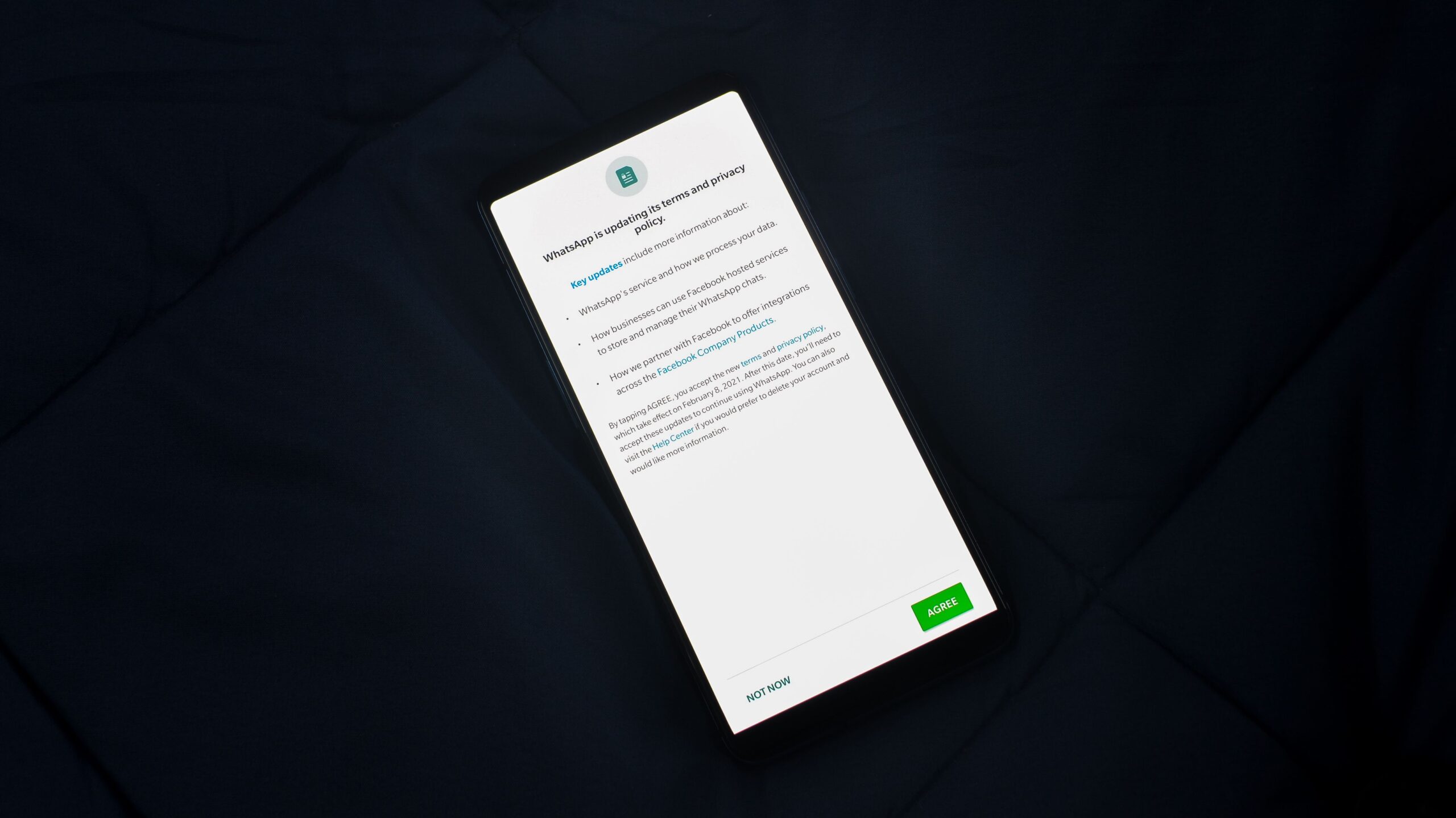
Que alguien lea tus mensajes solo con mirar la pantalla de bloqueo es un fastidio. Para evitarlo, ve a Notificaciones > Previsualizaciones y elige la opción Si está desbloqueado o Nunca. De este modo, el contenido del mensaje solo aparecerá cuando Face ID te reconozca, manteniendo la discreción total de tus conversaciones.
Si te agobian las llamadas de números que no conoces, existe una función llamada Silenciar desconocidos dentro del menú de Teléfono. Las llamadas de gente que no esté en tu agenda irán directas al buzón de voz, lo que te dará una paz mental increíble frente al spam telefónico.
Además, si tienes varios dispositivos Apple, puede que no quieras que tu Mac suene cuando te llaman al móvil. Esto se gestiona en Teléfono > Llamadas en otros dispositivos, donde puedes desactivar la recepción de llamadas en equipos específicos para que tu trabajo no se vea interrumpido.
Rastreo, publicidad y datos en la nube
Muchas apps intentan seguir tu rastro por internet para venderte cosas. Para cortar esto de raíz, entra en Privacidad y seguridad > Rastreo y desactiva el permiso general. Así, las aplicaciones ya no podrán monitorizar tu actividad en otras webs o servicios para crear un perfil publicitario sobre ti.
Apple también tiene su propia publicidad. Aunque es más respetuosa, puedes entrar en Publicidad de Apple y apagar los anuncios personalizados. Seguirás viendo publicidad, pero será genérica y no basada en tus gustos o datos demográficos.
Para los más paranoicos (o prudentes), existe la Protección de Datos Avanzada en iCloud. Por defecto, Apple gestiona las claves de cifrado, pero si activas el cifrado de extremo a extremo, ni siquiera Apple podrá leer tus datos. Eso sí, ten cuidado: si pierdes tus claves de recuperación, perderás el acceso a tu información para siempre.
Trucos extra para una privacidad máxima
Si manejas información extremadamente sensible, iOS incluye el Modo de Aislamiento. Es una medida drástica que limita funciones del navegador y de Mensajes para evitar ciberataques sofisticados. No es para el día a día, pero es una herramienta potente si te sientes vulnerable.
Para tus notas más íntimas, evita que se sincronicen en la nube activando la cuenta En mi iPhone dentro de los ajustes de Notas. Así, esos pensamientos o datos privados se quedan almacenados localmente y no viajan por los servidores de Apple. También puedes bloquear aplicaciones específicas requiriendo Face ID para abrirlas, manteniendo el acceso restringido incluso si el móvil ya está desbloqueado.
Finalmente, no olvides revisar la lista de dispositivos donde tienes iniciada tu sesión de iCloud. Si ves algún aparato que no reconoces, elimínalo de la cuenta inmediatamente para revocarle el acceso a tus fotos, correos y contraseñas.
Mantener el control sobre los permisos de las apps, ajustar la biometría de Face ID, gestionar el rastreo publicitario y aplicar el cifrado avanzado permite transformar un smartphone estándar en una verdadera fortaleza digital donde tú eres el único dueño de tu información personal.