- Configuración avanzada del Firewall de Windows para gestionar el tráfico de red según el nivel de confianza del entorno.
- Protección proactiva mediante Microsoft Defender Antivirus y el análisis de amenazas en tiempo real.
- Implementación de capas de seguridad adicionales como Windows Hello, BitLocker y el aislamiento del núcleo.

Si tienes un ordenador con el sistema de Microsoft, sabrás que hoy en día la seguridad no es un simple parche que se añade al final, sino que está integrada en el mismísimo ADN del sistema. Ya no estamos en los tiempos donde Windows era el blanco fácil de cualquier virus; ahora el núcleo ha sido rediseñado para que la protección sea nativa y no dependamos exclusivamente de software externo para no acabar con el equipo inservible.
Tener el control de las herramientas de defensa es fundamental, ya que, aunque el sistema hace mucho trabajo sucio por debajo, ajustar los parámetros a nuestro gusto nos permite equilibrar la seguridad máxima con la comodidad de uso. Vamos a desglosar paso a paso cómo exprimir al máximo el Firewall y el antivirus Defender para que tu máquina esté blindada contra cualquier imprevisto.

El Firewall de Windows: Tu escudo contra intrusos
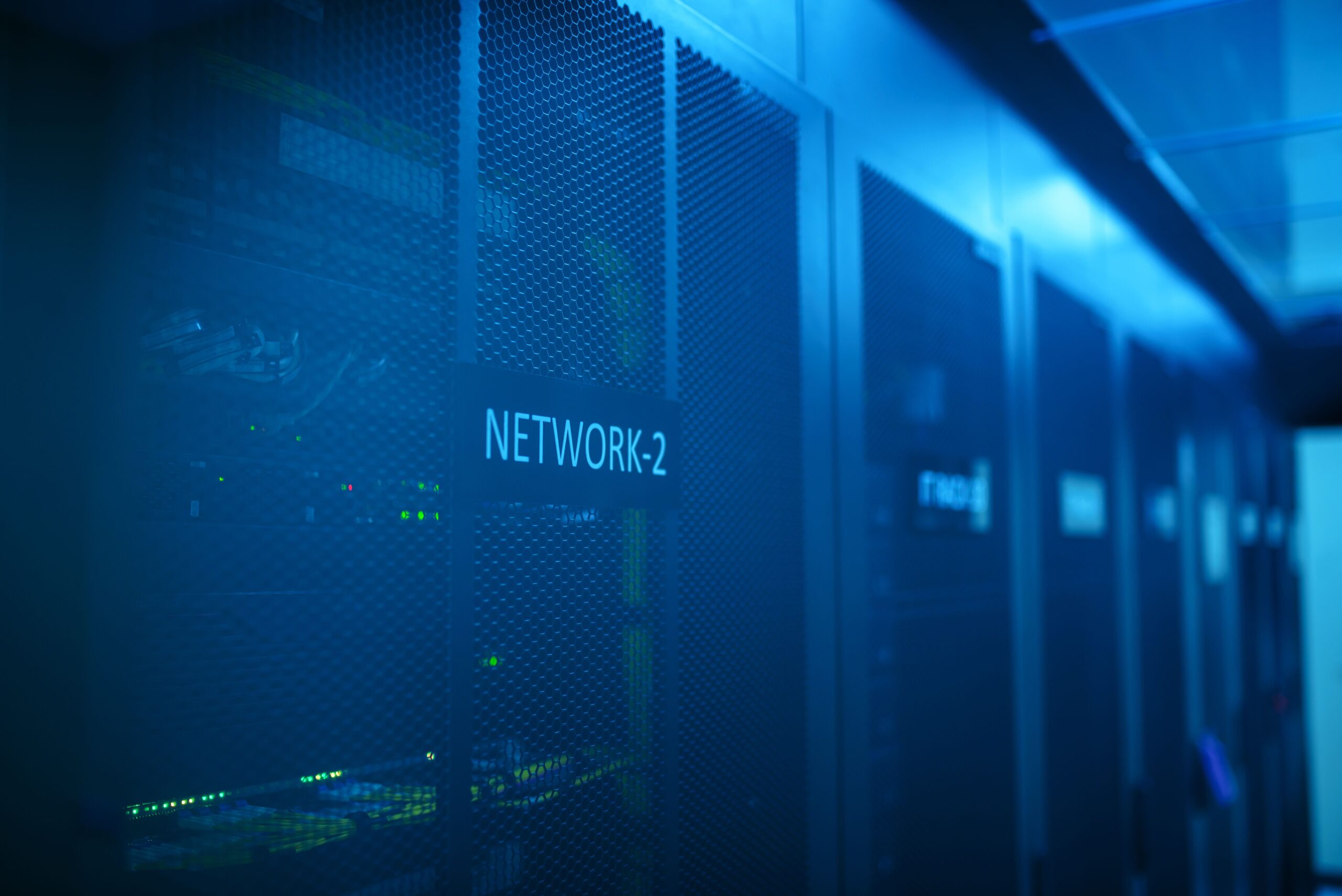
El Firewall actúa básicamente como un portero que decide quién entra y quién sale de tu equipo, filtrando todo el tráfico de red. Su función principal es bloquear accesos no autorizados basándose en reglas muy concretas, como los puertos de red, las direcciones IP o las rutas de las aplicaciones. Todo esto se gestiona desde la aplicación de Seguridad de Windows.
Una de las claves aquí es entender los perfiles de red, ya que no es lo mismo estar en el salón de casa que en el Wi-Fi de una cafetería. El sistema nos permite elegir entre tres tipos de redes:
- Redes de dominio: Solo aparecen si el PC pertenece a una organización o empresa.
- Redes privadas: Son entornos de confianza, como tu hogar, donde permitimos que otros dispositivos nos vean para compartir archivos o impresoras.
- Redes públicas: Aquí es donde hay que ponerse serio. Al conectar el equipo a una red desconocida, Windows aplica controles de seguridad mucho más estrictos para evitar que cualquier desconocido en la misma red pueda intentar colarse en tu sistema.
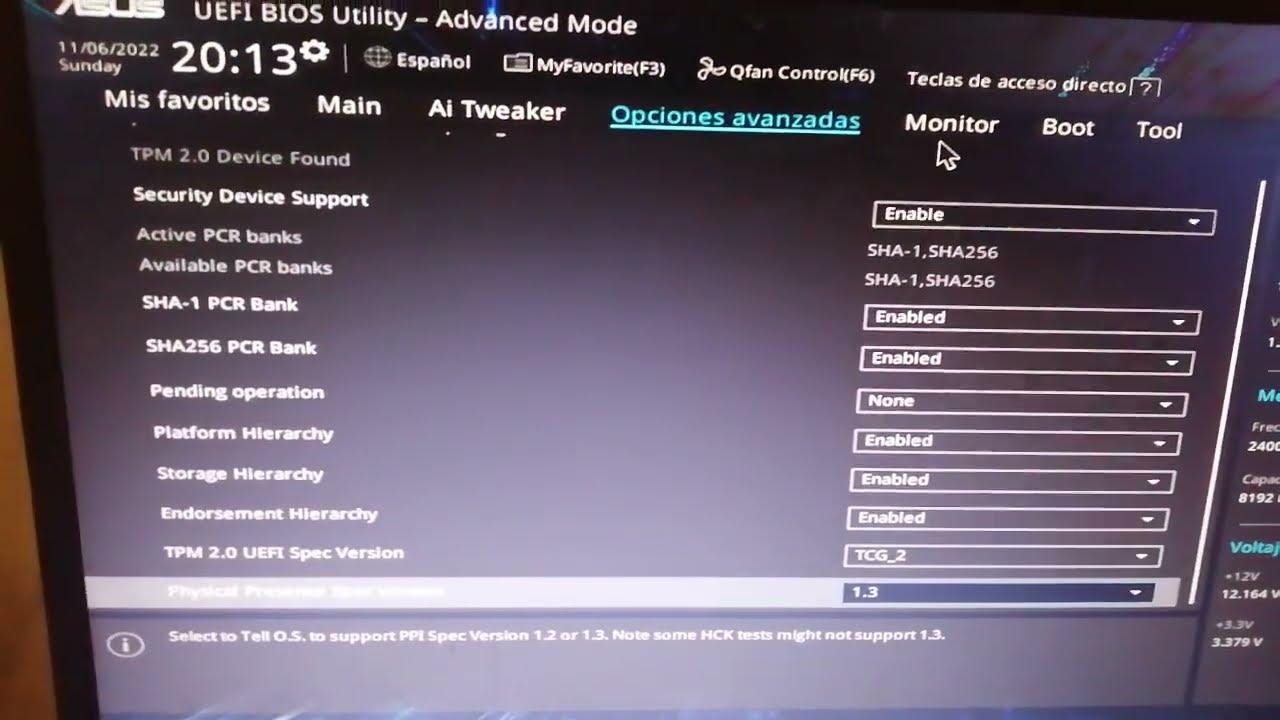
Para configurar el firewall, basta con entrar en el apartado de «Firewall y protección de red». Allí podemos activar o desactivar la protección, aunque hacer esto último es jugar con fuego, pues deja el equipo vulnerable. Si una app no funciona, lo ideal es crear una excepción específica en lugar de apagar el escudo completo. Para los más cafeteros de la informática, existe la «Configuración avanzada», que permite crear reglas de entrada y salida muy precisas, aunque hay que andar con ojo para no bloquear servicios esenciales.
Microsoft Defender: Mucho más que un simple antivirus
Microsoft Defender ha evolucionado una barbaridad y se ha convertido en una herramienta capaz de competir con los mejores. Su gran baza es que aprende en tiempo real gracias a la ingesta masiva de datos de millones de dispositivos en todo el mundo a través de la nube, lo que le permite detectar patrones de ataque antes incluso de que se propaguen masivamente.
La función estrella es la protección en tiempo real, que analiza cada archivo que abres o descargas. Si sospechas que algo va mal, puedes hacer un examen rápido o un análisis manual haciendo clic derecho sobre una carpeta sospechosa. Además, Defender no solo busca virus, sino que gestiona la seguridad global del dispositivo a través de varios módulos:
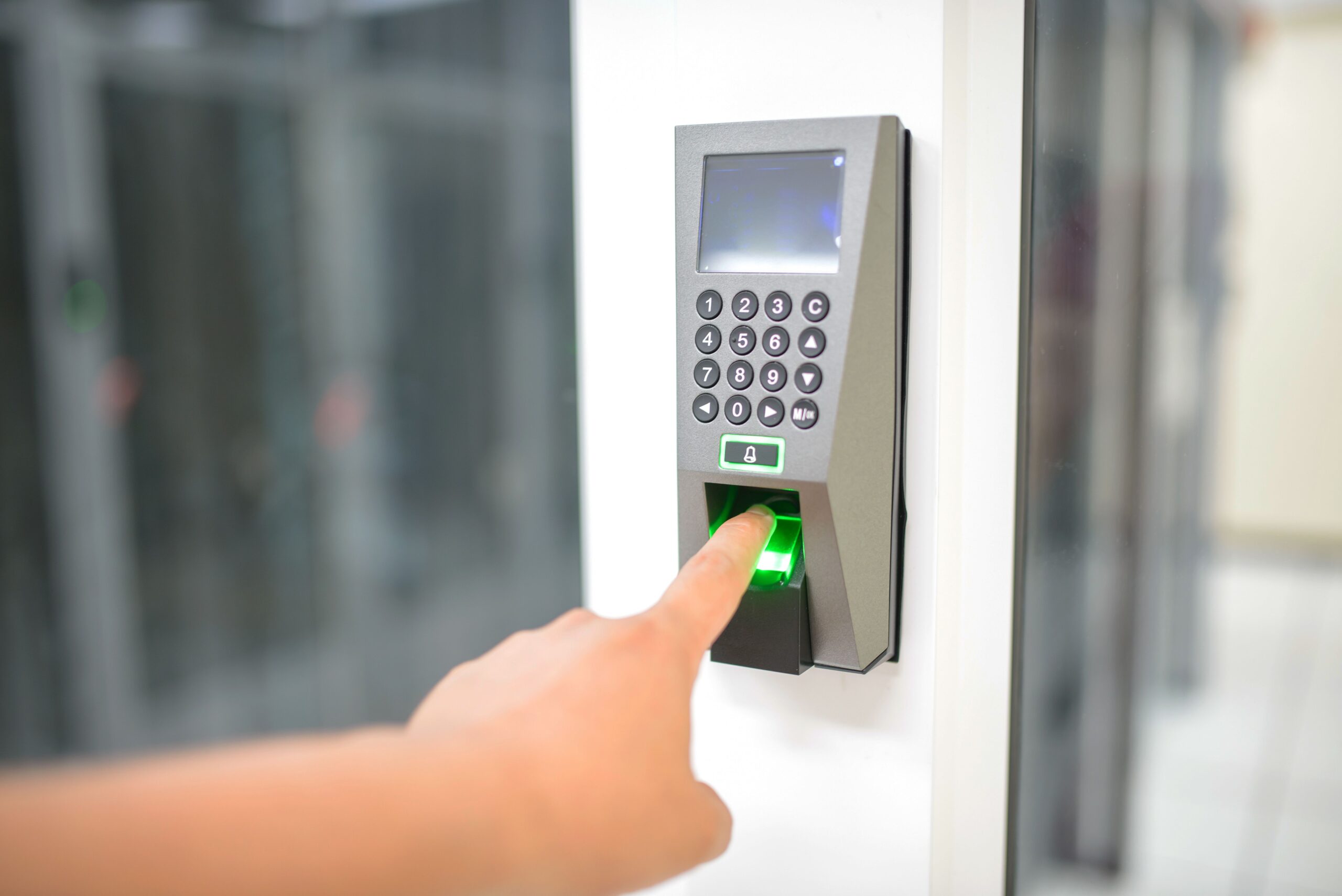
- Protección de cuentas: Aquí entra Windows Hello, que nos permite olvidarnos de las contraseñas tediosas usando el reconocimiento facial o la huella dactilar. También incluye el bloqueo dinámico para que el PC se cierre solo cuando te alejas.
- Control de aplicaciones y navegador: Gracias a la tecnología SmartScreen, el sistema identifica webs de phishing y bloquea descargas dudosas. Incluso permite usar Microsoft Edge en un entorno de navegación aislada para que, si entras en una web maliciosa, el ataque se quede encerrado en una «jaula» y no llegue al sistema operativo.
- Seguridad del dispositivo: Aquí encontramos el aislamiento del núcleo, que usa virtualización para proteger el corazón del sistema (el kernel), evitando que fallos de seguridad afecten al resto del equipo.

Otras capas de protección imprescindibles
Para que la seguridad sea total, no podemos olvidarnos de otras herramientas nativas. Por ejemplo, BitLocker es fundamental para cifrar el disco duro, asegurando que si alguien roba el portátil, no pueda leer los datos. Eso sí, hay que saber que el rendimiento puede bajar ligeramente (entre un 3% y un 5%) al activar este cifrado.
También es vital mantener el sistema al día. Windows Update no es solo para añadir funciones nuevas, sino para instalar parches de seguridad críticos que cierran agujeros que los hackers ya están intentando explotar. El sistema es inteligente y, si estás usando datos móviles caros, pospondrá las actualizaciones pesadas hasta que encuentre un Wi-Fi, a menos que el parche sea urgente.

Finalmente, existen herramientas como AppLocker y Device Guard, más orientadas a entornos profesionales, que permiten limitar qué programas pueden ejecutarse basándose en firmas digitales, evitando que software no autorizado se instale en el equipo.
Mantener una combinación de un firewall bien configurado según la red, un antivirus actualizado que analice el sistema en tiempo real y el uso de herramientas de cifrado y autenticación biométrica constituye la mejor defensa posible. Al integrar todas estas capas, desde el aislamiento del núcleo hasta la gestión de actualizaciones críticas, conseguimos que el ordenador sea un entorno seguro y estable frente a las amenazas actuales.