
- Los tamaños 2.5" y 3.5" se refieren al factor de forma y condicionan compatibilidad, consumo y capacidad máxima.
- Los discos de 2.5" consumen menos y son más portátiles, mientras que los de 3.5" ofrecen más terabytes al mejor precio.
- La capacidad “real” siempre es menor que la comercial por la diferencia entre base decimal y binaria y el espacio reservado.
- Combinar SSD rápidos con HDD de gran capacidad es la estrategia más equilibrada para la mayoría de usuarios.
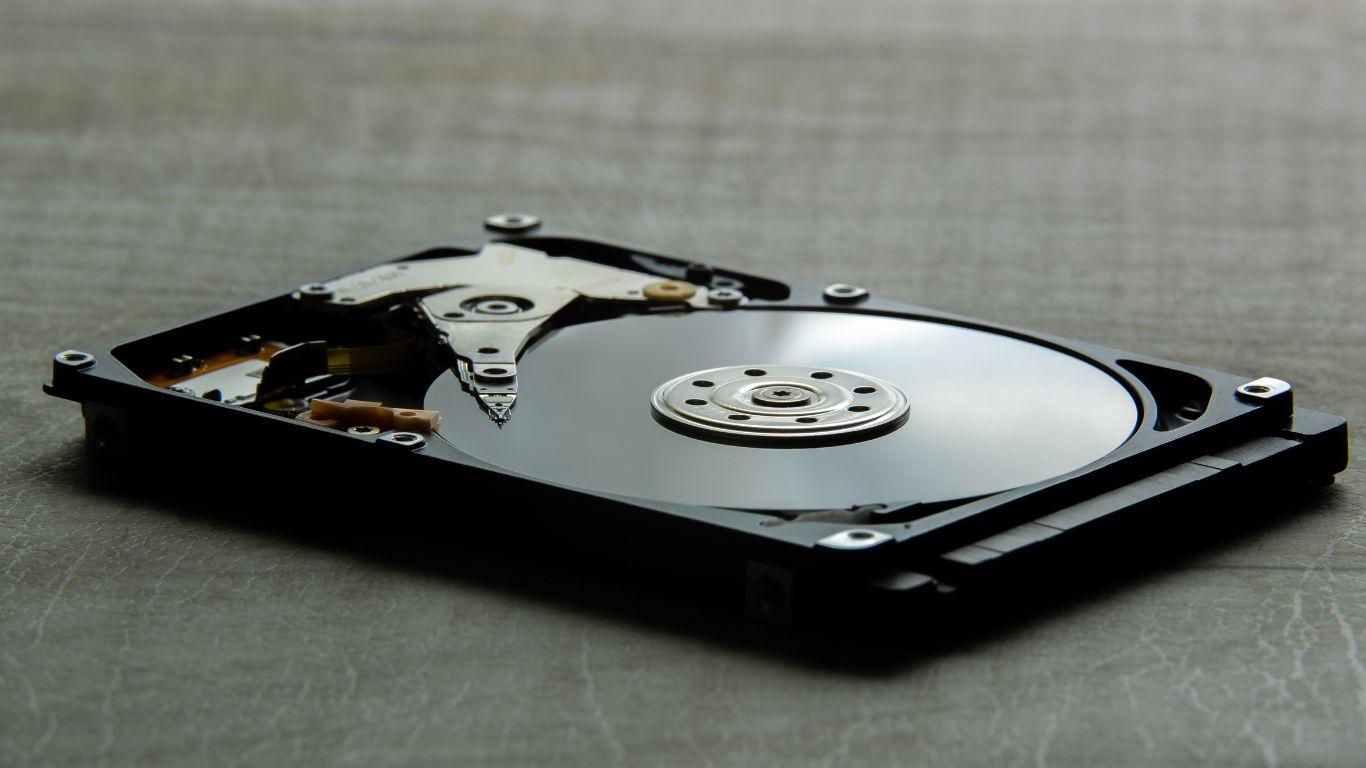
Elegir bien el tamaño físico y la capacidad de un disco duro parece una chorrada hasta que te toca montar un PC, un NAS o ampliar el portátil y descubres que el disco no cabe, hace demasiado ruido o no te da el espacio que esperabas. En el mercado conviven discos de 2.5 y 3.5 pulgadas, HDD, SSD, externos, internos… y cada uno tiene sus reglas, limitaciones y usos recomendados.
Si estás dudando entre un HDD de 2.5 o 3.5 pulgadas, o entre distintas capacidades en GB y TB, en esta guía vas a encontrar todo lo que necesitas: tamaños reales en milímetros, diferencias de consumo, velocidad, capacidad máxima, por qué tu disco de “1 TB” en realidad tiene 931 GB útiles, cómo afecta el RAID, y qué formato te conviene según uses portátil, sobremesa, NAS, gaming o trabajo profesional.
Tamaños de HDD en pulgadas: qué significan 2.5″ y 3.5″
Las famosas medidas de 2.5 y 3.5 pulgadas no describen la carcasa exterior, sino el diámetro aproximado de los platos magnéticos internos, heredado de la época de los disquetes. Aun así, se han convertido en el estándar para definir el “factor de forma” de un disco y determinar qué bahía necesita en un PC, portátil o servidor.
En un disco de 3.5″ típico de sobremesa, si coges una regla verás que el ancho real ronda las 4 pulgadas (101,6 mm), de ahí que mucha gente se líe con la nomenclatura. El formato se mantiene por compatibilidad con las cajas de PC y los racks de servidores, que ya traen bahías diseñadas específicamente para esta medida.
El formato de 2.5″ nació para portátiles y equipos compactos, donde el espacio y el consumo de energía son críticos. Son notablemente más pequeños y ligeros, con menos platos internos y un grosor mucho más contenido, lo que permite integrarlos en chasis delgados e incluso en consolas o dispositivos externos muy portátiles.
Hoy en día los SSD de 2.5″ han “reciclado” este factor de forma para ser compatibles con bahías existentes, aunque por dentro apenas tienen componentes mecánicos. Gracias a esto, el tamaño de 2.5 pulgadas se ha convertido en sinónimo de almacenamiento rápido y versátil tanto en portátiles como en sobremesas.
Medidas reales: dimensiones en milímetros y grosor
Cuando vas a montar un disco duro en una torre, un portátil o un NAS, lo que realmente importa son las dimensiones físicas exactas: ancho, largo y, sobre todo, la altura o grosor. Aquí es donde más problemas de compatibilidad se dan, especialmente con algunos portátiles y bahías muy ajustadas.
Las medidas más habituales para discos de 3.5″ de sobremesa son aproximadamente 101,6 mm de ancho, 146 mm de largo y entre 19 y 26,1 mm de altura, con un peso que suele moverse entre los 400 y los 700 gramos dependiendo del número de platos y la generación del disco.
Los discos de 2.5″ comparten ancho y largo muy estables (unos 69,85 mm de ancho y 100 mm de largo), pero el grosor varía mucho más: modelos de 7 mm para ultrabooks, 9,5 mm en portátiles “normales” algo más antiguos, y unidades de 12,5 a 15 mm en HDD de alta capacidad pensados para uso específico en entornos donde el espacio de altura no es tan crítico.
En la práctica, el grosor es la medida que más dolores de cabeza da: si intentas meter un disco de 15 mm en un portátil diseñado para 7 mm, la tapa simplemente no cerrará. Por eso, al comprar un HDD de 2.5″ para un portátil hay que fijarse siempre en el valor de la altura en milímetros, no solo en la capacidad o la interfaz.
En SSD de 2.5″ el grosor suele ser de 7 mm casi siempre, lo que los hace compatibles con prácticamente cualquier bahía de portátil o adaptador para sobremesa. Algunos incluyen un pequeño espaciador para usarlos también en huecos pensados originalmente para 9,5 mm, pero esto no afecta a la compatibilidad eléctrica ni de datos.
Destino típico de cada tamaño: 2.5″ vs 3.5″
Aunque ambos tamaños hacen lo mismo (almacenar datos), su destino natural es distinto. El de 3.5″ está orientado principalmente a ordenadores de sobremesa, NAS de varias bahías y servidores, mientras que el de 2.5″ se reserva sobre todo para portátiles, consolas y carcasas externas compactas.
Los discos de 3.5″ son el estándar de facto en PCs de escritorio porque ofrecen mayor capacidad por unidad, mejor precio por gigabyte y pueden trabajar a revoluciones más altas sin las limitaciones térmicas y de espacio de los portátiles. En NAS de sobremesa y servidores también son la opción preferente cuando se busca almacenamiento masivo.
Los discos de 2.5″ surgieron específicamente para portátiles, donde el objetivo era reducir tamaño, peso y consumo al máximo. Aun así, se pueden montar sin problemas en un sobremesa utilizando adaptadores o bahías específicas, algo muy habitual cuando se instala un SSD de 2.5″ para acelerar el sistema operativo.
Muchos servidores modernos de alto rendimiento han migrado a unidades de 2.5″ (tanto HDD a muchas RPM como SSD), ya que permiten meter más discos en el mismo espacio en rack y optimizar la eficiencia energética, algo clave en centros de datos.
Si quieres mezclar factores de forma en una misma caja, existen brackets o adaptadores que “ensanchan” un disco de 2.5″ para atornillarlo en una bahía de 3.5″, una solución muy sencilla y barata que viene incluida incluso en muchas torres actuales.
Consumo eléctrico y alimentación: 5V frente a 5V + 12V
Una de las diferencias técnicas clave entre 2.5″ y 3.5″ está en la alimentación. Los discos de 2.5 pulgadas trabajan únicamente con una línea de 5 voltios, mientras que los de 3.5 pulgadas necesitan tanto 5V como 12V para poder arrancar y mantener girando los platos.
Gracias a este consumo reducido, un HDD o SSD de 2.5″ se puede alimentar solo por USB, lo que explica que las carcasas externas pequeñas funcionen con un único cable sin enchufe adicional. El puerto USB suministra los 5V necesarios para el motor y la electrónica del disco.
Los discos de 3.5″ son físicamente más grandes, con platos de mayor inercia, y requieren una línea de 12V para poder alcanzar y sostener las 7.200 RPM (o más en modelos de alto rendimiento). El puerto USB estándar no proporciona esa tensión, así que cualquier disco externo de 3.5″ necesita obligatoriamente un transformador conectado a la red eléctrica.
En una torre de PC, la fuente de alimentación ya incorpora conectores SATA Power que llevan tanto 5V como 12V, de modo que esta diferencia pasa desapercibida. Pero en entornos portátiles y externos es el gran motivo por el que unos discos son realmente “portables” y otros no.
En cifras aproximadas, un HDD de 2.5″ suele rondar los 5 W como máximo en carga, mientras que uno de 3.5″ puede irse fácilmente a 7 W o más, especialmente en modelos rápidos o de muchos platos. Las generaciones nuevas han reducido algo estas cifras, pero la diferencia de eficiencia energética sigue favoreciendo claramente a los 2.5″.
Velocidad: RPM, MB/s y el papel de los SSD
En discos duros mecánicos, la velocidad se mide sobre todo por las RPM (revoluciones por minuto) a las que giran los platos y por la densidad de datos de esos platos. Esto afecta de lleno a las tasas de lectura y escritura sostenidas y a los tiempos de acceso.
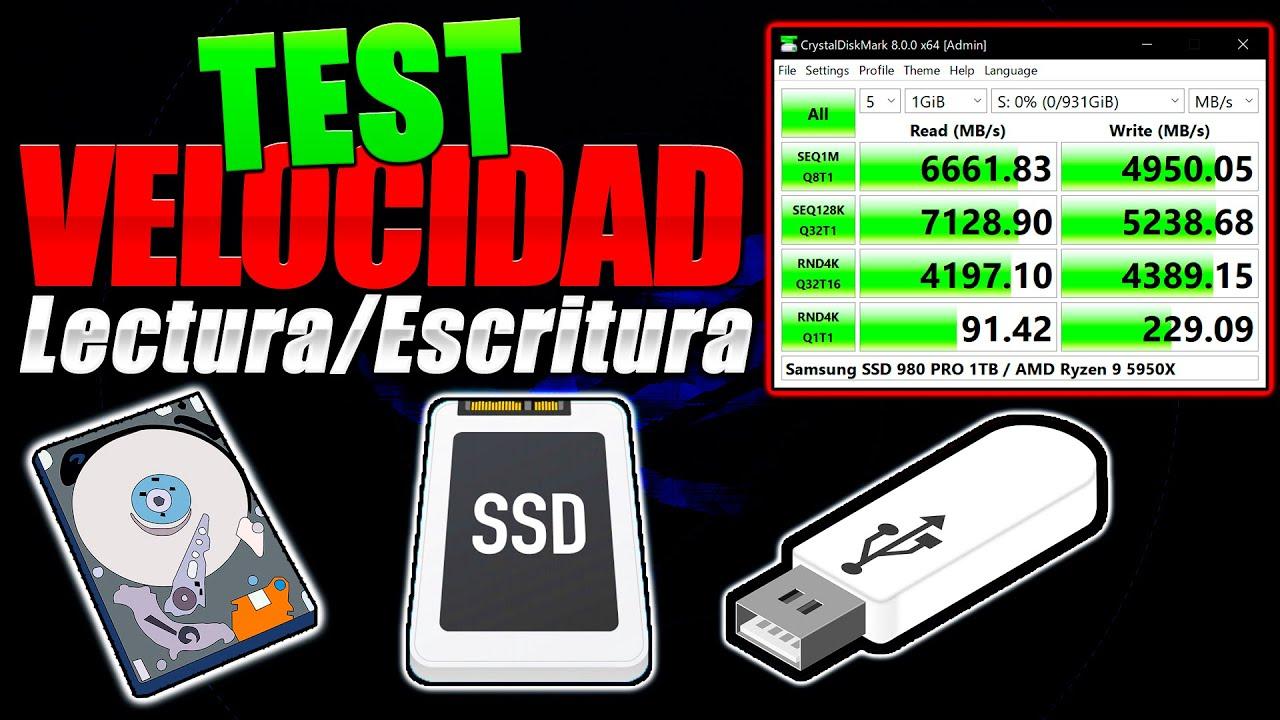
En el formato de 3.5″, la velocidad estándar actual es de 7.200 RPM, con modelos de gama profesional que pueden llegar a 10.000 o incluso 15.000 RPM, aunque estos son menos comunes en el mercado doméstico. En una unidad de 7.200 RPM puedes esperar del orden de 150 MB/s de escritura secuencial, dependiendo del modelo y la generación; si quieres comprobarlo, puedes medir el rendimiento con CrystalDiskMark.
Los HDD de 2.5″ suelen funcionar a 5.400 RPM para reducir ruido, calor y consumo en portátiles, lo que se traduce en velocidades típicas de unos 80-90 MB/s en escritura sostenida. Hay modelos de 2.5″ más rápidos, pero lo habitual en equipos de consumo es esta cifra.
Existen también HDD de 2.5″ a 10.000 o 15.000 RPM para servidores, capaces de competir con algunos 3.5″ de alto rendimiento en velocidad, pero con una eficiencia energética mejor: a menudo se destaca que un 3.5″ rápido puede consumir lo mismo que dos 2.5″ de alto rendimiento trabajando juntos.
Cuando entran en juego los SSD, la comparación se rompe: un SSD de 2.5″ conectado por SATA ronda los 500-560 MB/s de lectura y escritura, y un SSD NVMe M.2 multiplica varias veces esa cifra. En otras palabras, un SSD de 2.5″ es más rápido que cualquier HDD de 3.5″, por muy alta que sea su velocidad de giro; además, utilidades como AS-SSD Benchmark permiten comparar su rendimiento real.
Capacidad y límites actuales en TB
La capacidad máxima posible en un disco está muy condicionada por el tamaño físico, ya que de ello depende cuántos platos se pueden apilar y cuánta superficie útil hay para grabar datos. Aquí el formato de 3.5″ parte con clara ventaja.
En discos de 2.5″ mecánicos, las capacidades habituales van de 500 GB a 4-5 TB. Alcanzar más capacidad supone aumentar el grosor por encima de los 15 mm, lo que limita muchísimo la compatibilidad con portátiles y carcasas compactas, así que a nivel de consumo no suele ir más allá.
En 3.5″ se han visto ya unidades de 10, 20, 24 y hasta 30 TB, especialmente con tecnologías avanzadas como HAMR (Grabación Magnética Asistida por Calor) o MAMR (asistida por microondas). Es el formato claramente dominante cuando se trata de almacenar grandes volúmenes de datos a bajo coste por terabyte.
Para el usuario doméstico medio, capacidades de 8-10 TB suelen ser más que suficientes, y muchas veces ni siquiera se aprovechan. Estos tamaños son más habituales en NAS, servidores domésticos de contenidos multimedia o copias de seguridad a gran escala.
En el mundo SSD, las capacidades de 2.5″ han crecido hasta 8 TB o más, pero el precio por gigabyte sigue siendo muy superior al de los HDD. Por ello, se suelen combinar SSD pequeños y rápidos para sistema operativo y aplicaciones, con HDD grandes de 3.5″ para almacenamiento masivo.
Capacidad “real” del disco duro: por qué siempre falta espacio
Un clásico: compras un disco de 1 TB y tu sistema operativo te muestra unos 931 GB. No es que te hayan engañado con el hardware, sino que fabricantes y sistemas operativos usan formas distintas de contar los gigabytes.
Los fabricantes de discos duros emplean notación decimal: 1 GB son 1.000 MB, 1 MB son 1.000 KB y así sucesivamente. La informática, en cambio, siempre ha funcionado en base 2: 1 KB son 1.024 bytes, 1 MB son 1.024 KB, etc. Esa discrepancia hace que la capacidad “vista” por el sistema sea menor que la anunciada en la caja.
Si quieres calcular la capacidad real aproximada de un disco, basta con multiplicar la cifra comercial por 0,9313. Por ejemplo, un disco de 1,5 TB quedaría en torno a 1,396 TB útiles antes de particiones y formateos, y uno de 1 TB se quedaría en unos 931 GB visibles.
Para que se entienda mejor, podemos ver algunos ejemplos: un disco de 160 GB se queda en unos 149 GB reales, uno de 250 GB en unos 232 GB, uno de 320 GB en unos 298 GB, uno de 500 GB en unos 465 GB, uno de 1 TB en 931 GB, uno de 1,5 TB en 1.396 GB, uno de 2 TB en 1.862 GB y uno de 3 TB en unos 2.793 GB.
Además de esta “pérdida” matemática, hay que contar con el espacio reservado por particiones internas, sistemas de archivos y, en el caso de discos para NAS y RAID, con el espacio de paridad y las particiones que usa el propio dispositivo para su configuración.
RAID, NAS y espacio útil: el ejemplo práctico
En cabinas NAS o servidores con varios discos, la diferencia entre capacidad teórica y real se multiplica. Para verlo claro, pensemos en un NAS con 8 discos de 1,5 TB configurados en RAID 5, algo típico en muchas empresas, y si te planteas mezclar unidades HDD y SSD en un mismo RAID conviene conocer las implicaciones antes de hacerlo.
Sobre el papel, si hacemos la cuenta “rápida”, 8 discos de 1,5 TB en RAID 5 deberían dar (8 × 1,5 TB) – 1,5 TB = 10,5 TB útiles. Sin embargo, al mirar el panel del NAS podemos encontrarnos con algo en torno a 9,6 TB disponibles, es decir, casi 1 TB menos de lo esperado.
La primera gran parte de esa diferencia se debe a la conversión decimal/binaria: cada disco de 1,5 TB tiene en realidad unos 1,396 TB, así que 8 × 1,396 – 1,396 = 9,772 TB teóricos reales. Solo con esto ya hemos perdido unos 700 GB respecto al cálculo inicial de “10,5 TB”.
La segunda parte de la diferencia viene de cómo el NAS y el RAID gestionan el espacio. Un RAID 5 necesita guardar información extra de paridad para poder reconstruir datos si falla un disco, y el propio NAS crea particiones internas para su sistema operativo, configuración, usuarios, grupos, etc., todo ello restado del espacio que tú ves como disponible.
En el ejemplo real, el salto de 9,772 TB teóricos a unos 9,617 TB visibles se explica justo por ese espacio reservado a la paridad adicional, metadatos de RAID y particiones internas del NAS. No es espacio “perdido”, sino usado para asegurar la integridad y el funcionamiento del sistema.
Tipos de disco según tecnología: HDD, SSD y SSHD
Más allá del tamaño físico, es clave entender la tecnología interna del disco, ya que condiciona velocidad, fiabilidad, consumo y precio. Hoy conviven tres grandes familias: HDD mecánicos, SSD de estado sólido y unidades híbridas SSHD.
Los HDD tradicionales usan platos magnéticos giratorios y un cabezal que se desplaza sobre ellos para leer y escribir datos. Ofrecen mucha capacidad por poco dinero, ideales para almacenar grandes volúmenes de información que no requieren altísimas velocidades, como copias de seguridad, vídeos o bibliotecas multimedia.
Los SSD, por su parte, almacenan datos en chips de memoria flash, sin partes móviles. Esto les permite alcanzar tasas de lectura y escritura altísimas, tiempos de acceso mínimos y una gran resistencia a golpes y vibraciones, lo que mejora la sensación de fluidez del sistema y reduce los tiempos de carga.
Las unidades híbridas SSHD combinan lo mejor de ambos mundos: un HDD de gran capacidad con una pequeña cantidad de memoria flash rápida que actúa como caché. Los datos a los que más accedes se guardan en esta parte rápida, mejorando los tiempos de arranque y apertura de aplicaciones respecto a un HDD puro, aunque sin llegar a la velocidad de un SSD completo.
En formato 2.5″, casi todos los discos modernos que se montan como unidad principal en un portátil o PC son ya SSD, mientras que los HDD de 3.5″ siguen siendo la opción dominante para almacenamiento masivo en sobremesa, NAS y servidores.
Discos internos y externos: qué cambia realmente
Funcionalmente, un disco duro interno y uno externo son lo mismo: un dispositivo de almacenamiento que guarda tus datos. La diferencia está en el formato físico, la interfaz y el uso típico para el que se diseñan.
Un disco interno se monta dentro del ordenador, va conectado a la placa base (SATA, NVMe, etc.) y se encarga normalmente de alojar el sistema operativo, los programas y los archivos con los que trabajas a diario. Suele ser más rápido y tiene latencias menores que un externo, simplemente por la conexión directa.
Un disco externo se conecta por USB, Thunderbolt o interfaces similares, y está pensado para copias de seguridad, transporte de datos entre equipos o ampliación rápida de almacenamiento sin abrir el ordenador. Puede llevar dentro un HDD o un SSD en sus variantes de 2.5″ o, en el caso de sobremesa, de 3.5″. En algunos casos conviene activar la caché de escritura para mejorar el rendimiento en transferencias largas.
En discos externos, el tamaño también manda: los modelos de 2.5″ suelen ser portátiles, compactos y se alimentan solo con el cable USB, mientras que los de 3.5″ son más voluminosos, ofrecen mucha más capacidad pero requieren enchufe a la corriente, por lo que están pensados para un uso más estacionario.
En cuanto a capacidad, para uso personal suelen bastar 500 GB a 1 TB para documentos, fotos, algo de música y unos cuantos vídeos. Para trabajos profesionales de foto, vídeo o diseño 3D, es habitual moverse entre 2 y 4 TB, y para empresas con bases de datos o copias masivas, 8 TB o más por unidad no son nada raro.
Tamaño físico del disco duro externo: portabilidad vs capacidad
Cuando se habla de discos duros externos, el tamaño de 2.5″ o 3.5″ afecta no solo a la compatibilidad interna, sino también a la portabilidad y a la capacidad máxima que se puede ofrecer en un formato manejable.
Los modelos de 2.5″ externos suelen medir en torno a 6,8 × 10 cm con un grosor reducido, siendo muy ligeros y fáciles de llevar en una mochila o incluso en un bolsillo grande. Suelen alimentarse directamente por USB y ofrecen capacidades habituales de 500 GB a 2 TB, aunque ya se ven algunos de 4-5 TB.
Los discos externos de 3.5″ rondan los 10,1 × 14,7 cm, con más altura y peso. A cambio, pueden albergar desde 2 TB hasta 16 TB o más por unidad, lo que los hace ideales como almacén fijo en casa o la oficina, conectados siempre al mismo equipo o a un router/NAS.
Si lo que buscas es llevar tus datos encima continuamente, el formato 2.5″ gana por goleada. Si lo que necesitas es capacidad bruta al mejor precio por TB, y no te importa que el dispositivo no se mueva de la mesa, el 3.5″ es tu aliado.
Velocidad de transferencia y conexiones externas
Además de la tecnología interna del disco, la interfaz externa limita la velocidad a la que se pueden mover los datos desde el disco al ordenador y viceversa. Aquí entran en juego estándares como USB 3.0, USB 3.1, USB-C, Thunderbolt o eSATA.
Un HDD externo típico de 5.400 RPM suele moverse entre 80 y 120 MB/s, mientras que uno de 7.200 RPM puede llegar a 150-200 MB/s en condiciones ideales; si quieres comprobar la velocidad y salud de tu disco, herramientas como HD Tune son útiles.
Los SSD externos, sobre todo si usan NVMe y USB-C o Thunderbolt 3/4, pueden superar holgadamente los 1.000 MB/s y llegar a varios GB/s, por lo que necesitan interfaces rápidas. Thunderbolt 3 y 4 ofrecen hasta 40 Gbps, permitiendo aprovechar casi todo el potencial de estas unidades.
USB 3.0 y 3.1 son hoy la opción más equilibrada en precio, compatibilidad y rendimiento para la mayoría de usuarios. eSATA, aunque muy rápido, ha quedado en un segundo plano frente a USB y Thunderbolt, y se ve cada vez menos en equipos nuevos.
En gaming y edición de vídeo, la velocidad de transferencia marca la diferencia: para ampliar el almacenamiento de una consola o trabajar con vídeo 4K, un SSD externo rápido con USB 3.1/USB-C o Thunderbolt reduce al mínimo los tiempos de carga y las esperas al mover archivos enormes.
Factores clave para elegir tamaño y tipo de disco
Al final, la elección entre un disco duro de 2.5″ o 3.5″, HDD, SSD o SSHD depende de varios factores que conviene tener claros antes de gastar dinero: capacidad necesaria, rendimiento, consumo, espacio físico disponible y presupuesto.
La capacidad de almacenamiento es normalmente el primer filtro. Para tareas sencillas y uso personal, 256-512 GB pueden bastar si combinas con la nube. Para juegos y software pesado es más realista empezar en 1 TB, y para grandes bibliotecas de vídeo, fotos o proyectos, pensar directamente en 2 TB o más evita quedarse corto al poco tiempo.
La velocidad importa tanto o más que la capacidad en el disco del sistema. Un SSD, incluso de menor tamaño, transforma completamente el rendimiento de un ordenador frente a un HDD. Para almacenamiento “frío” o de acceso ocasional, un HDD de 3.5″ es perfectamente válido y mucho más barato por gigabyte.
El factor de forma condiciona la compatibilidad: sobremesas y NAS están preparados para 3.5″ pero suelen aceptar 2.5″ con adaptadores; portátiles y equipos compactos, en cambio, dependen casi siempre de 2.5″ y, en modelos modernos, de SSD M.2. Comprobar el grosor admisible (7, 9,5 o 15 mm) en 2.5″ es fundamental.
En términos de fiabilidad, los SSD ganan al no tener partes móviles, mientras que los HDD son más sensibles a golpes y vibraciones. Para equipos que se mueven mucho o se usan en movilidad, un SSD de 2.5″ o M.2 suele ser la apuesta más segura a largo plazo.
Los avances en tecnologías como HAMR, MAMR y las unidades híbridas seguirán aumentando la capacidad de los HDD y mejorando el equilibrio entre velocidad y eficiencia, pero todo apunta a un futuro en el que SSD y formatos compactos irán ganando terreno para el sistema, dejando a los 3.5″ como grandes almacenes de datos.
En definitiva, entender bien los tamaños de HDD en pulgadas, sus medidas reales, su consumo y su capacidad “real” te permite elegir con cabeza entre un disco de 2.5″ o 3.5″, HDD, SSD o SSHD según tu equipo y tu forma de trabajar: portabilidad y eficiencia energética para portátiles y uso diario, y grandes 3.5″ para tener montones de terabytes al mejor precio en tu PC de sobremesa o tu NAS.