- El undervolt reduce voltaje manteniendo rendimiento, bajando consumo, temperatura y ruido frente a los valores de fábrica.
- En AMD, Adrenalin permite controlar frecuencia, voltaje, VRAM, ventiladores y energía, validando estabilidad con OCCT y Furmark.
- En NVIDIA, el undervolt se realiza ajustando la curva voltaje/frecuencia con MSI Afterburner para evitar throttling por Power Limit.
- Un buen undervolt mejora la estabilidad de los FPS en juegos y retrasa o elimina el thermal throttling, especialmente en portátiles.
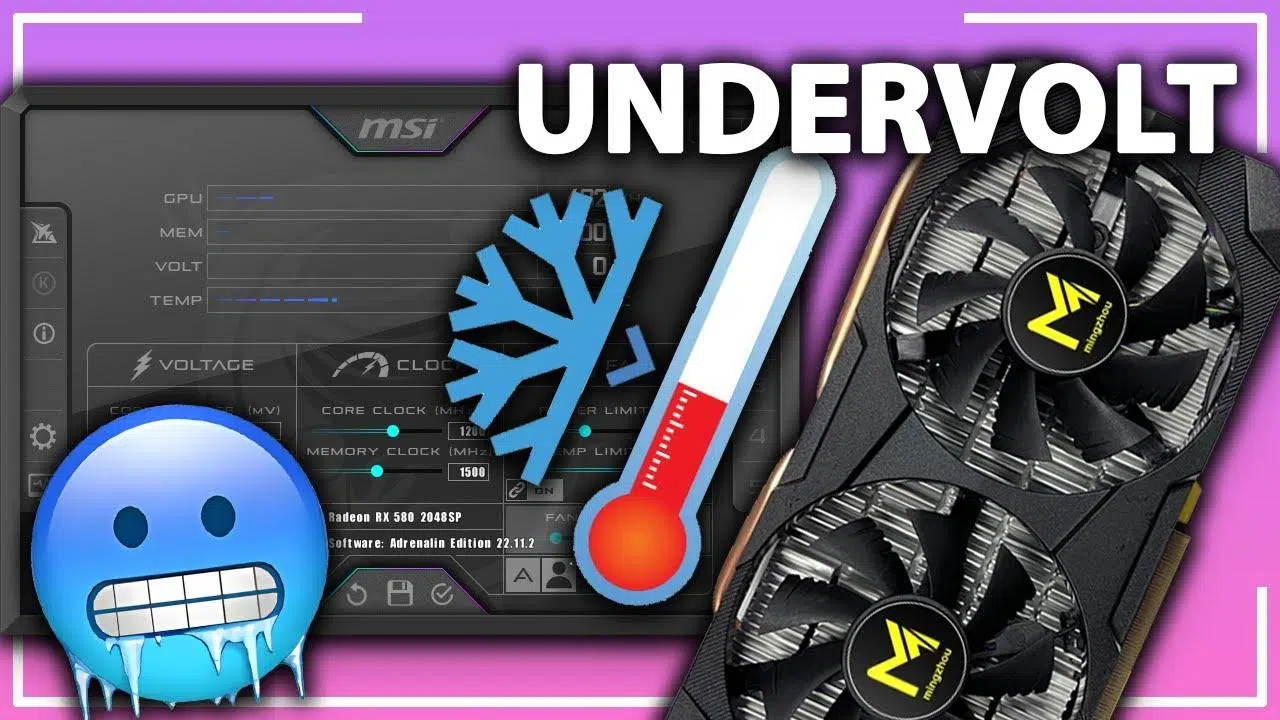
Si tu gráfica se pone a chorrear calor, hace ruido como un avión y encima ves bajones de FPS en mitad de una partida, lo más probable es que estés pegándote con el consumo y las temperaturas, no con falta de potencia bruta. El hardware actual, tanto en sobremesa como en portátil, viene muy pasado de vueltas a nivel de voltaje y ahí es donde entra en juego el undervolt en GPUs NVIDIA y AMD.
El objetivo de esta guía es enseñarte, paso a paso y con todo lujo de detalles, cómo reducir voltaje manteniendo el rendimiento, qué herramientas usar en cada caso (AMD Radeon, NVIDIA con MSI Afterburner, OCCT, Furmark, etc.) y cómo evitar el temido thermal throttling que hace que tu gráfica baje frecuencia cuando más la necesitas. Lo que vas a leer es una mezcla de experiencia práctica, pruebas con portátiles y sobremesa, y las mejores prácticas actuales para dejar tu GPU fina, fresca y estable.
Qué es el undervolt de GPU y en qué se diferencia del overclock y el underclock
Para empezar, conviene dejar claras las bases: overclock, underclock y undervolt no son lo mismo, y mezclarlos suele llevar a confusión. Una vez entiendas qué hace cada cosa, verás por qué el undervolt es tan goloso para jugadores de PC y usuarios de portátiles.
Cuando hablamos de overclock nos referimos a subir la frecuencia de la GPU por encima de la de fábrica. Esto, en términos prácticos, significa más rendimiento pero también mayor consumo, más calor y necesidad de más voltaje para que el chip siga siendo estable. En un sobremesa bien ventilado, con una buena fuente y margen térmico, puede tener sentido; en un portátil suele acabar en estrangulamiento térmico y bajadas de rendimiento en sesiones largas.
El underclock hace justo lo contrario: bajas la frecuencia para que la tarjeta gráfica consuma menos y se caliente menos, pero a cambio pierdes rendimiento. Es como ponerle un limitador de velocidad a tu coche: todo va más frío y sobrado, pero ya no corres igual. Para ciertos equipos muy justos de refrigeración puede ser útil, aunque no es lo ideal si quieres mantener los FPS.
El undervolt es el punto dulce: reduces el voltaje suministrado a la GPU manteniendo la misma frecuencia (o muy parecida). El resultado es que la tarjeta hace el mismo trabajo, pero de manera más eficiente: menos consumo, menos temperatura, menos ruido y, en muchos casos, incluso más estabilidad de frecuencia al no llegar tan rápido al límite térmico o de potencia.
Es importante romper un mito: undervolt no es underclock. No estás frenando la gráfica, estás afinando el voltaje para que no vaya con margen absurdo de fábrica. Y a diferencia del overclock agresivo, aquí el riesgo físico es prácticamente nulo: el peor escenario típico es que el driver se reinicie o el equipo haga un pequeño cuelgue por falta de voltaje, algo que se corrige en segundos subiendo unos milivoltios.
Por qué las GPUs modernas consumen tanto y dónde gana el undervolt
En las últimas generaciones se ha disparado el consumo de las tarjetas gráficas: lo que antes era territorio de gama alta en torno a 250-280 W, ahora se ve en modelos de gama media o incluso de entrada de la nueva hornada. Ese salto trae tres problemas claros: temperaturas altas, estrangulamiento térmico y ventiladores a tope casi todo el rato, lo que obliga a revisar la compatibilidad de los componentes del PC para que la refrigeración y la fuente estén a la altura.
Cuando una GPU se acerca a su límite de temperatura o de potencia, entra en acción el throttling: el propio firmware baja la frecuencia y/o el voltaje para protegerse. En la práctica, esto se traduce en que puedes ver 2.000 MHz al arrancar un juego, pero a los pocos minutos la tarjeta cae a frecuencias más bajas, con una curva de FPS mucho menos estable y tirones cuando se combina con picos de carga.
Con un buen undervolt se consigue que la gráfica haga lo mismo con menos voltios por MHz. Al disminuir el calor generado, los ventiladores no tienen que dispararse tanto, se alarga el tiempo hasta llegar a la temperatura máxima o, con suerte, no se llega nunca. Eso significa mantener mejor los relojes boost que la tarjeta promete en la caja, algo especialmente evidente en portátiles gaming y en GPUs NVIDIA con Boost 3.0 o superior, donde el algoritmo está todo el rato ajustando frecuencia según voltaje, temperatura y límite de potencia.
En equipos con SLI o configuraciones de doble gráfica antiguas, bajar el voltaje también tiene impacto serio. Hay experiencias reales con tarjetas como la GTX 780 en SLI donde se pasó de 1,15 V a 1,075 V obteniendo una reducción de temperatura muy notable, manteniendo la estabilidad y el rendimiento intactos. Con arquitecturas posteriores como Pascal, ajustar el voltaje es aún más clave para no chocar de frente con el Power Limit.
Undervolt en GPUs AMD: drivers, Adrenalin y preparación del entorno
En el ecosistema AMD, la mejor forma de hacer undervolt es usar las herramientas del propio fabricante. El software AMD Software: Adrenalin Edition integra todo lo que necesitas: control de frecuencia, voltaje, VRAM, ventiladores y límites de energía, además de monitorización y test básicos.
Antes de tocar ningún deslizador, es fundamental partir de una instalación de drivers limpia. No basta con ir actualizando por encima indefinidamente; lo recomendable es descargar desde la web oficial de soporte de AMD el controlador específico para tu modelo (por ejemplo, RX 7600 XT o RX 7900 GRE) y elegir la versión marcada como WHQL, ya que es la que ha pasado las validaciones oficiales para Windows y suele ser más estable para este tipo de ajustes.
Durante el instalador encontrarás varias opciones: Solo Driver, Instalación mínima y Instalación completa. Para trabajar cómodamente con undervolt, lo ideal es escoger la instalación completa, que incluye todo el panel de Adrenalin. Así podrás gestionar perfiles, ver gráficas de consumo y temperatura y comprobar detalles como si tienes activado el Resizable BAR, que también influye en el rendimiento.
Una vez instalado, abre el software Adrenalin y ve a la pestaña Rendimiento > Ajustes. Ahí deberás activar el modo de control manual o personalizado, que desbloquea los apartados clave: ajuste de GPU (frecuencia y voltaje), ajuste de VRAM, ajuste de ventilador y ajuste de energía. En las gráficas de sobremesa normalmente tendrás acceso a todo; en muchos portátiles, el ajuste de ventilador queda en manos del fabricante del equipo y no se puede modificar desde Adrenalin.
En algunos portátiles con Radeon integradas o dedicadas, puede ser necesario recurrir a herramientas como MSI Afterburner para forzar ciertas opciones de compatibilidad, como desbloquear el control de voltaje, ampliar los límites oficiales de overclock o desactivar funciones como ULPS. Con estos cambios y un reinicio, la pestaña de ajuste manual de Adrenalin se habilita también en equipos donde de fábrica está escondida.
Herramientas de estrés: OCCT, Furmark y juegos reales
Para encontrar un undervolt estable no vale con abrir un juego cinco minutos y confiar en que todo irá bien. Necesitas someter la gráfica a una carga exigente y sostenida con herramientas de estrés que aprieten el silicio de verdad. Aquí entran en juego sobre todo OCCT y Furmark, además de tus juegos habituales para validar en escenarios reales.
OCCT, disponible en la web de OCBase, es especialmente útil en el terreno de AMD. Su prueba 3D Adaptive en modo Extreme machaca la GPU de tal forma que saca a la luz errores de cálculo muy pequeños, que son los primeros síntomas de que te has pasado bajando voltaje. Es una carga poco realista comparada con el gaming normal, pero precisamente por eso es tan buena para verificar estabilidad.
Furmark, por su parte, es un clásico para ver cómo responde la gráfica a cargas térmicas bestias. Al ejecutar su famoso donut de pelo, puedes detectar inestabilidad por undervolt observando artefactos: líneas raras, puntos de colores o formas extrañas que delatan errores de la GPU. Algunos juegos también se comportan así; por ejemplo, hay casos donde Crysis 1 muestra puntitos multicolor cuando algo va mal, mientras que Crysis 3 genera grandes círculos de colores si el voltaje es insuficiente.
Aunque estas herramientas sintéticas son imprescindibles, conviene combinar sus pruebas con sesiones de juego prolongadas en títulos que conozcas bien. De esa manera puedes comprobar la sensación de fluidez, el comportamiento de los ventiladores y la estabilidad de los FPS en escenarios reales, que suelen tener cargas variables en lugar de un 100 % constante.
Para los test en juego y en escritorio es muy útil tener instalado MSI Afterburner junto con Rivatuner Statistics Server, activando la superposición en pantalla para ver temperatura, frecuencia, porcentaje de uso y consumo mientras juegas. Así puedes detectar fácilmente si hay throttling y en qué punto exacto empieza a ocurrir.
Ajustes iniciales en AMD Adrenalin antes de bajar voltaje
Antes de tocar directamente el valor de voltaje en Adrenalin, es recomendable hacer un par de ajustes que facilitan el proceso de undervolt y evitan interpretaciones erróneas de los resultados. El primero tiene que ver con el límite de energía y el segundo con la curva de ventilación.
En la sección de ajuste de energía, sube el Power Limit al máximo permitido, normalmente en torno a +20 %. Puede sonar contraintuitivo si lo que quieres es bajar consumo, pero aquí no estás obligando a la tarjeta a gastar más, sino quitando un techo artificial que puede forzar bajadas de frecuencia incluso cuando la temperatura está bajo control. Con ese margen extra, la GPU puede mantener su reloj objetivo si el undervolt es correcto, sin que el propio límite de potencia provoque recortes.
En el apartado de ventiladores, configura una curva manual razonable que no se dispare a tope a la mínima, por ejemplo limitando algo la velocidad máxima al 60-70 % durante las pruebas. Esto te da una referencia sonora y térmica constante: si cambias el voltaje y el ruido baja sin tocar la curva, es señal de que el chip está trabajando más fresco y que el undervolt va bien encaminado. Para entender mejor cómo afectan los distintos tipos de ventiladores y curvas a ruido y rendimiento, puedes consultar una guía sobre ventiladores PWM y DC.
Un truco muy útil en las GPUs AMD modernas es aplicar la llamada “regla de los 100 MHz” a la frecuencia mínima y máxima del chip. De fábrica, la distancia entre ambas suele ser bastante grande, lo que hace que la frecuencia baile demasiado arriba y abajo durante el juego. Ajustando la mínima para que quede aproximadamente 100 MHz por debajo de la máxima, fuerzas a la GPU a moverse en un rango estrecho de alto rendimiento.
Este cambio tiene dos ventajas prácticas: los 1% low (los FPS más bajos registrados) tienden a mejorar y la sensación general de estabilidad es mayor, porque la frecuencia ya no pega saltos agresivos. A partir de ahí, el undervolt se vuelve más predecible, ya que siempre estás trabajando en un rango alto de MHz donde el impacto del voltaje es más evidente.
Proceso de undervolt en AMD: paso a paso con énfasis en estabilidad
Con el entorno preparado y las herramientas listas, llega el momento de bajar voltios. El objetivo es encontrar el mínimo voltaje estable para tu chip concreto, algo que depende mucho de la famosa “lotería del silicio”. Dos tarjetas del mismo modelo no siempre aguantan lo mismo, por lo que este proceso es obligatoriamente individual.
Empieza midiendo tu línea base: abre OCCT, selecciona la prueba 3D Adaptive en modo extremo y déjala correr un par de minutos con la tarjeta en valores de fábrica. Observa las temperaturas, la frecuencia sostenida y, si puedes, el consumo aproximado. Esta foto inicial te servirá para comparar el antes y el después del undervolt.
Sin cerrar la prueba, ve a Adrenalin y localiza el control de voltaje de la GPU. De serie suele rondar los 1150-1200 mV en muchas Radeon actuales. En lugar de pegar un recorte brutal, baja de forma progresiva en escalones pequeños, típicamente de unos 20 mV cada vez. Tras cada ajuste, aplica cambios y vuelve al monitor de OCCT para ver cómo reacciona la gráfica.
A medida que recortes, verás cómo el chip mantiene una frecuencia muy parecida, pero con una reducción térmica. En algunos casos, al estar más fresco y no llegar al límite térmico, la frecuencia real sostenida mejora ligeramente, dando como resultado un rendimiento igual o un pelín superior con menos consumo.
Llega un punto en el que, si sigues bajando mV, algo se rompe: OCCT empezará a mostrar errores de cálculo, o el controlador de AMD se reiniciará provocando un parpadeo de pantalla o un cierre del test. Aunque pueda parecer mala noticia, en realidad es positivo: acabas de localizar el punto crítico de estabilidad que tu chip tolera para esa frecuencia.
Cálculo fino del voltaje y extrapolación por estados de frecuencia
Una vez que has encontrado el punto donde el sistema falla, toca afinar. Supongamos que tu gráfica ha crasheado a, por ejemplo, 1040 mV. Lo que debes hacer ahora es subir ligeramente por encima de ese valor, situándote en torno a 1050 o 1060 mV, y repetir la prueba prolongada para validar estabilidad a largo plazo.
Deja OCCT corriendo entre 30 minutos y una hora para realizar una validación prolongada. Si la GPU aguanta sin errores y sin reinicios del driver, puedes dar ese voltaje por estable para el uso diario, tanto en juegos como en tareas más pesadas. Si se cuelga a los 40-45 minutos, añade otros 10 mV y vuelve a testar hasta que consigas una sesión limpia completa.
En portátiles AMD o en algunas Radeon con varios estados de potencia definidos, es posible profundizar aún más: puedes calcular una especie de ratio mV/MHz usando el voltaje estable mínimo para la frecuencia máxima. Dividiendo ese voltaje entre la frecuencia, obtienes cuántos milivoltios necesitas por megahercio aproximadamente para que el chip sea estable.
Con ese dato puedes estimar los voltajes adecuados para los estados de frecuencia inferiores, multiplicando el ratio mV/MHz por cada frecuencia de la tabla. Luego, de forma manual, vas probando cada estado (configurándolo temporalmente como máximo) para ajustar fino, bajando hasta que aparezcan artefactos, subiendo unos 5-10 mV de margen y anotando el valor final estable.
Este procedimiento permite construir una curva de voltaje mucho más optimizada que la de fábrica, reduciendo consumo en todos los puntos de funcionamiento de la GPU y suavizando transiciones entre estados. En estados muy bajos conviene ser algo más generoso con el voltaje para evitar problemas de estabilidad en estabilidad en reposo o en carga ligera, donde el comportamiento puede ser más delicado.
Aplicar undervolt y ligeros overclock en AMD (con cabeza)
Cuando ya tienes un perfil de undervolt sólido, llega la tentación de exprimir un poco más. Es totalmente posible combinar undervolt moderado con un ligero overclock, especialmente en sobremesa con buen margen térmico, pero hay que hacerlo con calma y sabiendo dónde están los límites del equipo.
Una estrategia razonable consiste en aumentar la frecuencia máxima de la GPU en pasos pequeños, por ejemplo de 25 MHz, recalculando el voltaje necesario en base al ratio mV/MHz obtenido, y añadiendo un pequeño plus de seguridad (unos 10 mV). Cada escalón debes validarlo con Furmark u OCCT, comprobando que no hay errores ni artefactos y que la temperatura sigue siendo aceptable para tu caja o tu portátil.
En la memoria de vídeo (VRAM) también se puede ganar algo subiendo la frecuencia un 8-10 %, especialmente en modelos que van algo justos de ancho de banda. Sin embargo, la VRAM suele ser más sensible a la inestabilidad que el núcleo, por lo que los errores pueden aparecer en forma de texturas corruptas, pantallazos o cierres del juego. Aquí es mejor pecar de conservador.
Para mantener un comportamiento homogéneo a lo largo de los distintos estados de potencia, algunos usuarios optan por reducir el número de escalones efectivos, copiando los valores de un estado alto al siguiente inferior, de forma que la transición entre frecuencias sea más gradual y, cuando haya cierto throttling, la caída sea suave y no un escalón gigante.
En cualquier caso, conviene tener claro que el beneficio principal del undervolt es la estabilidad térmica y la eliminación o retraso del throttling. El overclock añadido suele aportar un puñado de FPS extra, mientras que el riesgo de llegar antes a los límites térmicos aumenta. Sobre todo en portátiles, merece la pena priorizar un perfil fresco antes que arañar 2 o 3 FPS a costa de más calor.
Undervolt en NVIDIA: curvas de voltaje y Boost 3.0
En tarjetas NVIDIA, el panorama es distinto: el panel oficial no ofrece controles de voltaje tan directos como en AMD, y el camino habitual pasa por utilizar MSI Afterburner y su editor de curvas de frecuencia/voltaje. Aquí no puedes simplemente decir “quiero X mV y Y MHz” de forma aislada, sino que trabajas sobre puntos concretos de la curva. El panel oficial (NVIDIA Control Panel) tampoco proporciona esa edición fina de la curva.
Con arquitecturas modernas como Pascal, Turing o Ampere, el algoritmo NVIDIA Boost se encarga de ajustar al vuelo la frecuencia según la temperatura, el voltaje y el límite de potencia marcado en el BIOS de la tarjeta. Esto significa que un voltaje de stock elevado puede hacer que, al intentar subir frecuencias, choques enseguida con el Power Limit, provocando que la gráfica haga throttling incluso si no está especialmente caliente.
La clave del undervolt en NVIDIA es encontrar un punto de la gráfica voltaje/frecuencia donde el chip pueda mantener un reloj estable, por ejemplo 1900-2000 MHz, pero asociado a un voltaje más bajo que el de serie. De esta forma reduces consumo y temperatura, y al mismo tiempo evitas que el algoritmo se vea forzado a recortar frecuencias por exceso de potencia o calor.
Un caso real típico: pasar de 1,063 V a 1,0 V manteniendo un overclock de 2000 MHz en una GPU Pascal. Con este ajuste, la tarjeta deja de hacer throttling por Power Limit y además baja algunos grados de temperatura. El rendimiento se mantiene e incluso mejora la consistencia de los FPS, porque la frecuencia no está subiendo y bajando constantemente según el límite.
Para llevarlo a la práctica, abres MSI Afterburner, pulsas la combinación que abre el editor de curva de voltaje/frecuencia, y seleccionas el punto del voltaje al que quieres anclar tu frecuencia objetivo. A partir de ahí, ajustas la curva para que todos los puntos por encima se plieguen en torno a ese valor, de manera que la GPU no intente nunca subir a voltajes más altos. Luego validas en juegos y tests de estrés igual que en AMD, buscando artefactos, cuelgues o reinicios del driver.
Pruebas en juegos reales, thermal throttling y ahorro de ruido
Más allá de los números en benchmarks, lo que realmente importa es cómo se comporta la gráfica en juegos. La mejor forma de comprobarlo es elegir algún título exigente que conozcas bien, configurar una zona reproducible (por ejemplo, una parte concreta del mapa) y repetir la misma prueba repetible con la configuración de fábrica y con tu perfil de undervolt.
Utilizando herramientas de monitorización en pantalla puedes registrar temperaturas máximas, frecuencia media, FPS y momento de inicio del throttling. Hay casos prácticos con portátiles Ryzen + Radeon donde, con todo de serie, la GPU alcanzaba cerca de 89 °C y empezaba a recortar frecuencia a los 4-5 minutos de juego continuo.
Tras aplicar un buen undervolt, el mismo equipo mantenía los mismos FPS pero con una temperatura fijada en torno a 80 °C, sin llegar al punto de estrangulamiento en ningún momento de la sesión. Cuando se añadía overclock encima del undervolt, el incremento de rendimiento era de apenas 2 FPS, pero el throttling aparecía de nuevo mucho antes, sobre los 3 minutos, lo que demuestra que el margen térmico en portátiles es muy reducido.
Estos ejemplos dejan claro que en muchas situaciones el undervolt es la solución más sensata si quieres mantener experiencia estable en juegos, especialmente en ordenadores portátiles y cajas compactas. El overclock puede dar una alegría inicial en los benchmarks, pero si te empuja más rápido al límite térmico, la experiencia real a medio plazo acaba siendo peor.
Además del impacto en temperatura y FPS, hay un efecto colateral muy agradable: al trabajar con menos calor, los ventiladores no necesitan girar tan rápido. Eso se traduce en un nivel de ruido más bajo, algo que se agradece muchísimo en sesiones largas o si usas el equipo en un entorno compartido donde no quieres estar oyendo turbinas constantemente.
Extras: FreeSync en monitores y pequeños ajustes de calidad de vida
Si utilizas una GPU AMD junto a un monitor compatible o semi compatible, puedes ir un paso más allá y activar tecnologías como FreeSync para suavizar la experiencia visual, reduciendo tearing y stuttering cuando los FPS varían. Incluso algunos paneles no certificados oficialmente pueden activarlo mediante herramientas como CRU (Custom Resolution Utility).
El procedimiento básico consiste en abrir CRU, añadir un bloque de extensión con un rango FreeSync (por ejemplo, 40-60 Hz en un monitor de 60 Hz) y reiniciar el equipo. Después puedes habilitar FreeSync en el panel de AMD Adrenalin y usar la demo de G-Sync de NVIDIA u otras herramientas para verificar si el refresco variable está funcionando correctamente dentro del rango definido.
En caso de que vaya bien entre 40 y 60 Hz, puedes probar a ampliar el rango hacia abajo, por ejemplo a 30-60 Hz, y comprobar si el monitor lo soporta. Cuando el panel no tiene suficiente ancho de banda interno o electrónica adecuada, puede que no funcione más allá de cierto margen, por lo que hay que ir probando con cuidado sin esperar milagros en todos los modelos.
Todo esto se complementa perfectamente con el undervolt, porque al mantener la GPU más fría y estable, las variaciones de FPS también tienden a ser menos bruscas. Combinando ambos ajustes se consigue un equilibrio muy agradable entre fluidez, ruido y consumo, especialmente en equipos que se usan muchas horas al día tanto para jugar como para trabajar.
Para rematar el trabajo, sea en AMD o en NVIDIA, es imprescindible guardar tus perfiles personalizados. En Adrenalin tienes la opción de exportar la configuración a un archivo que puedes almacenar en una ruta segura (por ejemplo, C:\AMD\Perfiles), evitando carpetas que suelan limpiarse con frecuencia. En Afterburner también puedes crear varios perfiles y asignarles teclas rápidas para cambiar entre modo silencioso, modo gaming, etc.
Con todo lo anterior bien aplicado, tu GPU, ya sea NVIDIA o AMD, queda ajustada para consumir menos, rendir de manera más estable y alargar su vida útil. A cambio solo has invertido unas cuantas pruebas con herramientas de estrés y algo de paciencia, obteniendo un sistema más fresco, silencioso y cómodo de usar en el día a día sin renunciar al rendimiento que esperas de tu tarjeta gráfica.