
- Activación y gestión del historial mediante la combinación de teclas Win+V.
- Capacidad de almacenamiento de hasta 25 elementos y anclaje de datos importantes.
- Sincronización de contenidos copiados entre diferentes dispositivos y Android.
- Alternativas de software de terceros para una gestión de recortes más avanzada.

Seguro que te ha pasado mil veces: copias un texto, luego copias otra cosa y, cuando quieres volver a lo primero, te das cuenta de que ha desaparecido para siempre. Es un auténtico quebradero de cabeza, pero afortunadamente Windows 11 tiene un truco bajo la manga que convierte el simple acto de copiar y pegar en una herramienta mucho más potente y versátil.
Manejar el portapapeles no es solo cuestión de pulsar Ctrl+C y Ctrl+V. Si aprendes a sacarle el jugo a sus funciones avanzadas y ajustes ocultos, podrás gestionar una cantidad ingente de información sin tener que saltar constantemente entre ventanas, ahorrando tiempo y evitando errores molestos durante tu jornada laboral.

Cómo activar y utilizar el historial de recortes
Para dejar de depender de un único elemento copiado, lo primero que debes hacer es activar el historial. Solo tienes que meterte en el menú de configuración de Windows, dirigirte a la sección de Sistema y buscar el apartado específico de Portapapeles. Una vez allí, activa la primera opción que veas para que el sistema empiece a recordar lo que copias.
Una vez activado, olvídate del clásico Ctrl+V si quieres variedad. La combinación mágica es pulsar la tecla Windows + V. Al hacerlo, se desplegará una ventanita donde verás todos tus recortes organizados cronológicamente. Los más recientes aparecen arriba y, conforme bajas, vas encontrando lo que copiaste hace un rato.
Desde este menú no solo puedes recuperar texto, sino también imágenes y capturas. Si te fijas, a la derecha de cada elemento hay tres puntitos que te permiten elegir si quieres pegar el contenido como texto plano o simplemente borrar ese recorte concreto si ya no te sirve para nada.
Capacidades, límites y el truco del anclaje

Es importante saber que esta herramienta tiene sus límites. Generalmente, el sistema permite almacenar hasta 25 elementos, ya sean textos, mapas de bits o HTML, siempre y cuando cada archivo no supere los 4 MB. Si sigues copiando cosas, los elementos más antiguos se irán borrando para dejar espacio a los nuevos.
Pero, ¿qué pasa si hay una frase o un enlace que usas constantemente y no quieres que desaparezca? Aquí entra en juego la opción de anclar elementos como favoritos. Haciendo clic derecho sobre el recorte en el historial, puedes anclarlo para que permanezca ahí aunque reinicies el ordenador o llegues al límite de capacidad.
Si por alguna razón de privacidad o limpieza necesitas borrar el portapapeles, tienes la opción de vaciarlo todo de una vez desde los ajustes de sistema, o ir eliminando los trozos de información uno por uno desde el menú de Win+V.
Sincronización inteligente entre dispositivos y Android
Una de las funciones más flipantes es la posibilidad de compartir el portapapeles entre varios ordenadores. Si tienes activada la opción de «Sincronizar en todos los dispositivos» en la configuración, Windows subirá tus recortes a OneDrive, permitiéndote copiar un párrafo en tu laptop y pegarlo en tu sobremesa sin complicaciones.
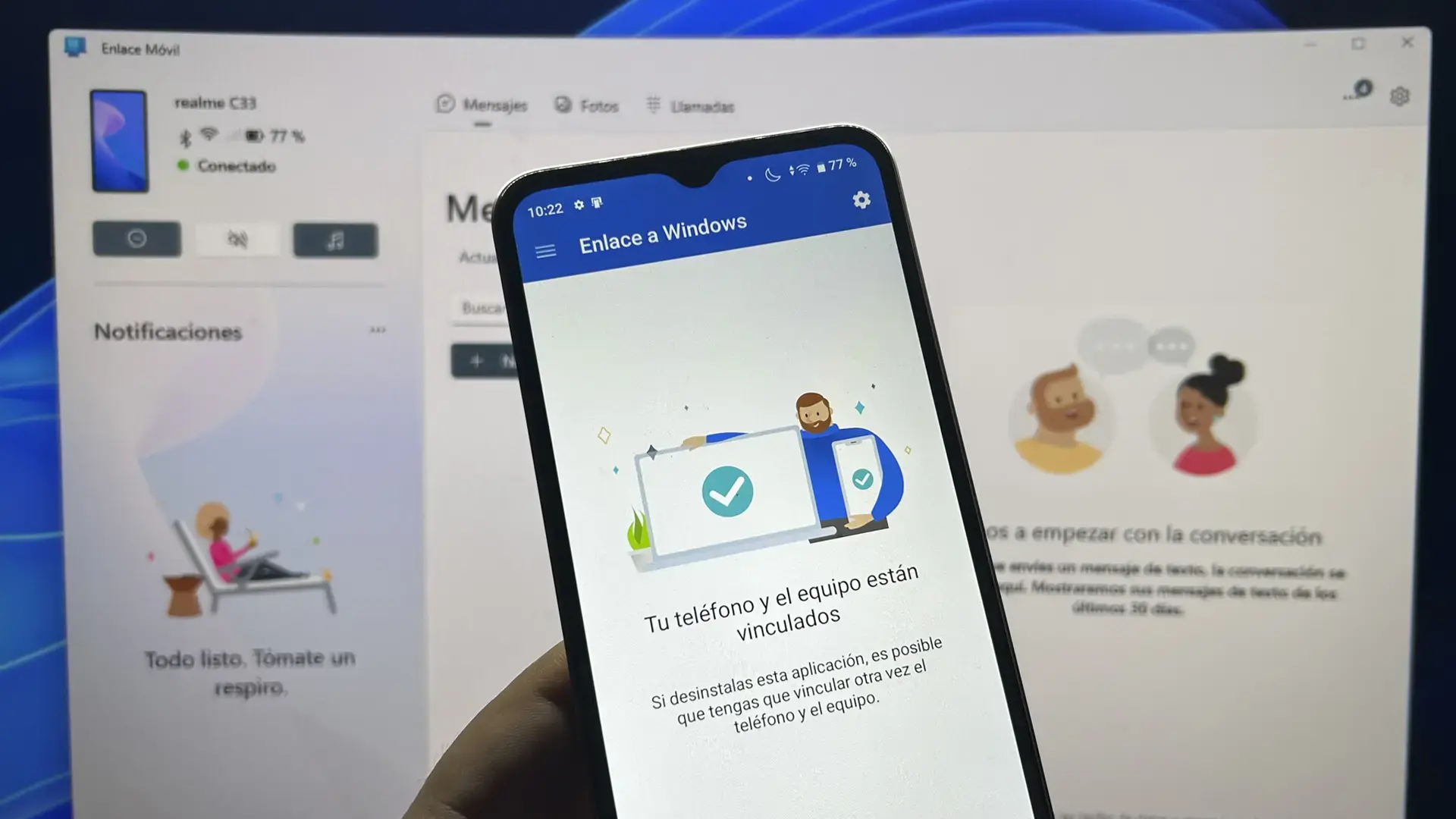
Y si usas el móvil, la fiesta sigue. Puedes vincular tu portapapeles con Android instalando el teclado SwiftKey de Microsoft. Al activar la sincronización en los ajustes del teclado, la información fluirá entre tu teléfono y tu PC de forma transparente.
Dominando las capturas de pantalla y el texto sin formato
Windows 11 integra el portapapeles con sus herramientas de captura. Si usas la tecla Imprimir Pantalla o Alt + Impr Pant, la imagen se guarda directamente en el portapapeles. Para algo más preciso, Win + Shift + S abre la herramienta de recortes, permitiéndote elegir entre recortes rectangulares, de forma libre, de ventana o de pantalla completa.
Otro detalle muy útil es el pegado sin formato. A veces, al copiar de una web, el texto viene con colores y fuentes extrañas. Para evitarlo, puedes quitar el formato del portapapeles haciendo clic derecho en el destino y eligiendo pegar solo el texto, o bien seleccionar la opción de texto plano desde el propio historial de Win+V.
Solución de problemas y alternativas avanzadas
Si notas que el historial no funciona, puede que el servicio interno esté dormido. Para arreglarlo, pulsa Win + R, escribe services.msc y pulsa Enter. Busca el «Servicio de usuario del portapapeles»; si no dice «En ejecución», haz clic derecho y dale a Iniciar.
Si el gestor nativo se te queda corto, existen programas de terceros muy potentes:
- ClipAngel y CopyQ: Opciones de código abierto extremadamente completas que soportan filtros, editores de clips y cifrado de datos.
- Ditto: Ideal para quienes quieren mejorar el sistema nativo sin sustituirlo, permitiendo sincronización cifrada entre equipos.
- LightShot y ShareX: Especialistas en capturas de pantalla con herramientas de edición inmediata y subida a la nube.
- 1Clipboard: La solución perfecta para quienes saltan entre Windows y macOS usando Google Drive para la sincronización.
- ClipClip y Clipboard Master: Herramientas que permiten organizar recortes en carpetas, extraer texto de imágenes mediante OCR y crear plantillas de texto.
Contar con un sistema de gestión de recortes eficiente, ya sea usando la potente combinación de Windows + V o apoyándonos en aplicaciones externas, transforma la productividad diaria al eliminar la necesidad de repetir procesos de copiado y permitiendo que la información fluya entre dispositivos de manera instantánea.