
- El firmware se actualiza habitualmente de forma automática mediante las actualizaciones de macOS en los Ajustes del Sistema.
- El modo DFU permite rescatar Macs con chip de Apple o T2 que presentan fallos graves de arranque mediante un Mac servidor.
- Existe una diferencia clave entre restablecer el firmware, que mantiene los datos, y restaurarlo, que borra el equipo por completo.

Si alguna vez te has preguntado qué es exactamente el firmware de tu Mac, piensa en él como el cerebro primario del hardware. Se trata de un conjunto de instrucciones grabadas en los chips que le dicen al ordenador cómo arrancar y gestionar sus componentes básicos. Aunque normalmente no tenemos que preocuparnos por ello, hay situaciones peliagudas donde actualizarlo o restablecerlo es la única solución para que el equipo vuelva a la vida.
Mantener este sistema al día no es solo una cuestión de capricho técnico, sino que es fundamental para la seguridad de tus datos. La mayoría de las veces, Apple incluye estas mejoras dentro de las actualizaciones habituales de macOS, haciendo que el proceso sea prácticamente invisible para el usuario, aunque a veces toque meterse en faena y hacer un proceso manual más complejo.
Cómo actualizar el sistema y el firmware de forma sencilla

Para la gran mayoría de los usuarios, la manera más directa de mantener el firmware actualizado es a través de los ajustes del equipo. Solo tienes que navegar hasta Ajustes del Sistema, entrar en General y pulsar sobre Actualización de software. Si hay alguna versión disponible, el Mac se encargará de descargarla e instalarla sin que tengas que complicarte la vida.
Lo más recomendable es dejar activadas las actualizaciones automáticas. De este modo, el ordenador aprovechará las horas en las que no lo estés usando, normalmente por la noche, para parchear vulnerabilidades y optimizar el rendimiento en segundo plano. Eso sí, antes de lanzarte a una actualización gorda, asegúrate de tener al menos 25 GB de espacio libre y haber hecho una copia de seguridad con Time Machine para evitar sustos si algo sale mal.
El modo DFU: Soluciones avanzadas para problemas graves
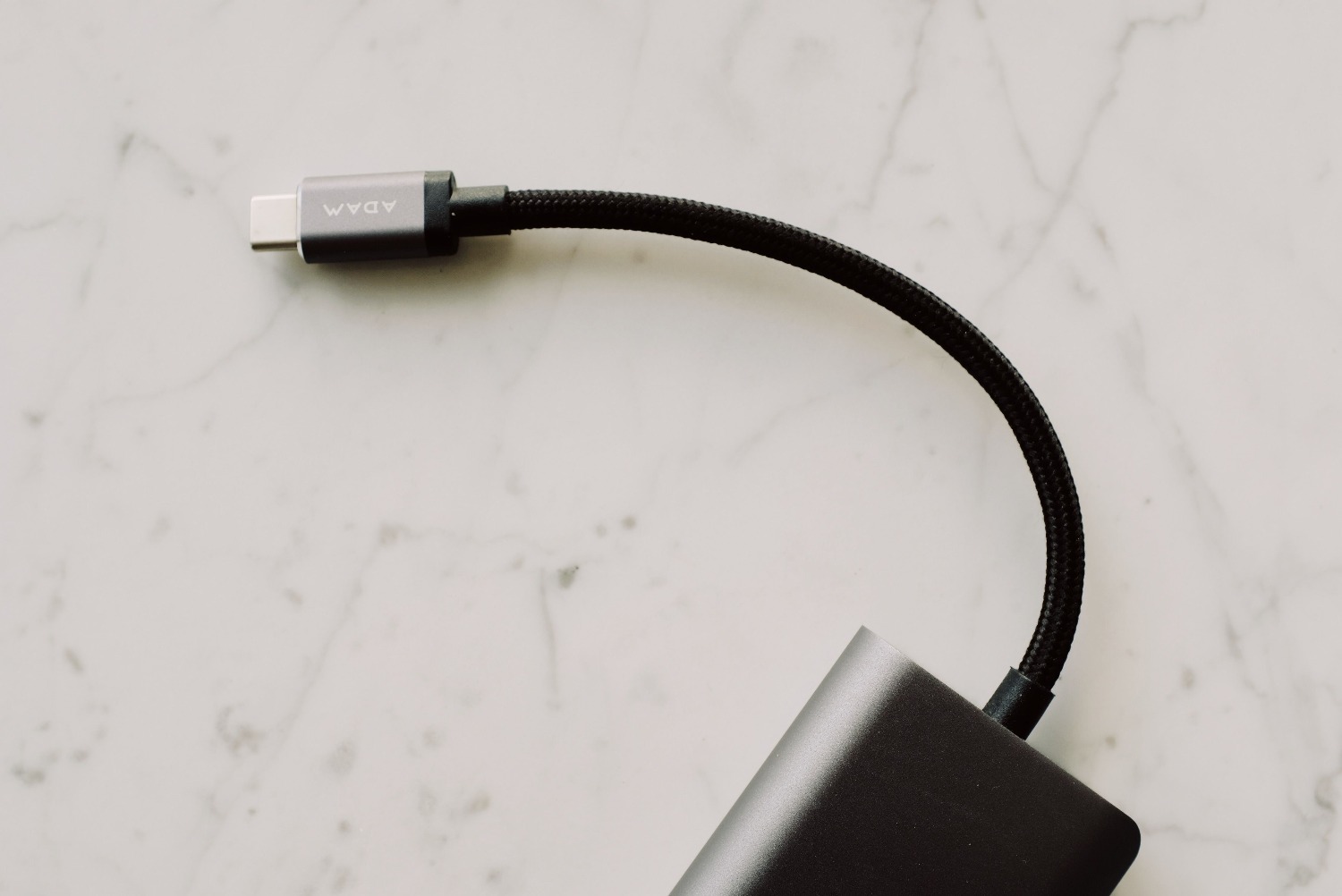
Hay casos extremos, como un corte de luz durante una instalación de macOS, que pueden dejar el firmware corrupto. Cuando el Mac no arranca o se comporta de forma errática, entra en juego el modo DFU (Device Firmware Update). Para esto necesitarás dos ordenadores: el Mac afectado y un Mac servidor que funcione correctamente con macOS 14 o posterior y tenga unos 60 GB de espacio libre.
Es vital usar un cable USB-C a USB-C que soporte datos y carga; ojo, que los cables Thunderbolt 3 no sirven para este proceso específico. Ambos equipos deben estar conectados a la corriente eléctrica para evitar que el proceso se interrumpa, lo cual podría ser catastrófico para el hardware.
Pasos para entrar en modo DFU según tu modelo
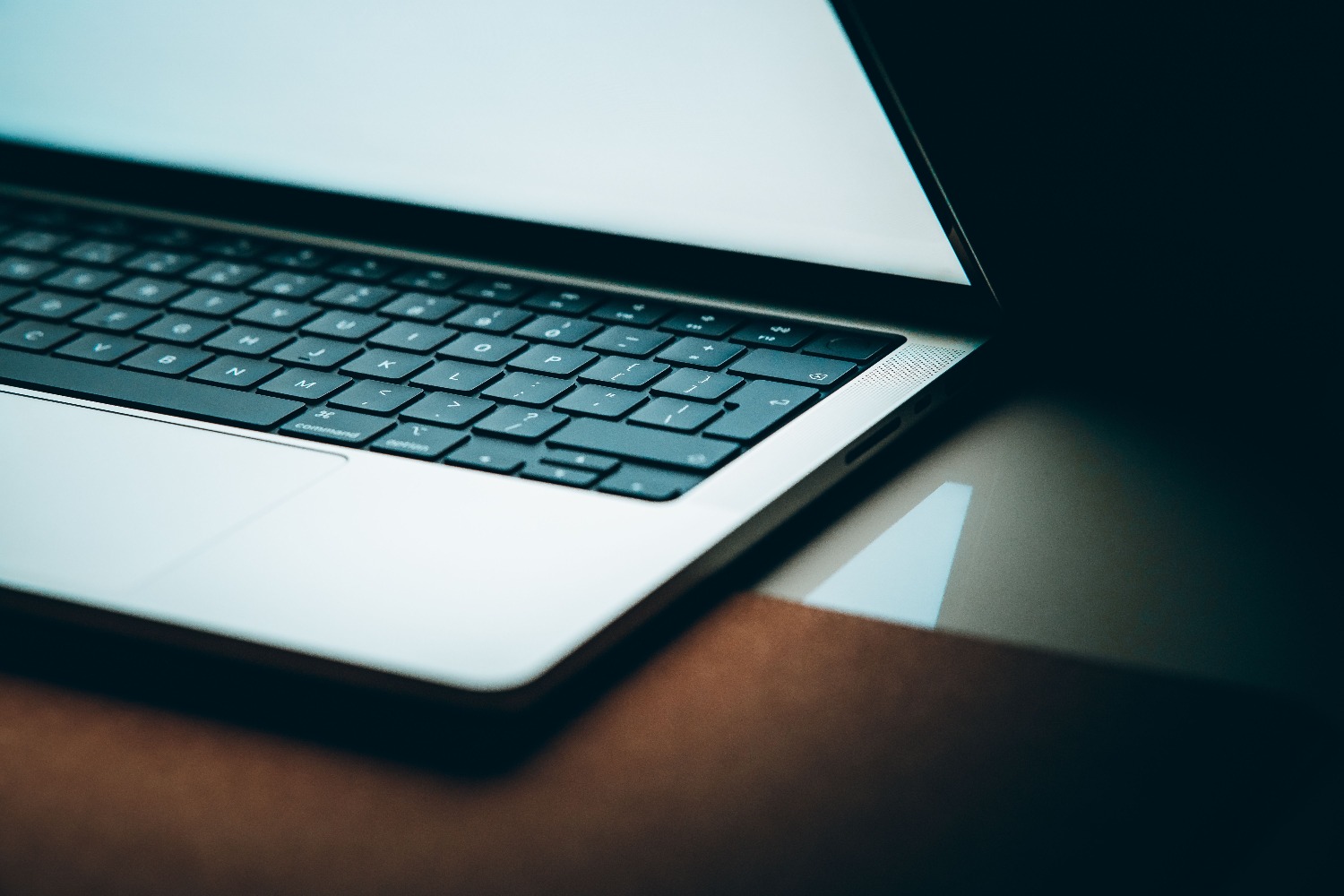
Si tienes un portátil con chip de Apple o chip de seguridad T2, el proceso requiere precisión quirúrgica con el teclado. Primero, apaga el equipo manteniendo el botón de encendido unos 10 segundos. Luego, pulsa y suelta el botón de encendido y, acto seguido, mantén presionadas simultáneamente la tecla Control izquierda, Opción izquierda, Mayús derecha y el botón de encendido.
- En Macs con chip de Apple: Mantén las cuatro teclas 10 segundos, suelta todas excepto el botón de encendido y aguanta hasta que el Mac servidor detecte el dispositivo en el Finder.
- En Macs con chip T2: Mantén las cuatro teclas unos tres segundos hasta que aparezca la ventana de DFU en el ordenador servidor.
Para otros modelos, el método puede variar: desconecta la corriente, mantén el botón de encendido y, mientras lo haces, vuelve a conectar el cable de alimentación sin soltar el botón durante 10 segundos hasta que el servidor reconozca el equipo.
Restablecer frente a Restaurar: ¿Cuál elegir?
Una vez que el servidor Mac detecta el equipo en modo DFU, verás dos opciones principales en el Finder. La primera es Restablecer Mac, que es la opción más rápida y tiene la ventaja de que no borra tus archivos personales. Es el primer paso lógico si el sistema falla pero aún quieres conservar tu información.
Si el restablecimiento no funciona, tendrás que recurrir a Restaurar Mac. Este proceso es más agresivo ya que borra todo el contenido y deja el equipo con los ajustes de fábrica. Dependiendo del chip, el proceso finaliza diferente: los modelos con chip de Apple te pedirán iniciar sesión en tu cuenta para activar el equipo, mientras que los T2 arrancan mediante la recuperación por internet mostrando una bola del mundo giratoria.
Solución de problemas comunes en el proceso DFU
Si el Finder del servidor no muestra el Mac afectado, no entres en pánico. Revisa en los Ajustes del Finder que la opción de dispositivos iOS y discos CD/DVD esté marcada en la barra lateral. A veces, un simple error de conexión es el culpable, por lo que probar con un cable USB-C diferente o reiniciar el proceso de pulsación de teclas suele solucionar el problema.
La salud de tu Mac depende en gran medida de que el software y el firmware estén sincronizados y actualizados. Desde el sencillo clic en Ajustes del Sistema hasta el complejo proceso de recuperación mediante DFU, disponer de las herramientas adecuadas y seguir los pasos con rigor garantiza que tu equipo sea seguro, rápido y fiable a largo plazo.
Preguntas frecuentes
¿Qué es el firmware de un Mac y para qué sirve?
Es un software grabado en los chips del hardware que indica al ordenador cómo realizar sus tareas básicas y gestionar el arranque del sistema.
¿Cómo puedo actualizar el firmware de mi Mac de forma normal?
La forma más sencilla es ir a Ajustes del Sistema, entrar en General y seleccionar Actualización de software para instalar las versiones más recientes de macOS.
¿Cuándo es necesario utilizar el modo DFU para el firmware?
Se utiliza en situaciones excepcionales, como cuando un fallo de alimentación interrumpe la instalación del sistema y el Mac deja de arrancar correctamente.
¿Qué cable necesito para restablecer el firmware usando otro Mac?
Es imprescindible usar un cable USB-C a USB-C que sea compatible con la transferencia de datos y carga, evitando el uso de cables Thunderbolt 3.
¿Cuál es la diferencia entre restablecer y restaurar el Mac en modo DFU?
El restablecimiento es más rápido y no elimina los archivos del usuario, mientras que la restauración borra todo el contenido para dejar el equipo de fábrica.
¿Qué hacer si el Mac servidor no detecta el Mac afectado en DFU?
Se recomienda verificar que los dispositivos iOS estén visibles en el Finder, probar con un cable USB-C distinto o repetir la secuencia de teclas con precisión.
¿Cuánto espacio libre necesito en el Mac servidor para el proceso DFU?
El ordenador que actúa como servidor debe disponer de al menos 60 GB de almacenamiento disponible para descargar los datos necesarios.
