
- Es imprescindible el uso de hardware compatible y cables HDMI 2.1 para alcanzar la máxima fluidez en consolas.
- La reproducción de vídeo a alta tasa de frames depende tanto del navegador como de la calidad de subida del contenido.
- Existen aplicaciones de accesibilidad en Android capaces de saltar el límite de 60 FPS impuesto por algunos fabricantes.
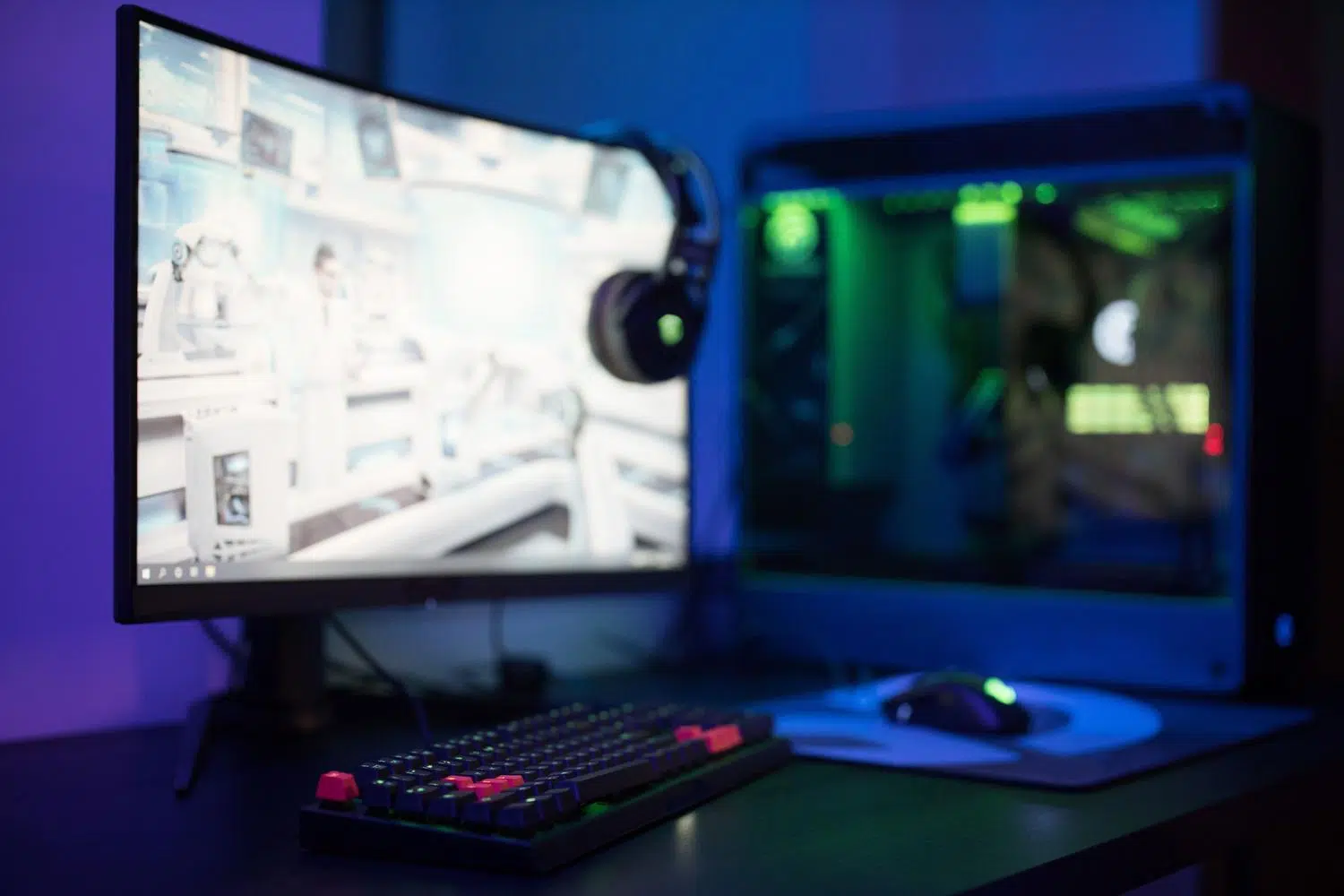
Si estás harto de que tus juegos se vean a trompicones y quieres experimentar esa fluidez total que solo ofrecen los 120 FPS, has llegado al sitio indicado. Conseguir que el hardware escupa el máximo de imágenes por segundo no es siempre tan sencillo como pulsar un botón, ya que depende de una combinación de ajustes, cables adecuados y, en ocasiones, algún truco bajo la manga para saltarse limitaciones del sistema.
Ya sea que estés jugando en una consola de última generación, viendo contenido multimedia en alta tasa de refresco o intentando exprimir un teléfono móvil, existen configuraciones específicas que debes tocar para que la experiencia sea realmente suave. Vamos a desgranar paso a paso cómo lograrlo en diferentes plataformas para que no se te escape ningún detalle.
Configuración de PlayStation 5 para máxima fluidez
Para que tu PS5 (incluyendo el modelo Slim) rinda al máximo, no basta con encenderla y jugar. Lo primero es entrar en los ajustes del sistema y configurar la salida de vídeo para que reconozca la capacidad de tu pantalla. Si no activas el modo correcto, la consola se quedará limitada por defecto.
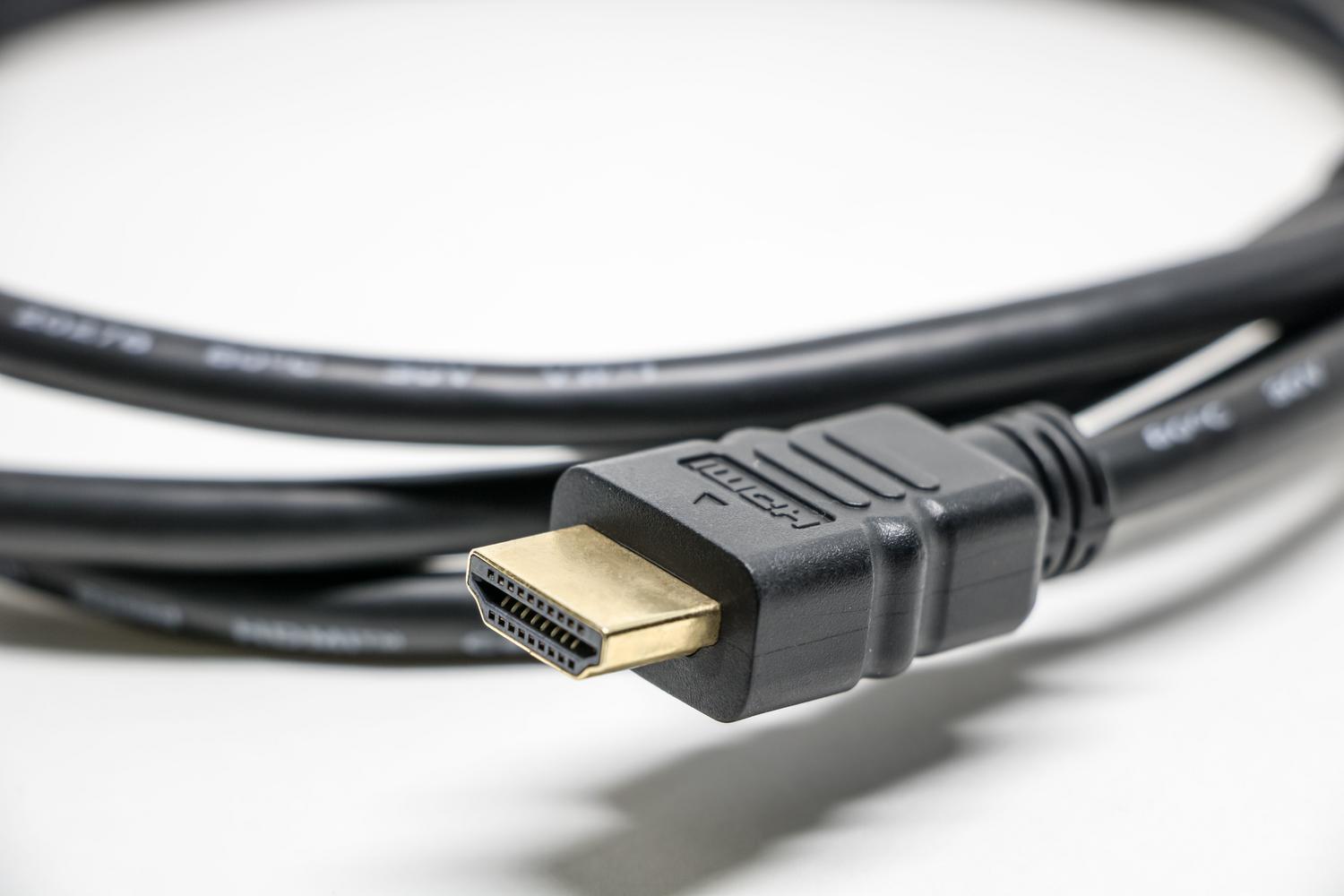
Un punto crítico donde muchos fallan es en el cableado; necesitas imperativamente un cable HDMI 2.1 de alta velocidad. Sin este cable, aunque tengas la mejor tele del mercado, la señal no podrá transportar la cantidad de datos necesaria para alcanzar los 120 cuadros por segundo.
Además, es fundamental contar con un monitor o televisor compatible con HDMI 2.1 y que soporte frecuencias de refresco elevadas. Una vez tengas el hardware alineado, solo queda seleccionar aquellos títulos que admitan específicamente el modo de 120 FPS en sus opciones internas de visualización.
Cómo disfrutar de vídeos a alta tasa de refresco
Si lo que buscas es ver contenido en YouTube con una fluidez superior, debes saber que no todos los vídeos permiten esta opción. Solo podrás aprovecharlo si el creador ha subido el material o ha transmitido en vivo con una tasa de frames elevada.
Para activarlo, dirígete al menú de calidad del vídeo y elige resoluciones de 720p o 1080p. Verás que, junto a la resolución, aparece indicado el frame rate; por ejemplo, un vídeo de 1080p60 representa una alta fluidez comparada con el estándar. Si notas que el equipo va lento, puedes forzar una tasa menor bajando la calidad a 480p o menos.
En cuanto a la compatibilidad, este formato funciona en la mayoría de navegadores modernos como Chrome, Firefox, MS Edge, Safari y Opera. Asimismo, si prefieres usar aplicaciones, puedes disfrutar de esta calidad en Apple TV y en las apps de PS3 y PS4.
Trucos para desbloquear FPS en dispositivos Android
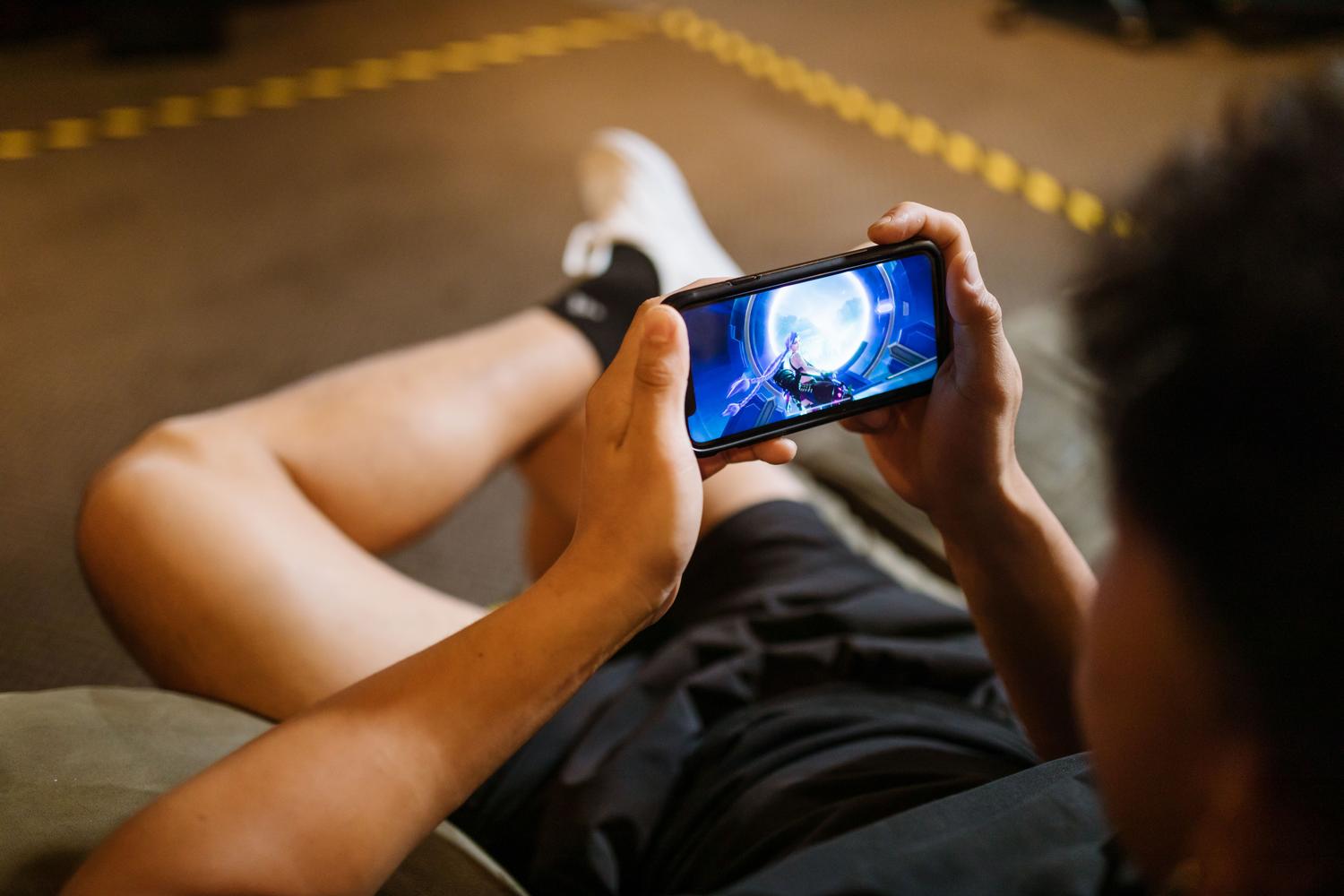
Hay quienes se encuentran con que sus teléfonos, como ocurre en algunos modelos de Nothing Phone, vienen con un límite de 60 FPS que es un auténtico dolor de cabeza. Curiosamente, existe un método alternativo usando apps de accesibilidad que puede saltarse esta restricción del sistema.
Una solución que ha dado buenos resultados es instalar la aplicación Assistive Touch para Android desde la Play Store. Aunque su función principal es ayudar a personas con dificultades motrices, el botón flotante que genera parece activar un disparador en el sistema que libera el tope de frames en muchos juegos.
- Descarga e instala Assistive Touch y otorga todos los permisos necesarios.
- Mantén el botón flotante siempre activo en la pantalla durante la partida.
- Para que no moleste, puedes reducir la opacidad y el tamaño del icono.
Una vez configurado esto, al lanzar tu juego favorito, el sistema debería desbloquear automáticamente los 120 FPS, permitiéndote jugar con una suavidad que antes estaba bloqueada por el software del fabricante.
Lograr los 120 FPS requiere revisar desde el cable HDMI 2.1 en PS5 y la compatibilidad de navegadores en YouTube, hasta el uso de herramientas de accesibilidad en Android para romper límites de software, asegurando así que el hardware despliegue toda su potencia visual.
