- El sistema S.M.A.R.T. permite detectar fallos inminentes mediante el análisis de atributos críticos y tests de autodiagnóstico.
- La configuración de notificaciones automáticas y el uso de herramientas específicas como DA Drive Analyzer son vitales para prevenir la pérdida de datos.
- Es fundamental combinar la monitorización técnica con una estrategia de copias de seguridad 3-2-1 para garantizar la integridad de la información.

Tener un NAS en casa o en la oficina es una maravilla para centralizar archivos, pero hay un miedo que nos persigue a todos: que un disco duro decida jubilarse sin avisar y nos deje colgados. Aunque usemos configuraciones RAID para tener redundancia, el RAID no es una copia de seguridad, sino una medida de continuidad. Por eso, saber interpretar las señales que nos dan los discos antes de que mueran es la diferencia entre un susto pasajero y un desastre total.
Para evitar dramas, existe una tecnología llamada S.M.A.R.T., que básicamente es como un chequeo médico constante para tu almacenamiento. En este artículo vamos a desgranar a fondo cómo funciona, cómo configurar las alertas en sistemas como QNAP o Synology y en qué valores debemos fijarnos para saber si es momento de comprar un disco nuevo antes de que el actual pase a mejor vida.
¿Qué narices es S.M.A.R.T. y cómo nos salva el pellejo?
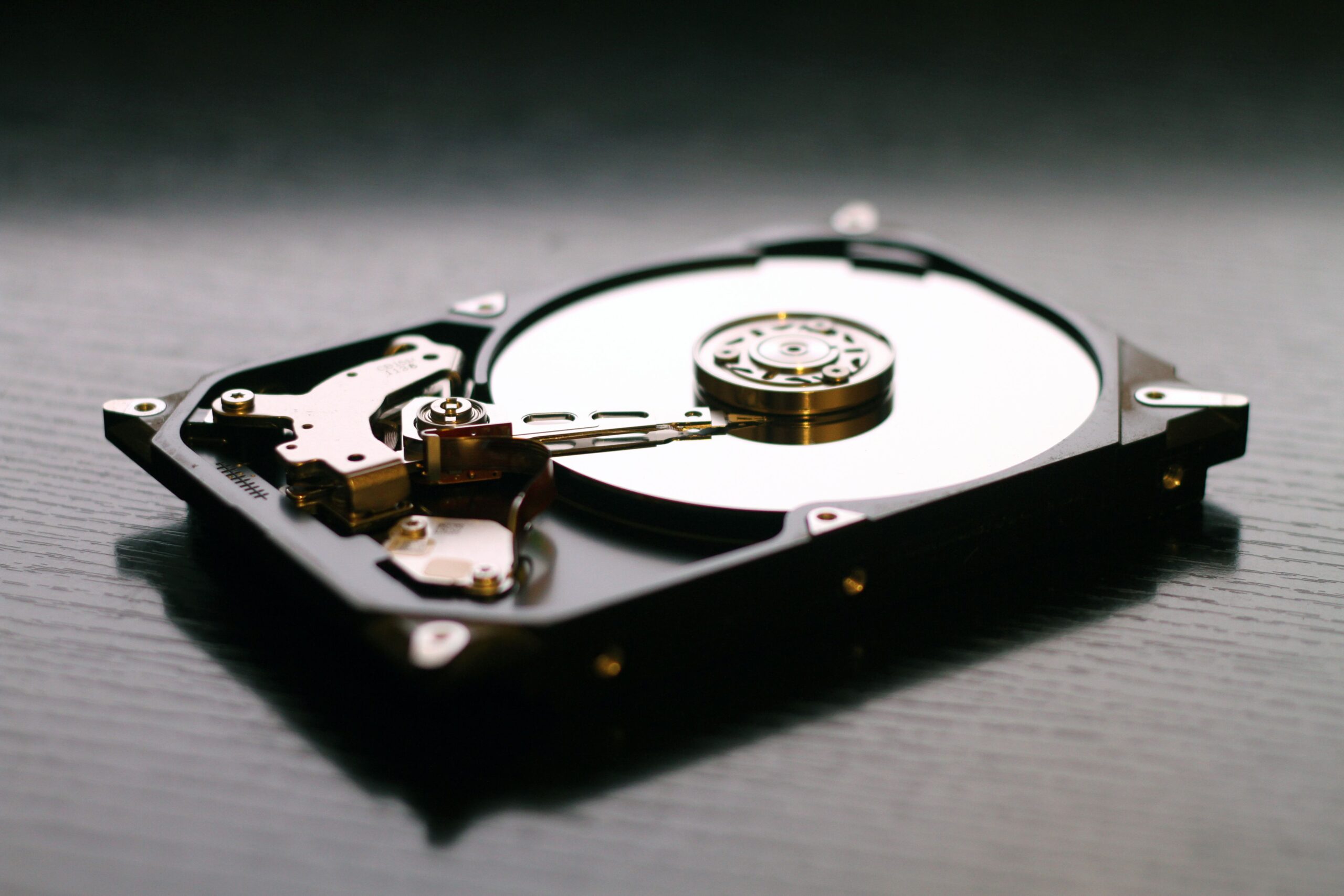
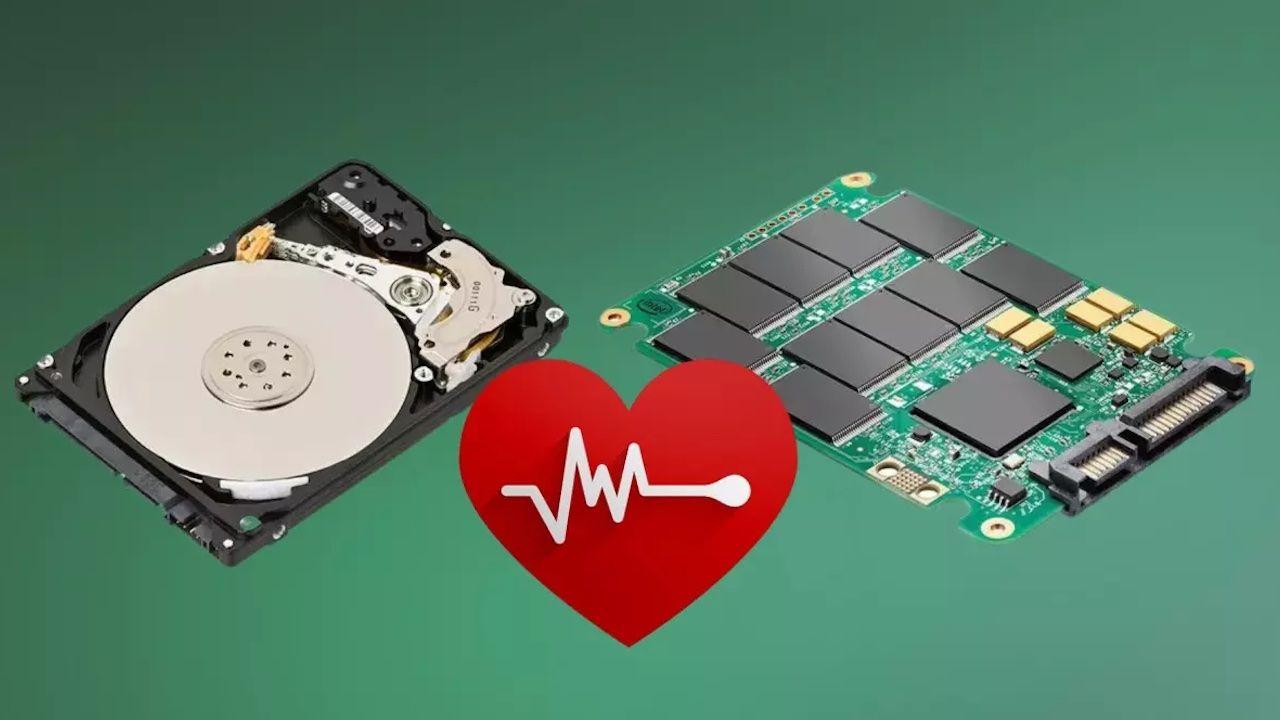
El sistema S.M.A.R.T. (Self-Monitoring, Analysis and Reporting Technology) es un estándar que viene integrado en casi cualquier HDD o SSD moderno. Su función es sencilla pero potente: el disco lleva una cuenta interna de todo lo que ocurre en su interior, como los errores de lectura o la temperatura, y nos avisa si algo huele mal. Imagina que el disco tiene un cuaderno donde anota cada vez que un sector falla; cuando esos fallos superan un límite establecido por el fabricante, se activa una bandera de aviso.
Sin embargo, no podemos fiarnos ciegamente de la alerta general de «Fallo Inminente». Datos de gigantes como Backblaze indican que muchos discos mueren sin activar nunca esa alarma. Por eso, el truco está en monitorizar los atributos específicos o «valores brutos». Si vemos que ciertos contadores empiezan a subir como la espuma, es momento de ponerse las pilas y hacer un backup inmediato.
Atributos críticos: en qué fijarse para no perderlo todo
Hay decenas de parámetros, pero solo unos pocos son realmente reveladores. Aquí tienes los que deberías vigilar con lupa:
- Reallocated Sectors Count (ID 05): Es el contador de sectores defectuosos que el disco ha tenido que mover a una zona de reserva. Si este valor es mayor a cero y sigue subiendo, el disco se está degradando físicamente.
- Current Pending Sector Count (ID 197): Son sectores que el disco no puede leer y que están «en espera» de ser reasignados. Es una señal de alerta grave porque puede provocar que tus archivos se corrompan.
- Uncorrectable Sector Count (ID 198): Aquí ya estamos en zona roja. Son errores que ni el sistema de corrección ECC ha podido solucionar. Es una situación crítica.
- Reported Uncorrectable Errors (ID 187): Indica errores que el disco no pudo corregir. Es un síntoma claro de que el medio magnético o los cabezales están fallando.
- Temperatura (ID 190/194): Un disco HDD que supere los 55 °C de forma sostenida, o un SSD que pase de los 70 °C, está cocinándose y su vida útil se acorta drásticamente.
Un detalle importante para los que usan discos Seagate: los valores brutos de los atributos 01 (errores de lectura) y 07 (errores de posicionamiento) suelen mostrar números astronómicos. No te asustes, es por su forma de codificar los datos; en esos casos, fíjate siempre en el valor normalizado y no en el bruto.
Configuración de alertas y monitorización en el NAS

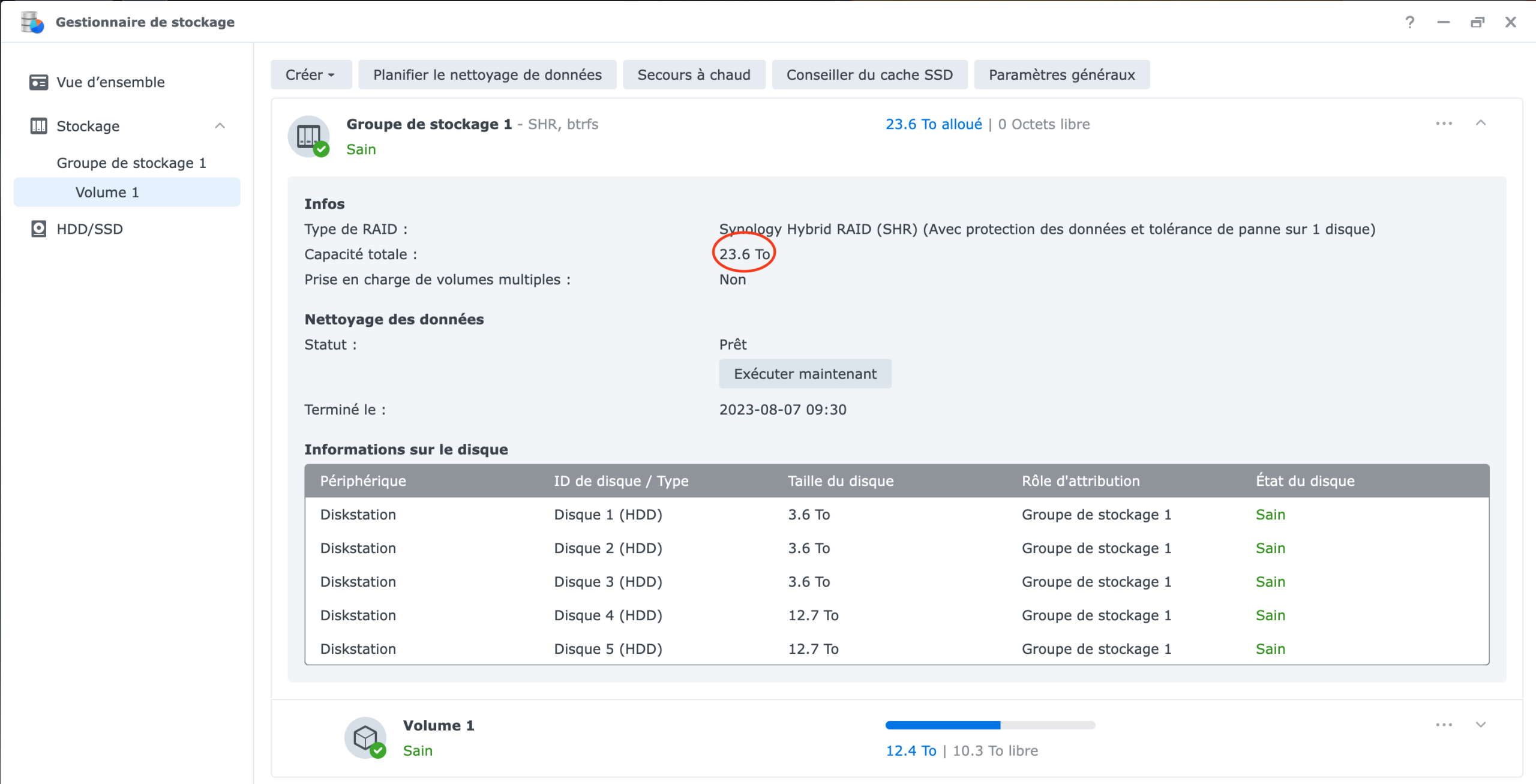
Si tienes un NAS QNAP, la ruta para controlar todo esto es ir a Almacenamiento e instantáneas, entrar en Discos/VJBOD y seleccionar el disco deseado para ver su «Condición del disco». Desde ahí puedes ejecutar pruebas manuales o programarlas, y si necesitas optimizar el sistema, recuerda actualizar el firmware de un NAS QNAP. Lo ideal es configurar un test SMART rápido semanalmente y un test completo una vez al mes, preferiblemente de madrugada para no ralentizar el sistema.
Para no tener que entrar cada día a mirar el panel, es vital configurar las notificaciones. En el centro de notificaciones del NAS, debes asegurarte de que las alertas de salud de disco y temperatura estén configuradas para enviarte un correo electrónico. No se trata solo de una notificación de evento cualquiera, sino de una alerta de sistema que debe saltar en cuanto un atributo crítico cruce el umbral de peligro.
Además, QNAP ofrece herramientas avanzadas como DA Drive Analyzer y su portal en la nube ULINK, que te permiten ver el estado de tus discos mediante un gráfico de radar muy intuitivo sin tener que loguearte en el NAS. Otra función muy útil es la migración predictiva de SMART, que intenta mover los datos automáticamente a otro disco antes de que la unidad afectada falle por completo.
Herramientas externas y tipos de tests
Si alguna vez sacas el disco del NAS para analizarlo en un PC, tienes opciones gratuitas y potentes. En Windows, CrystalDiskInfo es la herramienta reina por su sencillez y su código de colores (Azul: OK, Amarillo: Precaución, Rojo: Fallo). En Linux o macOS, lo más profesional es usar smartmontools (smartctl y smartd) a través de la terminal.
Cuando realices diagnósticos, recuerda que existen tres tipos de pruebas principales:
- Test Corto: Dura un par de minutos y revisa la electrónica y una parte de la superficie. Ideal para el día a día.
- Test Extendido: Escanea el disco sector por sector. Puede tardar horas, pero es el único que detecta fallos profundos. Ojo: no lo hagas si el disco ya muestra sectores pendientes, ya que el estrés podría rematarlo.
- Test de Transporte: Útil para discos nuevos para descartar golpes durante el envío.
Lo que el S.M.A.R.T. no puede predecir
Por mucho que monitoricemos, el S.M.A.R.T. no es una bola de cristal. Hay fallos que son instantáneos y no dejan rastro en los contadores, como un pico de tensión eléctrica que queme la placa del disco, un golpe físico mientras el NAS está encendido o un bug crítico en el firmware. Por eso, la única seguridad real es aplicar la regla 3-2-1: tres copias de tus datos, en dos soportes distintos y una de ellas fuera de casa.
Mantener una vigilancia activa mediante tests programados, interpretar los atributos críticos y tener configurado el aviso por email es la mejor estrategia para dormir tranquilo. Si alguna vez notas que un disco hace ruidos extraños o el sistema empieza a colgarse, deja de escribir datos inmediatamente y prioriza la recuperación de la información antes de que el hardware muera definitivamente.