- Implementación de contenedores de desarrollo para eliminar las discrepancias entre entornos locales y de producción.
- Orquestación de servicios múltiples mediante Docker Compose para integrar bases de datos y sistemas de caché.
- Automatización de la configuración del IDE mediante archivos devcontainer.json para estandarizar herramientas y extensiones.

Seguro que te ha pasado alguna vez: terminas una funcionalidad, todo va como la seda en tu ordenador, pero al subirlo al servidor o pasárselo a un compañero, el código peta. El famoso dilema de las dependencias y las versiones contradictantes es el pan de cada día en el desarrollo de software moderno, especialmente cuando saltamos entre Python, Node.js o Go.
Para dejar de pelearse con las instalaciones locales, la solución más elegante hoy en día son los Dev Containers de Visual Studio Code. Básicamente, consiste en envolver todo tu espacio de trabajo en un contenedor de Docker, logrando que el entorno de desarrollo sea portable, esté aislado y, sobre todo, sea exactamente el mismo para todo el equipo, sin importar si usas Windows, macOS o Linux.

¿De qué hablamos exactamente cuando decimos Dev Containers?

En esencia, un Dev Container es una funcionalidad que permite que VS Code no se ejecute simplemente sobre tu sistema operativo, sino dentro de un contenedor Docker preconfigurado. En lugar de llenar tu máquina de versiones distintas de Node o Python que luego chocan entre sí, defines todo en código. Es como tener un estándar de configuración que se despliega automáticamente al abrir el proyecto.
Para que esto ruede, normalmente necesitamos tres piezas clave: un Dockerfile para definir el sistema base y las herramientas, un archivo devcontainer.json que le dice a VS Code qué extensiones instalar y qué puertos abrir, y, si el proyecto es más complejo, un docker-compose.yml para levantar servicios adicionales como bases de datos.
Ventajas de trabajar en contenedores

La mayor joya de este sistema es la reproducibilidad absoluta. Si un nuevo desarrollador se une al equipo, no tiene que pasar dos días instalando librerías; clona el repo, abre el contenedor y en diez minutos está picando código. Además, el aislamiento total evita que contamines tu sistema anfitrión con herramientas que solo necesitas para un proyecto concreto.

Otra ventaja brutal es la consistencia con el CI/CD. Si utilizas la misma imagen de Docker para desarrollar que la que usas en tu pipeline de integración continua, te aseguras de que si las pruebas pasan en tu local, no habrá sorpresas desagradables al desplegar en producción. Además, aporta una capa de seguridad extra al mantener las dependencias potencialmente vulnerables lejos de tu sistema principal.
Manos a la obra: Instalación y Primeros Pasos

Antes de lanzarnos, necesitas tener Docker Desktop (o Podman) instalado y funcionando. En Linux en el entorno empresarial, recuerda añadir tu usuario al grupo docker para no tener que usar sudo constantemente. Después, ve a la tienda de extensiones de VS Code y busca la extensión Dev Containers de Microsoft; sin ella, nada de esto es posible.
Para arrancar el proceso, abre tu carpeta de proyecto y utiliza la Paleta de Comandos (Ctrl+Shift+P) seleccionando la opción de agregar configuración de contenedor de desarrollo. VS Code te ofrecerá un montón de plantillas. Si vas a hacer una web, elige Node.js; si es ciencia de datos o backend, tira por Python. El asistente creará automáticamente la carpeta .devcontainer con los archivos necesarios.
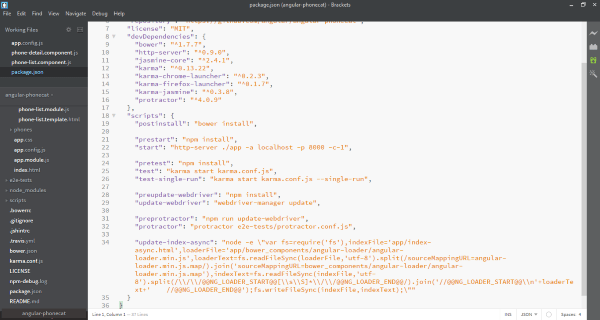
Personalizando el archivo devcontainer.json
Este archivo es donde ocurre toda la magia. Aquí puedes definir el nombre del entorno y, muy importante, la lista de extensiones de VS Code que deben instalarse automáticamente. Así, todo el equipo tendrá el mismo linter o el mismo formateador de código sin tener que avisar por Slack.
Para optimizar el flujo, puedes usar el postCreateCommand. Este comando se ejecuta una sola vez al crear el contenedor, siendo el sitio ideal para lanzar un npm install o un pip install -r requirements.txt. Si necesitas tareas que se repitan cada vez que el entorno arranque, usa el postStartCommand. No olvides configurar el forwardPorts para que puedas acceder a tu aplicación desde el navegador de tu máquina real.
Orquestación avanzada con Docker Compose
En el mundo real, una app no vive sola; suele necesitar una base de datos como PostgreSQL o un sistema de caché como Redis. Aquí es donde entra Docker Compose. Creando un archivo docker-compose.yml dentro de la carpeta de configuración, puedes levantar varios servicios a la vez.
En el devcontainer.json, simplemente cambias la referencia de la imagen por la del servicio de compose. De este modo, cuando abras VS Code, se levantará tu app junto con la base de datos. Para conectar tu código a la DB, recuerda usar el nombre del servicio definido en el archivo compose (por ejemplo, db:5432) en lugar de localhost, ya que dentro de la red de Docker, los contenedores se hablan por sus nombres.

Trucos para usuarios expertos y soluciones a fallos
Si notas que el rendimiento es lento en macOS o Windows, una técnica muy efectiva es usar volúmenes con nombre para carpetas pesadas como node_modules. Esto evita que Docker tenga que sincronizar miles de archivos pequeños entre el host y el contenedor, lo que acelera drásticamente la velocidad de lectura y escritura.
Un problema común es que el contenedor se cierre inmediatamente después de iniciar. Para evitarlo, puedes añadir un comando que lo mantenga despierto, como sleep infinity en la configuración de Docker Compose. Si haces cambios en el Dockerfile y no se ven reflejados, no te vuelvas loco: usa la opción Rebuild Container Without Cache para forzar una construcción limpia desde cero.

Para quienes buscan una experiencia aún más ligera, existen opciones como GitHub Codespaces, que básicamente lleva este concepto a la nube. Permite configurar el mismo devcontainer.json pero ejecutando todo en una máquina virtual de GitHub, lo que permite programar desde cualquier navegador sin consumir recursos de tu propia laptop.
Al adoptar este flujo de trabajo, transformas la configuración del entorno en código versionable que vive en Git, eliminando las fricciones del onboarding y garantizando que la infraestructura de desarrollo sea tan robusta como la de producción, permitiendo que el equipo se centre en crear valor en lugar de pelearse con el software de base.