- Diferenciación fundamental entre el JDK para desarrolladores y el JRE para usuarios finales.
- Importancia de la variable JAVA_HOME para localizar el núcleo del lenguaje en el sistema.
- Uso del Path del sistema para ejecutar comandos de Java desde cualquier terminal.
- Métodos de verificación mediante la consola de comandos para asegurar la correcta instalación.

Si te has lanzado a la aventura de programar en Java, lo primero que te vas a encontrar es que el ordenador no entiende por dónde empezar. Es muy común que, tras instalar el software, intentes ejecutar un comando y Windows te suelte que no reconoce el programa, lo cual puede ser frustrante si estás empezando. Básicamente, necesitamos decirle al sistema operativo exactamente en qué rincón del disco duro hemos guardado las herramientas de Java.
Para solucionar esto, tenemos que jugar con las variables de entorno, que no son más que atajos dinámicos que el sistema utiliza para encontrar rutas y versiones de software sin que tengamos que escribir la dirección completa cada vez. En este artículo te vamos a explicar, sin complicaciones y paso a paso, cómo hacer funcionar Java en Windows para que puedas compilar y ejecutar tus aplicaciones sin ningún problema.

Elegir e instalar el kit de herramientas adecuado
Antes de meterle mano a la configuración, necesitamos el software. Aquí hay un punto clave: debes elegir entre el JRE y el JDK. El JRE (Java Runtime Environment) es la opción ideal si solo quieres ejecutar programas ya creados. Sin embargo, si tu intención es picar código y desarrollar tus propias apps, necesitas sí o sí el JDK (Java Development Kit), ya que incluye el compilador javac y otras herramientas de depuración esenciales.
Para obtenerlo, lo más recomendable es acudir a la web oficial de Oracle o utilizar OpenJDK, que es la alternativa de código abierto. Una vez descargado el instalador (normalmente un archivo .exe), solo tienes que seguir los pasos del asistente. Un truco útil es fijarse si el instalador te ofrece la opción de configurar JAVA_HOME automáticamente; si es así, márcala para ahorrarte trabajo, aunque nosotros veremos cómo hacerlo a mano por si acaso.
Si has descargado una versión en formato zip, recuerda que debes descomprimirla en una ruta accesible. Lo habitual es crear una carpeta llamada Java en el Disco Local C: y mover allí el contenido del JDK (por ejemplo, la carpeta jdk-17.0.2) para mantener el sistema organizado y evitar rutas demasiado largas o complejas.
Localizando la ruta de instalación
Antes de abrir los paneles de control, necesitamos saber exactamente dónde ha quedado el JDK. Normalmente, si usas un sistema de 64 bits, la ruta será C:\Program Files\Java\ seguida del nombre de la carpeta de la versión instalada. Si tu equipo es de 32 bits, busca en C:\Program Files (x86)\Java\.
Para no equivocarte al escribir, te recomiendo entrar en la carpeta del JDK a través del explorador de archivos, hacer clic derecho en la barra de direcciones superior y seleccionar copiar. De esta forma, tendrás la ruta exacta guardada en el portapapeles y evitaremos errores de escritura que podrían dejar el sistema inservible.
Configurando la variable JAVA_HOME
Ahora viene la parte técnica pero sencilla. Para acceder a los ajustes, haz clic derecho sobre el icono de Este Equipo (o Equipo) y selecciona Propiedades. Una vez allí, busca el enlace que dice Configuración avanzada del sistema. Se abrirá una pequeña ventana donde verás un botón en la parte inferior llamado Variables de entorno; haz clic en él.
En la sección de Variables del sistema, debemos comprobar si ya existe una entrada llamada JAVA_HOME. Si no está, pulsa en el botón Nueva y rellena los campos: en el nombre pon JAVA_HOME y en el valor pega la ruta que copiamos anteriormente. Si ya existía, simplemente dale a Editar y actualiza la ruta a la versión más reciente que hayas instalado. Esta variable es fundamental porque informa al sistema operativo sobre la ubicación raíz del kit de desarrollo.

Ajustando la variable Path para la ejecución
Configurar JAVA_HOME no es suficiente para que la consola reconozca los comandos. Tenemos que editar la variable llamada Path, que es básicamente una lista de rutas donde Windows busca ejecutables. Busca la variable Path en la misma lista de sistema y selecciona la opción de Editar.
Aquí debes tener mucho cuidado de no borrar nada de lo que ya esté escrito, ya que podrías dejar de hacer funcionar otros programas. Lo ideal es añadir al final de la lista un punto y coma seguido de %JAVA_HOME%\bin. Al usar el símbolo de porcentaje, le estamos diciendo a Windows que utilice la ruta que ya definimos en la variable anterior, pero entrando específicamente en la carpeta bin, donde residen el compilador javac.exe y el intérprete java.exe.
Verificación final del entorno
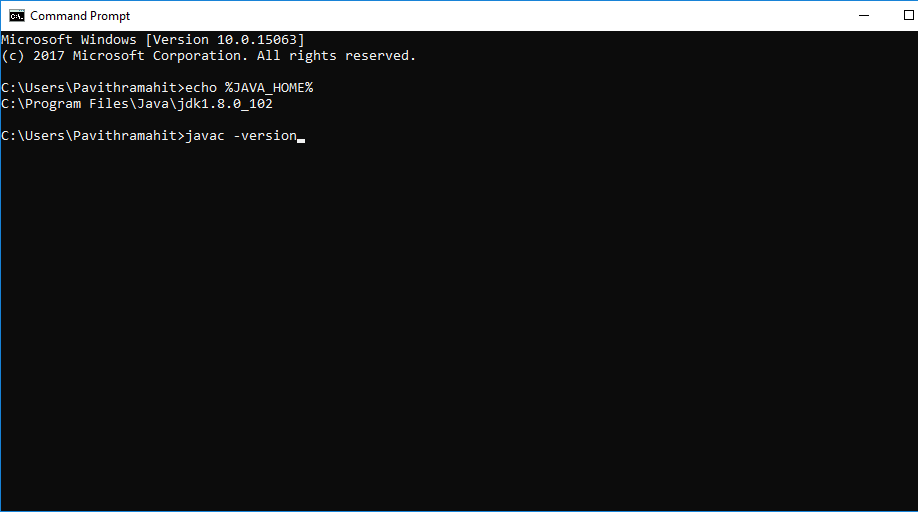
Para asegurarnos de que todo ha quedado bien configurado y que no nos hemos dejado ningún punto y coma en el camino, abriremos una terminal. Puedes hacerlo pulsando la tecla Windows + R, escribiendo cmd y dando al Enter. Una vez dentro de la consola negra, escribe el comando java -version y pulsa Enter.
Si el proceso fue exitoso, la consola te devolverá la versión exacta de Java que has instalado. En caso de que te diga que el comando no se reconoce, lo más probable es que haya un error en la ruta del Path o que no hayas reiniciado la terminal después de aplicar los cambios. Recuerda que cualquier cambio en las variables de entorno requiere que cierres y vuelvas a abrir la consola para que se apliquen.
Para los que quieran dar el siguiente paso, lo ideal es instalar un IDE como IntelliJ IDEA, Eclipse o VS Code. Estos entornos facilitan la gestión del JDK y permiten organizar los proyectos mediante gestores de dependencias como Maven, que utiliza un archivo pom.xml para controlar todo el ciclo de vida de la aplicación.
Tener el JDK correctamente instalado y las variables JAVA_HOME y Path bien direccionadas es la base para cualquier desarrollador. Al haber vinculado la ruta de los binarios al sistema, ahora el ordenador es capaz de encontrar las herramientas de compilación desde cualquier directorio, permitiéndonos ejecutar comandos y utilizar entornos de desarrollo integrados sin errores de configuración.