- Copilot permite generar borradores completos, reescribir textos y transformar formatos mediante prompts específicos de acción, contexto y tono.
- La integración con Microsoft 365 facilita un flujo de trabajo continuo entre Excel, Word y Outlook para optimizar la productividad.
- Es fundamental la supervisión humana para validar datos y precisión, ya que la IA actúa como un cocreador y no como un sustituto del criterio profesional.

¿Alguna vez te has quedado mirando el cursor parpadear en una página en blanco sin saber por dónde empezar? Es una sensación frustrante que a todos nos pasa, pero la buena noticia es que Microsoft Copilot en Word ha llegado para que ese bloqueo creativo sea cosa del pasado, permitiéndonos saltar directamente a la fase de edición y pulido.
Esta herramienta no es solo un simple generador de texto, sino un verdadero cocreador integrado en el ecosistema de Microsoft 365 que utiliza inteligencia artificial para redactar, transformar y optimizar tus documentos basándose en el contexto de tu propio trabajo, como correos o reuniones previas, ahorrándote horas de picar teclas.

¿Qué es capaz de hacer Copilot en Word?

La versatilidad de Copilot es impresionante porque no se limita a escribir párrafos sueltos. Puedes pedirle que inicie un borrador completo partiendo de una idea sencilla, un esquema detallado o incluso archivos de referencia que ya tengas guardados. Si ya tienes un documento avanzado, la IA puede reutilizar la estructura y el formato para añadir secciones nuevas, listas de comprobación o tablas, asegurando que todo mantenga una coherencia visual.
Además, cuenta con funciones de edición quirúrgica. Al seleccionar un fragmento de texto, puedes usar la opción de reescribir para ajustar el tono, hacerlo más conciso o generar versiones alternativas. También es capaz de transformar el contenido, convirtiendo párrafos densos en tablas organizadas cuando la información es compleja, e incluso puede resumir documentos largos en Word con IA para dar rigor a tus textos.

Cómo poner en marcha tu primer borrador

Para empezar a crear, solo tienes que abrir un documento nuevo o situar el cursor donde quieras insertar el contenido. Verás el icono de Copilot en la esquina inferior derecha o como un botón flotante. El secreto aquí es la descripción detallada de tu solicitud: no te cortes y especifica el tema, a quién va dirigido el texto, el tono que buscas y la extensión deseada.
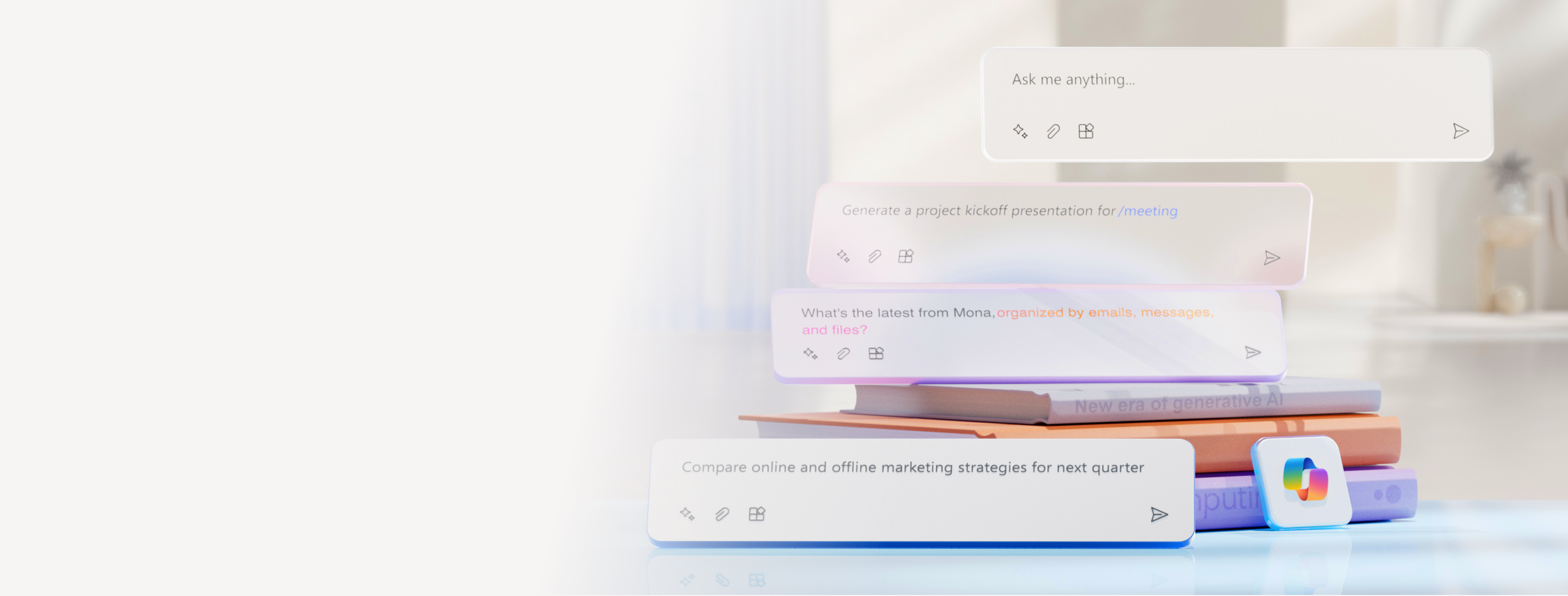
Un truco muy útil es usar el símbolo / para referenciar archivos específicos, lo que permite a la IA nutrirse de datos reales de tu organización. Una vez generada la respuesta, tienes el control total para mantener el texto, desecharlo, regenerarlo o pedirle ajustes adicionales mediante instrucciones de seguimiento.
El arte de escribir prompts efectivos

La diferencia entre un resultado mediocre y uno brillante reside en el prompt o instrucción. Un error común es ser demasiado vago; pedir «escribe sobre el producto» dará un resultado genérico. Para que Copilot acierte a la primera, debes combinar cinco elementos clave: acción, tema, contexto, público y tono.

- Acción: Usa verbos directos como «redacta», «resume» o «amplía».
- Tema: Define exactamente de qué trata el escrito.
- Contexto: Aporta detalles sobre el proyecto o la situación actual.
- Público: Indica si es para la dirección, un cliente o el equipo interno.
- Tono: Define si debe ser profesional, cercano, persuasivo o directo.
Por ejemplo, en lugar de pedir un resumen, es mucho mejor solicitar que resuma el documento en cinco puntos clave para enviarlo por correo electrónico a un equipo comercial. Esta precisión reduce drásticamente el tiempo de corrección posterior.
Uso avanzado: Edición, formato y flujo de trabajo

Copilot también destaca cuando el texto ya existe. Puedes seleccionar un párrafo y pedir que simplifique la jerga técnica para que alguien ajeno al departamento lo entienda, o solicitar que el tono sea más formal sin perder la naturalidad. En cuanto a la estética, puedes pedirle que organice la información con encabezados descriptivos o que convierta una lista de ideas en una tabla profesional.
Lo más potente es la integración con el resto de Microsoft 365. Puedes analizar datos en Excel, redactar el informe en Word y enviar la comunicación por Outlook usando la misma lógica de prompts. Incluso puedes combinar Word y Teams para crear actas automáticas siguiendo plantillas predefinidas.
Configuraciones y responsabilidad humana
Dependiendo de tu suscripción, puedes elegir el modelo de IA que prefieras, como Claude Sonnet o Claude Opus, o dejar que el sistema decida en modo automático. No obstante, es vital recordar que Copilot es un asistente y no una fuente de verdad absoluta. El criterio humano es imprescindible para verificar que no haya alucinaciones de la IA, que las cifras sean correctas y que el tono sea el adecuado para tu marca.
Para disfrutar de estas funciones, es requisito indispensable contar con una licencia activa de Microsoft 365 Copilot. Sin ella, las herramientas de IA no aparecerán en la cinta de opciones ni en los márgenes del documento.
Tener a tu disposición un asistente que redacta la base de tus documentos permite que te centres en lo que realmente importa: la estrategia y la calidad final. Al dominar la estructura de los prompts y aprovechar la interconectividad de las aplicaciones de Microsoft, el proceso de escritura deja de ser una carga pesada para convertirse en un flujo ágil y productivo donde la máquina hace el trabajo bruto y tú aportas el valor intelectual.