- El uso de la tecnología S.M.A.R.T. permite predecir fallos electromecánicos antes de que se produzca una pérdida total de datos.
- La utilidad CHKDSK de Windows es fundamental para corregir inconsistencias lógicas y localizar sectores defectuosos en el sistema de archivos.
- Existe una amplia gama de herramientas gratuitas y profesionales que permiten monitorizar la temperatura, la velocidad y la salud general de HDD y SSD.

Tener un problema con el almacenamiento del ordenador es, sinceramente, un quebradero de cabeza. Ya sea que notes que el sistema va a paso de tortuga o que, de repente, algunos archivos han decidido desaparecer, la salud del disco duro es el pilar que sostiene toda nuestra información. A veces el disco nos avisa con señales claras, pero otras veces el fallo es silencioso y solo nos damos cuenta cuando ya es tarde, por lo que saber reaccionar a tiempo es la diferencia entre un susto y una tragedia digital.
Para no volvernos locos, lo ideal es contar con un plan de acción. Desde aprovechar las herramientas que ya vienen instaladas en Windows hasta recurrir a software especializado para analizar el hardware a fondo, existen muchas formas de poner a punto el almacenamiento. No hace falta ser un experto en informática para detectar si un disco está en las últimas; basta con conocer los síntomas y saber qué comandos ejecutar para intentar salvar los muebles antes de que la unidad pase a mejor vida.
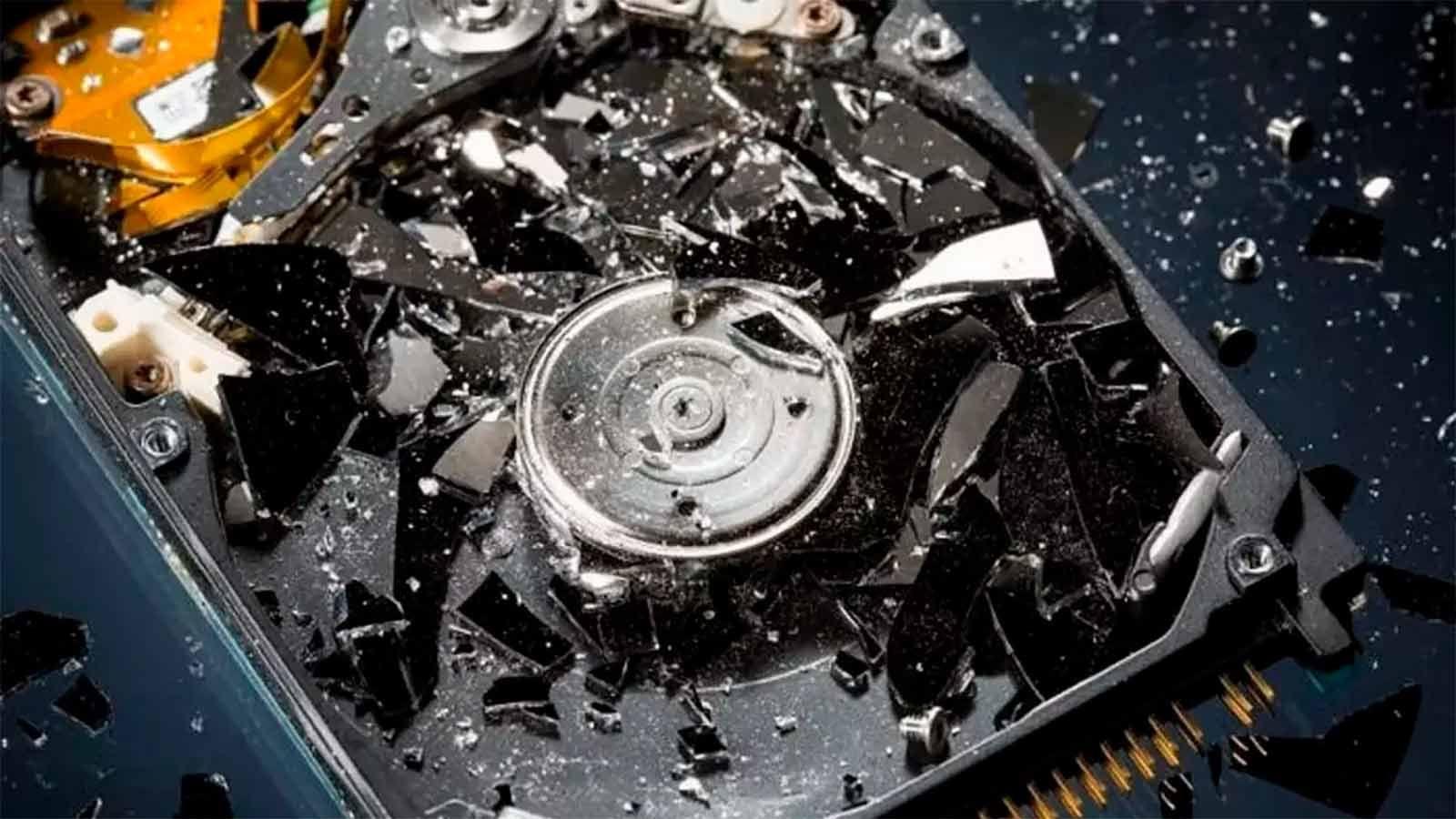
Señales de alerta: ¿Cómo saber si mi disco duro está fallando?
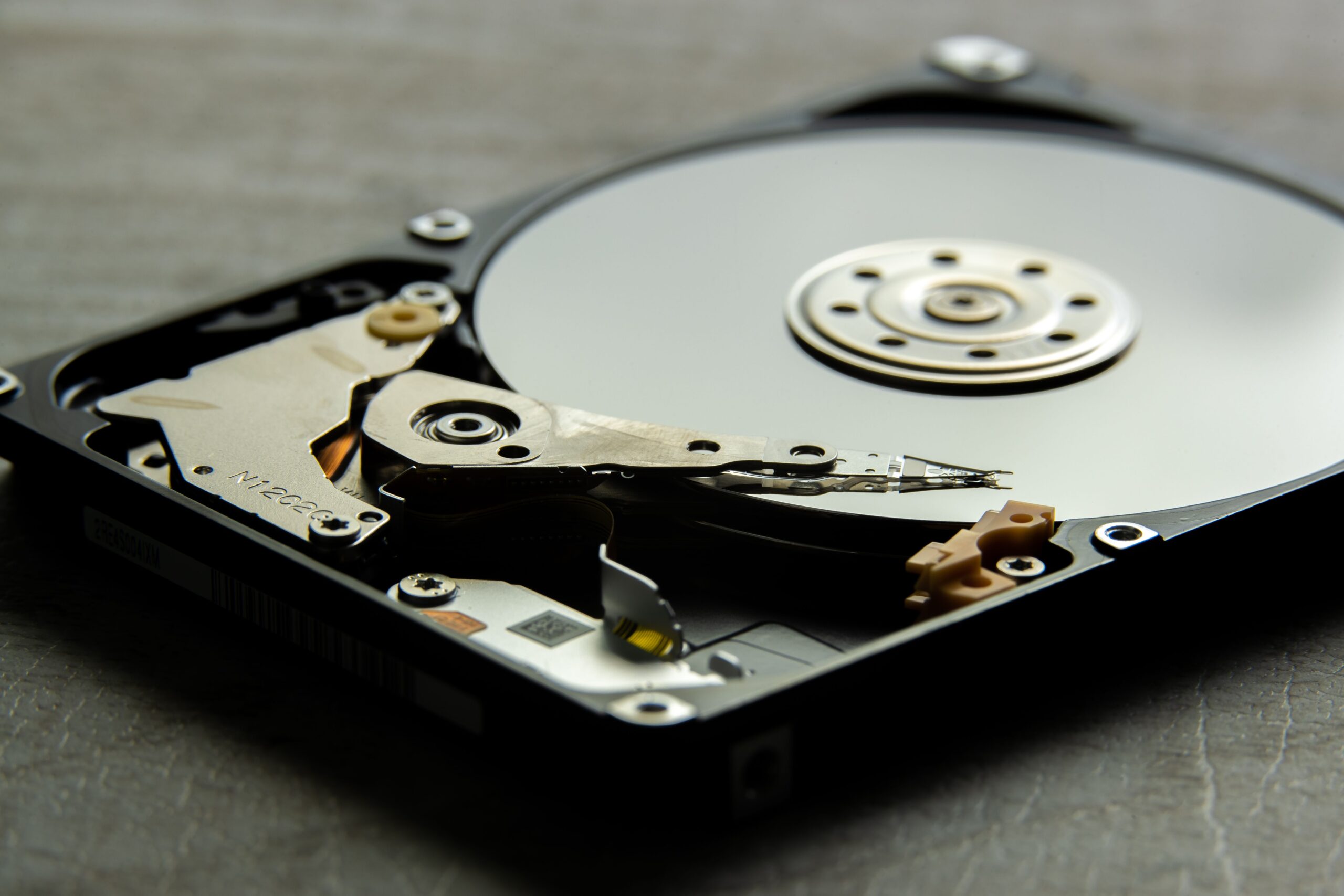
No siempre es fácil darse cuenta, pero hay síntomas que son como banderas rojas. Uno de los más evidentes es la aparición de ruidos extraños; si escuchas clics, zumbidos o chirridos metálicos, es muy probable que haya un daño físico en los cabezales o los platos. Por otro lado, si notas que el equipo se congela o que la velocidad de lectura y escritura ha caído en picado, podrías estar ante un problema de sectores dañados.
También es muy común toparse con la famosa pantalla azul de la muerte (BSOD) o errores críticos al arrancar el sistema operativo. Cuando Windows no puede leer un archivo esencial porque el sector donde estaba guardado se ha corrompido, el sistema simplemente colapsa. Asimismo, si intentas abrir una carpeta y te sale un mensaje de que el archivo está corrupto o es inaccesible, es momento de activar las alarmas y hacer una copia de seguridad inmediata.

El salvavidas de Windows: CHKDSK a fondo

Para los usuarios de Windows, la herramienta CHKDSK (Check Disk) es casi obligatoria. Se trata de una utilidad de línea de comandos que analiza la integridad lógica del volumen, comprobando que la ubicación de los archivos y el tamaño de los mismos coincidan con la realidad del disco. Es como hacer un inventario detallado para ver si falta algo o si hay piezas mal colocadas.
Formas de ejecutar la comprobación
Si no te quieres complicar la vida, puedes ir al Explorador de Archivos, hacer clic derecho sobre la unidad, entrar en Propiedades, luego en Herramientas y pulsar en Comprobar errores. Es la vía rápida, aunque a veces Windows te dirá que no es necesario analizar la unidad aunque haya pequeños fallos.
Para los que prefieren ir al grano y tener más control, el Símbolo del Sistema (CMD) ejecutado como administrador es el camino. Aquí puedes usar diferentes parámetros según lo que necesites:
- chkdsk: Hace un diagnóstico básico sin reparar nada.
- chkdsk /f: Se centra en solucionar errores lógicos y estructurales del sistema de archivos.
- chkdsk /r: Es el comando más potente, ya que busca sectores defectuosos físicos e intenta recuperar la información legible para moverla a una zona sana.
- chkdsk /x: Fuerza el desmontaje de la unidad para que no haya procesos interfiriendo.
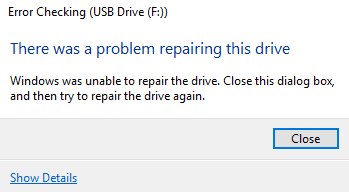
Un detalle importante es que, si intentas analizar el disco C: mientras Windows está corriendo, te saldrá un aviso diciendo que el volumen está en uso. No te asustes; simplemente acepta programar la revisión para el próximo reinicio y el sistema hará el trabajo antes de cargar el escritorio.
Tecnología S.M.A.R.T. y herramientas de diagnóstico
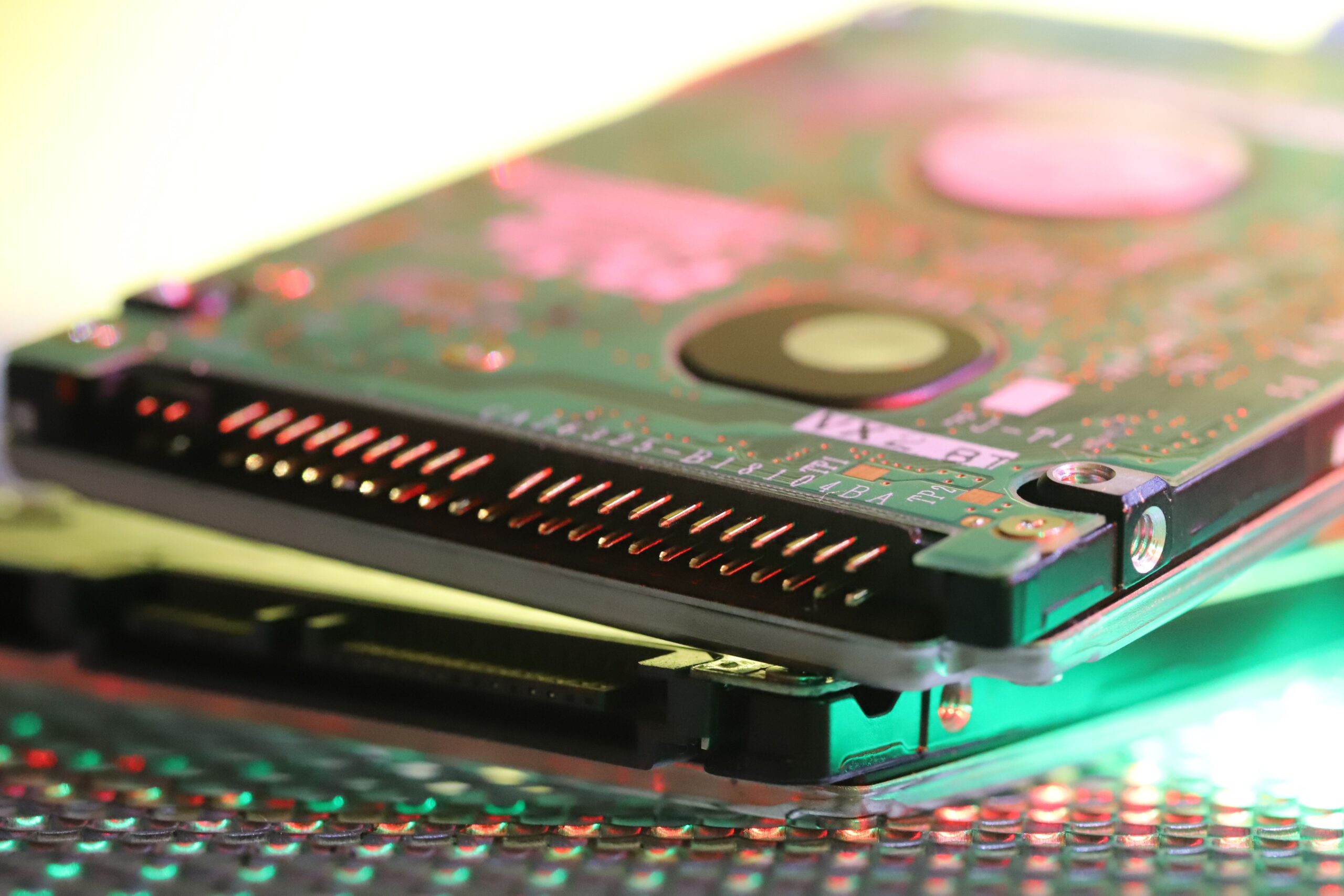
Más allá de los errores lógicos, existe la tecnología S.M.A.R.T. (Self-Monitoring, Analysis and Reporting Technology), que es básicamente un sistema de autodiagnóstico interno del disco. Este sistema monitoriza atributos críticos como la temperatura de la unidad, el número de reintentos de rotación y la cantidad de sectores reasignados. Según algunos estudios, gran parte de los fallos mecánicos pueden predecirse analizando estos datos antes de que ocurran.
Software recomendado para el análisis
Existen programas gratuitos muy solventes que nos dan una imagen clara de la salud del disco sin tener que descifrar códigos extraños:
- CrystalDiskInfo: Muy intuitivo, te dice si el estado es ‘Bueno’, ‘Riesgo’ o ‘Malo’ basándose en S.M.A.R.T.
- HD Tune: Ideal para hacer un escaneo de superficie y ver visualmente qué bloques están lentos o dañados.
- SeaTools y WD Data Lifeguard: Son las herramientas oficiales de Seagate y Western Digital, diseñadas específicamente para sus propios discos, aunque suelen ser compatibles con otras marcas.
- HDDScan: Útil para entornos más profesionales ya que puede analizar volúmenes RAID.
- smartmontools: Una opción de código abierto potente para quienes usan Linux o Mac.
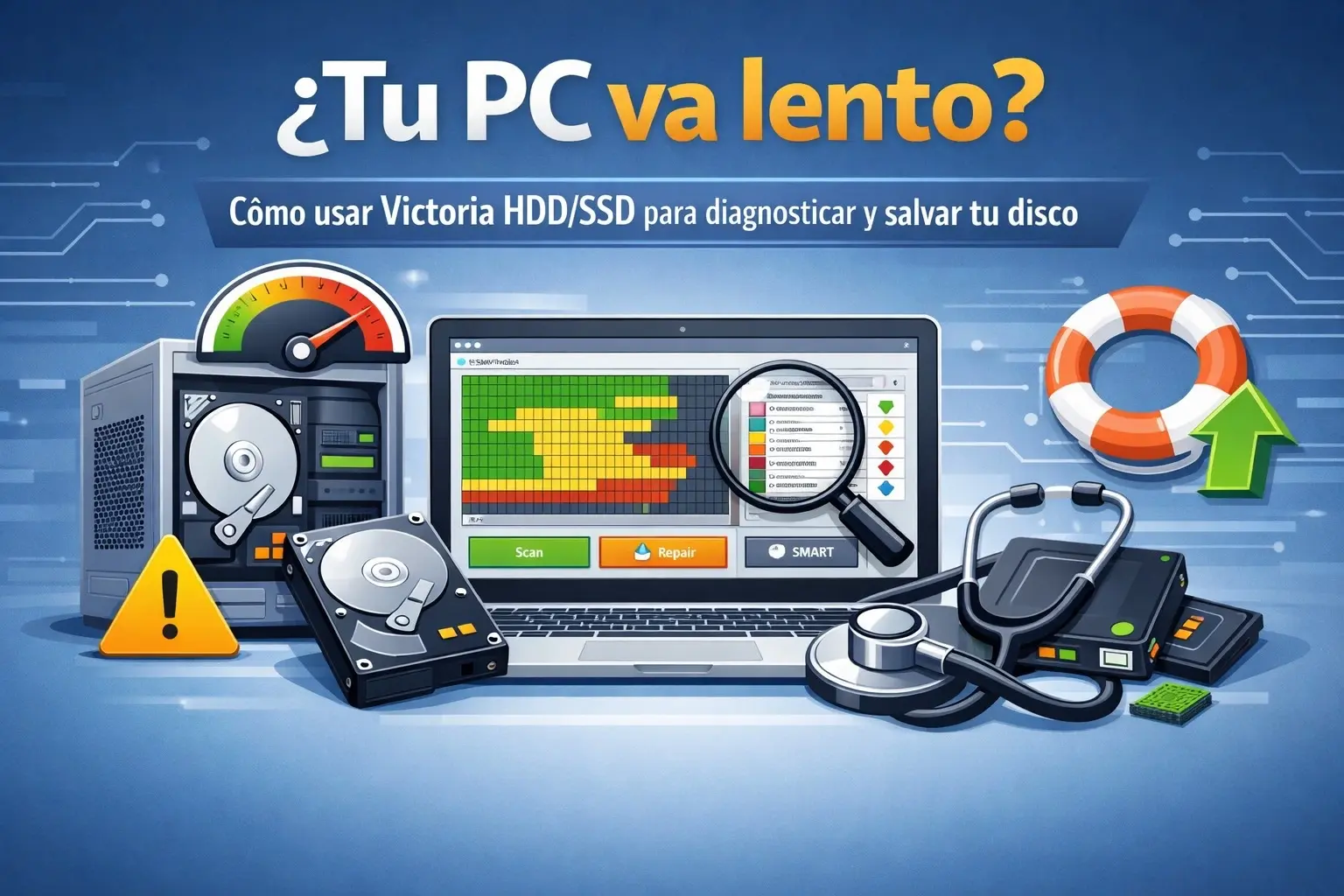
Consejos para prevenir desastres y recuperar datos
Si un análisis S.M.A.R.T. te indica que el disco está en riesgo, no te fíes aunque el ordenador parezca funcionar bien. Un disco que ha empezado a fallar es una bomba de tiempo. Lo primero es respaldar la información en una nube o disco externo. Intentar reparar un disco físicamente dañado con software agresivo a veces puede empeorar la situación y hacer que los datos sean irrecuperables.
Para mantener el almacenamiento en forma, es recomendable actualizar el firmware del disco y evitar los apagados bruscos por cortes de luz, ya que esto genera sectores defectuosos de software. Si el problema es grave y los datos son vitales, lo más sensato es dejar de usar la unidad inmediatamente y contactar con una empresa profesional de recuperación de datos, ya que abrir un disco duro fuera de una cámara blanca es el camino más rápido para destruirlo.
Acciones avanzadas y resolución de problemas
Cuando CHKDSK se congela o no puede reparar ciertos errores, puede que estemos ante un daño físico irreversible. En esos casos, algunos técnicos recurren a herramientas de bajo nivel como MHDD para intentar externalizar bloques defectuosos, aunque esto es arriesgado y solo debe hacerlo alguien que sepa exactamente lo que hace. Si el disco es externo y Windows no lanza el aviso de reparación automática, reparar un disco duro externo forzando el comando chkdsk /f /r /x desde la consola suele solucionar el problema.
Para quienes usan SSDs, hay que tener cuidado con la desfragmentación, ya que no es necesaria y puede reducir la vida útil de las celdas de memoria flash. En su lugar, es mejor monitorizar el porcentaje de vida restante que ofrecen las herramientas SMART específicas para unidades sólidas.