- Windows 11 exige TPM 2.0 como base de muchas funciones de seguridad y puede estar disponible como chip físico, PTT o fTPM.
- Muchos PCs recientes ya tienen TPM 2.0 desactivado en BIOS, por lo que conviene comprobarlo y activarlo antes de comprar módulos.
- La compatibilidad real depende del trío CPU, chipset y BIOS; en equipos muy antiguos suele compensar más renovar plataforma.
- Es posible instalar Windows 11 sin TPM con herramientas como Rufus, pero con riesgos de seguridad y de falta de actualizaciones.
La exigencia de TPM 2.0 por parte de Windows 11 ha pillado a muchos usuarios con el pie cambiado: ordenadores que funcionan de lujo, pero que se quedan fuera de la actualización por culpa de un pequeño chip de seguridad. La buena noticia es que, entendiendo bien qué es el TPM, qué tipos existen y cómo se activa o instala, puedes alargar la vida de tu PC sin necesidad de cambiar todo el equipo de golpe.
En las siguientes líneas vamos a ver, paso a paso, qué es exactamente un módulo TPM 2.0, por qué lo pide Microsoft, cómo comprobar si tu equipo ya lo tiene (aunque esté desactivado), qué alternativas hay (Intel PTT, AMD fTPM), cuándo compensa comprar un módulo físico para la placa base y cuándo sale mejor renovar placa y procesador. Además, verás cómo se activa en BIOS en las principales marcas de placas base y qué opciones reales hay de instalar Windows 11 saltándose este requisito, con sus riesgos.
Qué es el TPM 2.0 y por qué Windows 11 lo exige
TPM son las siglas de Trusted Platform Module, o Módulo de Plataforma Segura. Es, simplificando mucho, un pequeño componente de seguridad que guarda datos muy sensibles (claves de cifrado, certificados, credenciales) en un entorno aislado del resto del sistema, difícil de manipular incluso aunque un atacante tenga acceso al propio PC.
La idea de Microsoft con Windows 11 es subir el nivel de seguridad de los equipos, sobre todo ahora que casi todo pasa por internet: banca online, compras, documentos de empresa, contraseñas… El sistema operativo es tan complejo que es imposible tapar todas las vulnerabilidades solo vía software, así que se apoya en el hardware (TPM) como “vigilante” adicional que garantiza la integridad de arranque y protege las claves que usa el sistema.
Windows 11 usa TPM 2.0 para varias funciones clave como Windows Hello (inicio de sesión biométrico o con PIN seguro), BitLocker (cifrado de disco), arranque seguro y otras tecnologías relacionadas con la integridad del sistema. Sin ese chip o su equivalente por firmware, Microsoft no da por “de confianza” el equipo y bloquea la instalación estándar del sistema.
Ya con Windows 10 se pedía TPM 2.0 “sobre el papel”, pero no se obligaba en la práctica en la mayoría de escenarios domésticos. Con Windows 11 el cambio es radical: o hay TPM 2.0 activo y arranque seguro, o el instalador oficial se niega a continuar, y además Microsoft se reserva el derecho a no enviar actualizaciones a equipos que se salten el requisito.
Tipos de TPM 2.0: físico, integrado, firmware y otras variantes
No todo el TPM es un chip pinchado en la placa base. De hecho, la mayoría de equipos actuales cumplen el requisito sin necesidad de comprar nada, porque usan versiones integradas o por firmware. Aun así, conviene distinguir bien los tipos disponibles:
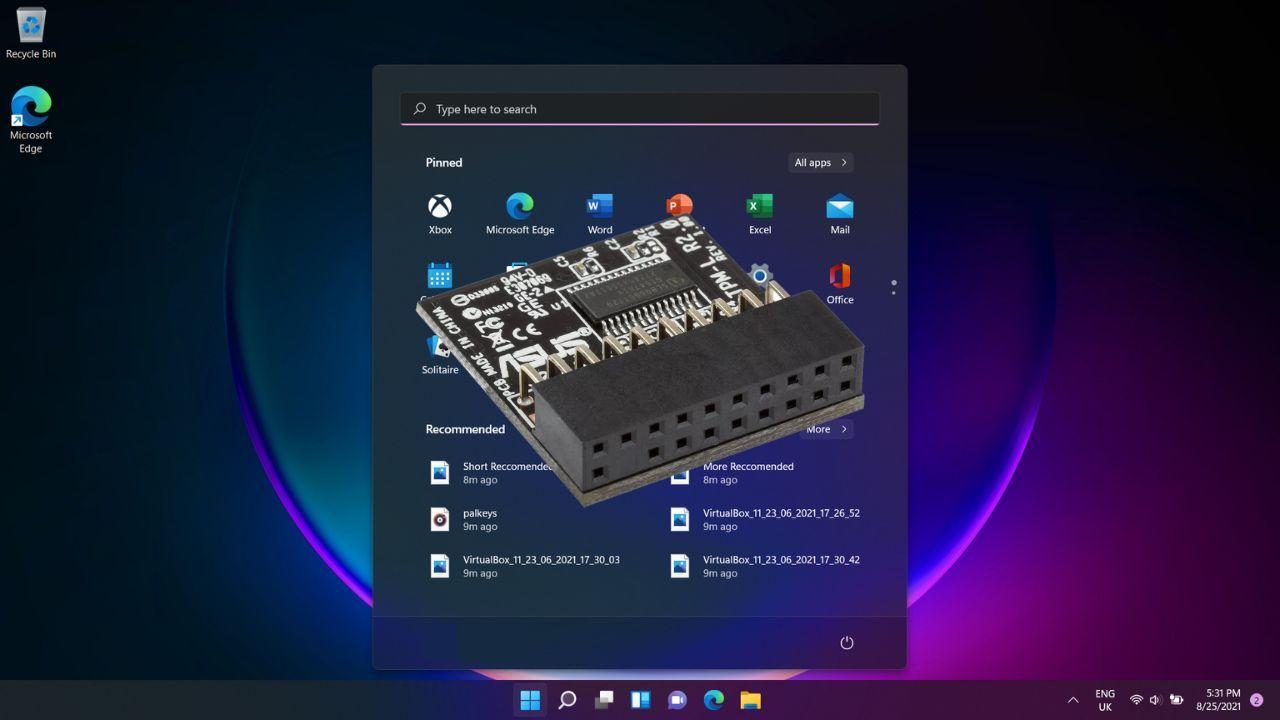
1. TPM físico en la placa base: es la clásica tarjetita con un chip soldado y un conector específico (LPC o SPI) que se enchufa en un encabezado marcado como “TPM” en la placa base. Prácticamente todas las placas desde aproximadamente 2016 traen ese cabezal, aunque a muchos usuarios les haya pasado totalmente desapercibido.
2. TPM integrado en el procesador: algunos procesadores modernos incluyen una zona interna dedicada a funciones de TPM, aislada del resto de núcleos y lógica. En el mundo de consumo no se suele exponer como “chip” aparte, sino a través de tecnologías como Intel PTT o AMD fTPM.
3. TPM por firmware (fTPM / PTT): en este caso, el fabricante de la placa base o del chipset ofrece TPM 2.0 implementado en la propia BIOS/UEFI, apoyándose en el hardware existente. Es lo que se ve en BIOS como AMD fTPM, AMD PSP fTPM o Intel Platform Trust Technology (Intel PTT). A efectos prácticos, Windows lo reconoce como un TPM 2.0 válido para instalar y usar Windows 11.
4. TPM virtual: pensado para entornos empresariales con hipervisores, donde se crea un TPM virtual por máquina virtual. Es un caso muy específico de virtualización avanzada, no es lo habitual en un PC doméstico y queda fuera del típico escenario de “quiero pasar a Windows 11”.
5. TPM por software: existen implementaciones puramente software que simulan un TPM, pero su nivel de seguridad es menor porque un malware podría acceder a la memoria donde se guardan las claves. Por ello, no es una opción recomendable y, en cualquier caso, no sirve para cumplir los requisitos de Windows 11.
¿Tiene tu placa base TPM o posibilidad de usarlo?
Una de las grandes dudas de los usuarios es si su placa base soporta TPM 2.0, bien sea con un cabezal para módulo físico o vía PTT/fTPM en BIOS. Microsoft publica una lista oficial de procesadores soportados, pero no existe una lista equivalente de placas base con conector TPM.
Como regla general, cualquier placa base posterior a 2016 suele traer el encabezado TPM para un módulo físico, pero antes de gastar dinero en un chip dedicado conviene verificar si tu equipo ya ofrece TPM por procesador o firmware. Muchas placas vienen con esta opción desactivada en la BIOS por defecto.
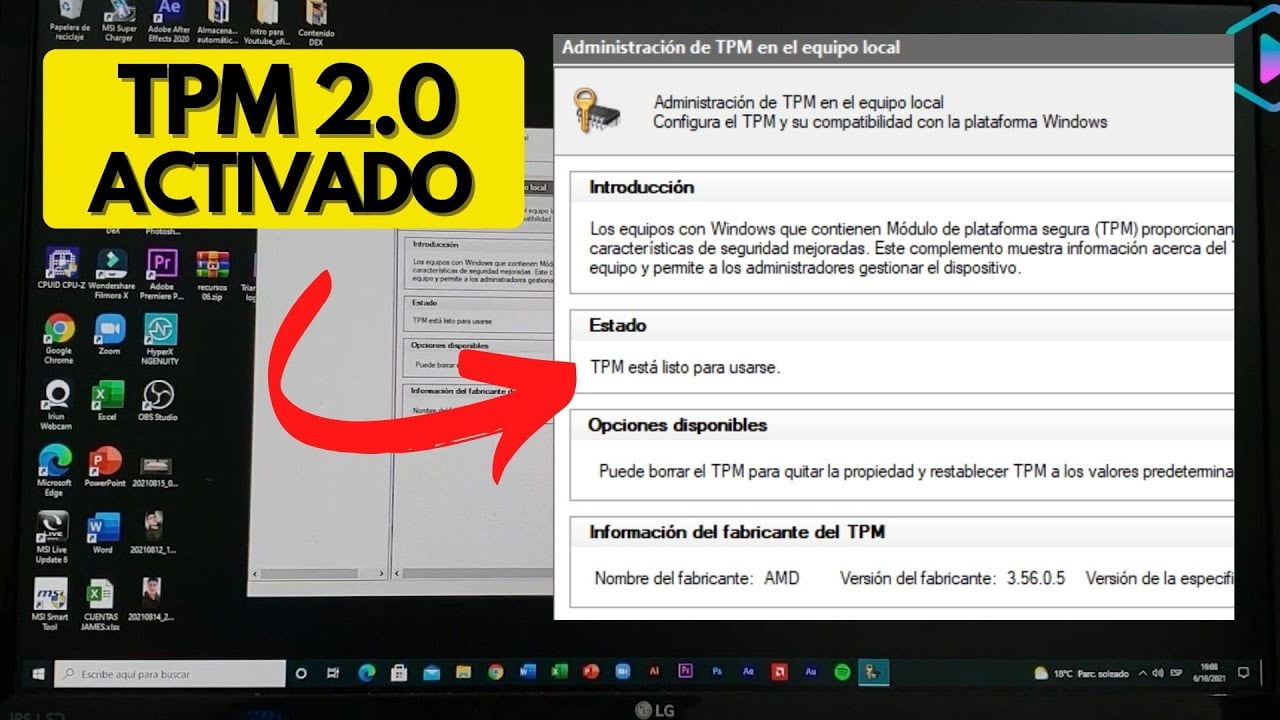
- Consola de administración de TPM: pulsa Windows + R, escribe tpm.msc y acepta. Se abrirá la ventana de “Administración del TPM en el equipo local”. Si te indica que el TPM está listo para usarse, fíjate en el apartado de “Versión de especificación”: debe ser 2.0 para cumplir con Windows 11.
- Administrador de dispositivos (sobre todo en Windows 10): botón derecho en el icono de inicio, entra en Administrador de dispositivos y mira dentro de “Dispositivos de seguridad”. Si aparece “Módulo de plataforma segura 2.0”, ya estás servido.
- Seguridad de Windows > Seguridad del dispositivo: en Windows 10 y 11, si ves “Procesador de seguridad” y puedes entrar a “Detalles del procesador de seguridad”, comprueba la versión de especificación ahí.
Si en ninguno de estos sitios aparece un TPM operativo, puede ocurrir que:
- El TPM exista pero esté desactivado en BIOS (caso muy común en equipos montados por piezas).
- Solo tengas TPM 1.2, que no cumple los requisitos oficiales de Windows 11.
- Tu placa y procesador sean demasiado antiguos y no haya ni fTPM/PTT ni cabezal para módulo físico.
Chipsets y placas base que soportan TPM 2.0
En cuanto a chipsets, tanto Intel como AMD han ido incorporando soporte para TPM 2.0 y tecnologías asociadas en sus plataformas recientes. A grandes rasgos, los conjuntos de chips con soporte son:
Chipsets Intel compatibles con TPM 2.0 (incluyendo PTT y módulos físicos):
- Serie X299
- Serie C621, C232, C236, C246
- Serie 100 (solo algunos modelos)
- Serie 200
- Serie 300
- Serie 400
- Serie 500
Chipsets AMD compatibles con TPM 2.0 (fTPM y módulos físicos):
- TRX40
- Serie 300
- Serie 400
- Serie 500
En la práctica, muchos PCs de hasta unos 5-6 años ya están preparados para usar TPM 2.0, aunque el usuario no lo sepa. El cuello de botella suele ser la activación en BIOS y, en paralelo, que el procesador esté o no en la lista de CPUs soportadas oficialmente por Microsoft.
Activar TPM 2.0 en la BIOS de tu placa base
Si tu hardware es relativamente moderno, el paso clave es entrar a la BIOS/UEFI y activar la opción de TPM, que puede llamarse de formas diferentes según el fabricante (PTT, fTPM, Security Device Support, etc.). Cada marca tiene sus menús, pero la lógica es parecida.
- ASRock: F2 o Supr (DEL)
- ASUS: F2 en portátiles y sobremesas; F2 o Supr en placas base
- Acer: F2 o Supr
- Dell: F2 o F12
- Gigabyte / Aorus: F2 o Supr
- HP: F10
- Lenovo portátiles de consumo: F2 o Fn + F2
- Lenovo sobremesa: F1
- Lenovo ThinkPad: Intro y luego F1
- MSI: Supr
- Microsoft Surface: mantener pulsado Volumen + al encender
- Samsung, Toshiba, Origin PC, Zotac: normalmente F2 o Supr, según el modelo
Una vez dentro de la BIOS, suele haber un modo básico y otro avanzado (al que se accede con F2, F7 u otra tecla, según la placa). Para tocar el TPM, casi siempre tendrás que cambiar al modo avanzado y entrar en menús de Seguridad, Periféricos o Configuración avanzada.
Cómo activar TPM 2.0 en placas Gigabyte
En las placas base Gigabyte modernas y muchas de las anteriores, el TPM 2.0 se ofrece a través de Intel PTT o AMD fTPM, aunque también pueden usar módulos físicos pinchados en el encabezado TPM.
Pasos típicos para activar TPM 2.0 en una placa Gigabyte (puede variar ligeramente según el modelo y BIOS):
- Reinicia el ordenador y pulsa la tecla Supr varias veces justo al encender para entrar a la BIOS.
- Pulsa F2 para cambiar al modo avanzado si estás en el modo simplificado.
- En placas recientes, ve a Settings > Miscellaneous; en modelos algo más antiguos, la opción suele estar en “Peripherals”.
- Busca “Intel Platform Trust Technology (PTT)” o AMD fTPM según tu CPU y ponlo en Enabled.
- Guarda los cambios y sal con “Save & Exit”. El equipo se reiniciará con el TPM activo.
Gigabyte ha publicado listas de placas compatibles con Windows 11 destacando precisamente que muchos modelos de las series Intel 200, 300, 400, 500 y AMD 300, 400, 500 y TRX40 cuentan con TPM 2.0 (ya sea PTT / fTPM o chip físico), simplemente desactivado por defecto en BIOS.
Cómo activar TPM 2.0 en placas MSI
En las placas MSI, el ajuste de TPM se encuentra en el apartado de seguridad bajo nombres como “Trusted Computing” o similares. También aquí se recurre a Intel PTT o AMD fTPM en la mayoría de equipos domésticos.
Pasos generales para activar TPM 2.0 en MSI:
- Enciende el equipo y pulsa Supr repetidamente para entrar a BIOS.
- Pulsa F7 para cambiar al modo avanzado si entras en un modo simplificado.
- Ve a Settings > Security > Trusted Computing.
- Activa “Security Device Support” poniéndolo en Enabled.
- En “TPM Device Selection”, elige PTT (en Intel) o la opción equivalente para AMD fTPM.
- Guarda los cambios y sal de BIOS.
MSI también ofrece módulos físicos dedicados para quienes tengan un encabezado TPM y prefieran ese enfoque, como los modelos:
- MSI MS-4462 TPM 2.0, de 12 pines e interfaz SPI, con chip Infineon 9670 TPM 2.0. Oficialmente se asocia a placas Intel series 400 y 500 y AMD B550 y A520.
- MSI MS-4136 TPM 2.0, de 14 pines e interfaz LPC, basado en Infineon 9665 TPM 2.0, pensado para placas Intel serie 300 y AMD serie 400 y X570.
Lo más importante es comprobar el número de pines y el chipset compatible antes de comprar, porque físicamente se parecen, pero no todos los módulos sirven para todas las placas.
Cómo activar TPM 2.0 en placas ASUS
En las placas ASUS, la activación del TPM suele ser muy directa, ya sea con un módulo físico ASUS TPM-M R2.0 o a través de las opciones de seguridad en la BIOS.
Pasos resumidos para activar TPM 2.0 en ASUS:
- Enciende el PC y pulsa Supr repetidamente (en algunos casos F2) para entrar en BIOS.
- Accede al modo avanzado (Advanced) desde la pantalla principal de UEFI.
- Entra en el menú “Trusted Computing” o equivalente dentro de la sección de seguridad.
- Activa las opciones de TPM estableciendo el dispositivo en Enabled (PTT o fTPM según el procesador).
- Guarda y sal, dejando que el equipo reinicie.
El módulo físico típico de ASUS es el TPM-M R2.0, con un conector de 14 pines y chip Infineon SLB9665 TPM 2.0. ASUS suele simplificar la compatibilidad usando el mismo encabezado en la mayoría de sus placas que lo soportan.
Cómo activar TPM 2.0 en equipos HP y otros OEM
En ordenadores de marca como HP, Dell, Lenovo, etc., el TPM muchas veces viene activado por defecto, pero en otros casos aparece deshabilitado o escondido en menús de seguridad de la BIOS.
Ejemplo genérico para activar TPM 2.0 en HP:
- Enciende el equipo y pulsa F10 varias veces para entrar a la BIOS de HP.
- Accede al menú “Security” u “Opciones de seguridad”.
- Busca “TPM State” o “Embedded Security Device” y márcalo como Enabled.
- Guarda la configuración y sal.
En otros fabricantes las etiquetas pueden variar: “Security Device Support”, “TPM State”, “Intel PTT”, “AMD PSP fTPM”, “Trusted Platform Module”, etc. Si no tienes claro el ajuste correcto, lo mejor es revisar la documentación oficial de tu modelo concreto o el soporte técnico de la marca.
Activar fTPM o Intel PTT cuando no hay chip físico
Si tu placa base no tiene zócalo TPM, no todo está perdido. Muchos equipos relativamente recientes pueden usar la funcionalidad de TPM integrada en el procesador o en el propio firmware, a través de Intel PTT o AMD fTPM.
El funcionamiento es similar al de un TPM físico, pero en lugar de almacenar las claves en un chip independiente con memoria dedicada, se guardan dentro de la BIOS/UEFI o en áreas protegidas del chipset. Esto supone un pelín menos de aislamiento teórico, pero para el uso doméstico cumple sin problema el estándar y Windows 11 lo acepta como TPM 2.0 válido.
Para activarlo, el proceso es el que ya hemos comentado: entrar a BIOS, ir a la sección de seguridad y habilitar:
- Intel PTT (Platform Trust Technology) en placas con procesadores Intel compatibles.
- AMD fTPM o AMD PSP fTPM en placas con procesadores Ryzen y chipsets de las series 300, 400, 500 o TRX40.
Si no encuentras ninguna de estas opciones incluso tras actualizar la BIOS a la última versión, lo más probable es que tu plataforma sea demasiado antigua para ofrecer TPM por firmware, y en ese caso solo quedaría la opción de un módulo físico (si hay conector) o renovar placa base y CPU.
Instalar físicamente un módulo TPM 2.0 en la placa base
Si has verificado que tu placa sí tiene encabezado TPM pero no dispone de fTPM/PTT, o prefieres un módulo dedicado, puedes comprar un chip TPM 2.0 específico para tu marca y modelo. Eso sí, aquí no vale “cualquiera”: el módulo debe ser compatible en número de pines, tipo de interfaz (LPC, SPI) y soporte de BIOS.
Ejemplos de módulos TPM 2.0 habituales en el mercado doméstico:
- ASRock TPM 2.0: hay variantes con chips Nuvoton e Infineon. El modelo con Nuvoton NPCT420AA0WX es TPM 1.2 (no sirve para Windows 11), mientras que Infineon SLB9665 y Nuvoton NPCT650 (TPM2-S) sí implementan TPM 2.0.
- Gigabyte GC-TPM2.0 (20 pines): compatible con muchas placas Intel 200, 100, 8, 9, X99 y AMD FM2, AM4 que integren ese cabezal.
- Gigabyte GC-TPM2.0-S (12 pines): versión más compacta para placas modernas Intel X299, Z370 y ciertas AMD X399 y AM4.
- MSI MS-4462 y MS-4136: ya comentados, de 12 y 14 pines respectivamente, basados en Infineon 9670/9665.
- ASUS TPM-M R2.0: módulo de 14 pines con Infineon SLB9665 TPM 2.0 para placas ASUS con ese conector.
Para instalar uno de estos módulos, el procedimiento físico es sencillo, pero hay que hacerlo con el PC apagado y, preferiblemente, desconectado de la corriente:
- Apaga el ordenador completamente y desconecta el cable de alimentación.
- Abre la torre y localiza el encabezado TPM en la placa base, normalmente serigrafiado como “TPM”. El manual de la placa indica la posición exacta.
- Inserta el módulo TPM en el conector, alineando el pin bloqueado (la muesca) para no forzarlo al revés.
- Vuelve a cerrar el equipo, conéctalo y entra en la BIOS para activar el TPM si no lo hace automáticamente.
Tras conectarlo, la BIOS suele detectar el módulo y habilitarlo, aunque a veces hay que entrar al menú de seguridad y establecer el estado del TPM en Enabled o limpiar las claves anteriores (Clear) si es un módulo reutilizado.
¿Merece la pena comprar un chip TPM 2.0 o es mejor cambiar de placa?
A nivel económico, la decisión no es tan obvia como parece. Los módulos TPM 2.0 originales para cada marca se han llegado a inflar de precio, situándose en rangos de 40-50 euros o incluso más en algunos momentos de escasez.
Al mismo tiempo, una placa base nueva básica compatible con procesadores modernos y TPM 2.0 puede rondar los 80-90 euros, y si tu CPU es de hace bastantes años, puede que ni siquiera esté soportada oficialmente por Windows 11, aunque logres instalarlo.
Microsoft establece como referencia mínima para soporte completo de Windows 11:
- Procesadores Intel Core de 8ª generación en adelante.
- Procesadores AMD Ryzen 2000 y posteriores.
Si tu CPU es anterior a esas generaciones, aunque consigas poner TPM 2.0, seguirás fuera de la lista de compatibilidad oficial. El sistema puede funcionar, pero te expones a problemas de actualizaciones y falta de soporte a largo plazo.
A esto se suma el calendario de fin de soporte de Windows 10: Microsoft ha marcado el 14 de octubre de 2026 como fecha final de soporte general gratuito (tras ampliarla desde octubre de 2025, especialmente si utilizas una cuenta Microsoft). A partir de ahí, Windows 10 dejará de recibir parches de seguridad regulares.
Con todo esto sobre la mesa, suele tener más sentido renovar plataforma (placa + procesador, y quizá RAM si cambias de DDR3 a DDR4/DDR5) que gastar una cantidad relativamente alta en un chip TPM para una placa veterana, salvo que tu equipo sea muy potente y reciente y solo le falte ese detalle.
Instalar Windows 11 saltándose el TPM 2.0: opciones y riesgos
Por supuesto, en internet han aparecido métodos para instalar Windows 11 sin TPM o con TPM 1.2, desde toquetear el registro en mitad de la instalación hasta usar herramientas de terceros que modifican la imagen de instalación.
Una de las herramientas más conocidas para esto es Rufus, un programa gratuito y de código abierto que sirve para crear USBs de arranque. Al generar un pendrive con una ISO oficial de Windows 11, algunas versiones de Rufus permiten marcar opciones como “omitir requisito de TPM” y “crear cuenta local automáticamente”, entre otras.
El problema es que Microsoft se reserva el derecho a bloquear actualizaciones en equipos que no cumplen los requisitos, y de hecho el sistema detecta cuando la instalación se ha hecho saltándose el check de TPM. Eso puede traducirse en falta de parches de seguridad críticos, que te dejan en una situación similar a usar un Windows sin soporte.
Además, sin TPM 2.0 pierdes ventajas de seguridad importantes como el uso pleno de BitLocker, el arranque medido o parte de la protección frente a malware a nivel de firmware. Y, a medida que Microsoft refuerza las comprobaciones, intentar mantener un Windows 11 “no soportado” puede volverse un quebradero de cabeza.
Si a pesar de todo decides usar estos métodos, debes asumir que:
- Tu equipo podría dejar de recibir actualizaciones importantes.
- Estarás más expuesto a vulnerabilidades futuras.
- En futuros cambios de versión podrías encontrarte bloqueado de nuevo.
Por seguridad y estabilidad, suele ser mejor tener TPM 2.0 real y CPU soportada, o quedarse en Windows 10 mientras tanto si tu hardware no permite más, en vez de forzar un Windows 11 a medias.
Casos prácticos: ¿me basta con cambiar placa base o también procesador?
Una duda muy típica es si basta con cambiar solo la placa base por otra con TPM 2.0 o si hay que renovar también el procesador. Depende de cada caso, pero podemos ver un escenario concreto que ilustra bien la situación.
Imagina un equipo con un Ryzen 5 3500 y una placa B450 sin zócalo TPM físico o sin soporte fTPM en BIOS. El procesador es relativamente moderno y, en principio, entra dentro del rango de CPUs soportadas de AMD (familia Ryzen 3000).
En una situación así, podría bastar con cambiar la placa base por otra B450/B550 (o incluso una X570) que sí tenga fTPM bien implementado o cabezal TPM y BIOS actualizada para Windows 11. Mantendrías el procesador y el resto de componentes, ahorrándote un desembolso mayor.
En cambio, si tu procesador es anterior a Ryzen 2000 o a Intel 8ª generación, aunque cambies de placa no ganarás el soporte oficial de Microsoft. Podrás intentar forzar la instalación, pero volverás a la situación de falta de actualizaciones garantizadas y riesgo de incompatibilidades futuras.
Por eso es importante comprobar tres cosas antes de comprar nada:
- Si tu CPU está en la lista oficial de procesadores compatibles con Windows 11.
- Si tu placa actual ofrece PTT/fTPM en BIOS tras actualizar el firmware.
- Si, en caso de necesitar cambiar placa, el cambio merece la pena frente a montar una plataforma totalmente nueva.
La edad del equipo y el uso que le das son los factores que al final inclinan la balanza hacia comprar un simple módulo, cambiar solo placa o renovar todo el conjunto de una vez.
Después de todo lo anterior, la clave para instalar o activar un módulo TPM 2.0 en tu placa base está en combinar tres pasos: comprobar desde Windows si ya dispones de TPM 2.0 o fTPM/PTT y activarlo en BIOS si está deshabilitado, valorar si compensa adquirir un chip TPM físico compatible con tu placa (cuando de verdad tenga sentido económico) y, solo en último lugar, plantearte forzar la instalación de Windows 11 sin TPM asumiendo sus riesgos o dar el salto a una nueva plataforma más moderna y preparada para los próximos años.