- Control centralizado de periféricos mediante software nativo de Windows 11 o aplicaciones de terceros.
- Diferencias técnicas entre los sistemas RGB estándar y el ARGB direccionable para mayor personalización.
- Capacidad de crear perfiles dinámicos que reaccionan en tiempo real a eventos de juego, música y estado del sistema.
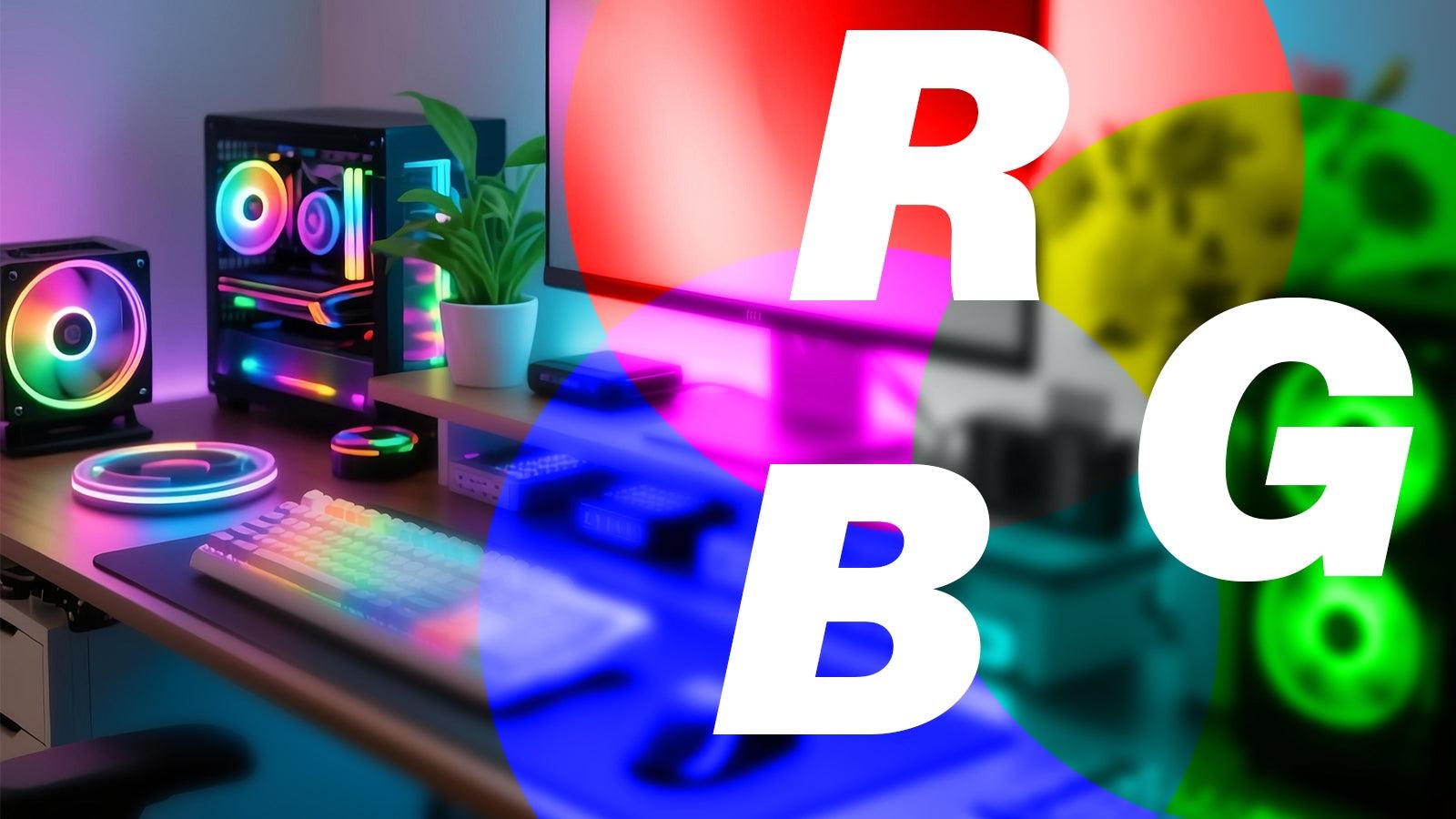
Si eres de los que disfruta viendo su estación de batalla iluminada con mil colores, sabrás que no hay nada más molesto que tener el teclado en azul, el ratón en rojo y los ventiladores haciendo lo que quieran. Lograr que todo el hardware baile al mismo ritmo no es solo una cuestión de estética, sino que transforma por completo la atmósfera de tu habitación, convirtiéndola en un verdadero centro de entretenimiento.
Para conseguir ese acabado profesional que deja boquiabiertos a los colegas, no hace falta ser un experto en informática. Hoy en día existen herramientas que actúan como un director de orquesta lumínica, permitiendo que cada LED de tu equipo se coordine perfectamente, ya sea para reaccionar a una explosión en tu juego favorito o para moverse al compás de los bajos de tu música preferida.
Entendiendo la tecnología detrás de las luces
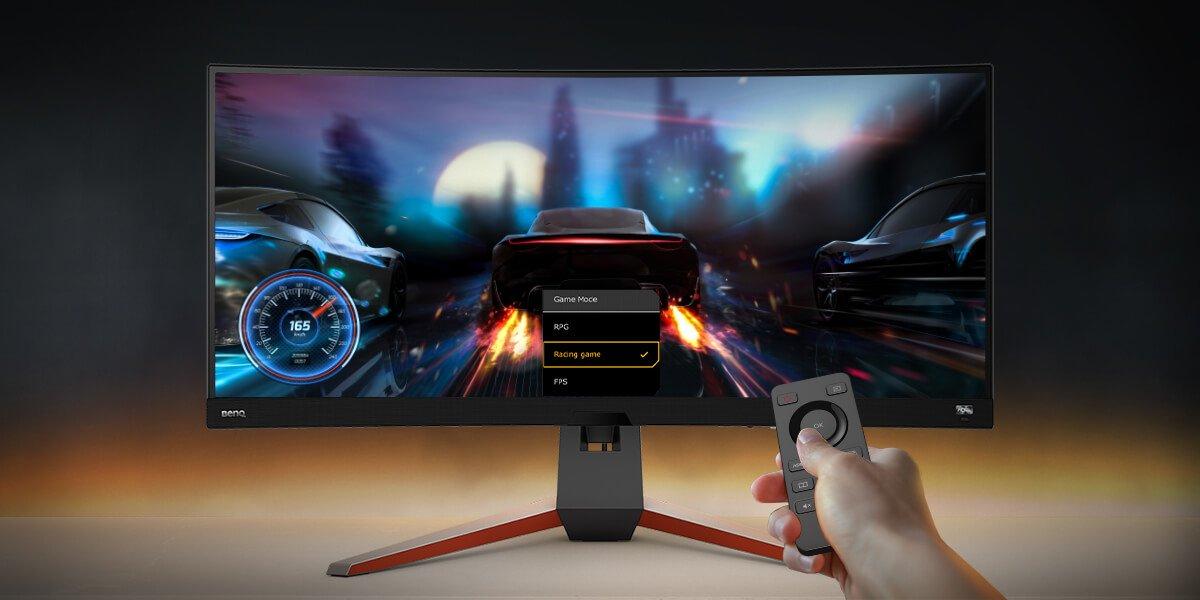
Antes de lanzarnos a instalar programas, conviene saber qué estamos manejando. El sistema RGB básicamente mezcla tres colores primarios (rojo, verde y azul) para generar millones de tonalidades distintas. Es como tener una paleta de pintura diminuta dentro de cada bombilla LED de tus componentes.
No obstante, no todo el RGB es igual. Existe el RGB estándar, donde todos los LEDs muestran el mismo color a la vez (normalmente conectores de 4 pines y 12V), y el ARGB o RGB direccionable. Este último es el auténtico juego cambiado, ya que permite controlar cada punto de luz de forma individual mediante señales digitales, haciendo posibles esos efectos de ondas o degradados tan espectaculares.

Opciones de control: Software de marca y herramientas universales
La forma más sencilla de empezar es utilizar las utilidades del propio fabricante. Programas como MSI Mystic Light, ASUS Aura Sync o Logitech Lightsync están diseñados específicamente para su hardware, lo que garantiza que todo funcione fino y sin errores. Razer Chroma y HyperX NGenuity también son opciones sólidas que permiten gestionar macros y perfiles de color con gran precisión.
El problema llega cuando mezclas marcas. Para evitar tener diez programas abiertos a la vez, existen soluciones universales. SignalRGB es probablemente la más versátil, ya que permite sincronizar luces con juegos específicos y ofrece una versión pro con efectos ambientales avanzados. Por otro lado, si prefieres el código abierto, OpenRGB y JackNet RGB son fantásticos para gestionar diversos dispositivos sin depender del software oficial de la marca.
La apuesta de Windows 11: Iluminación Dinámica
Microsoft ha dado un paso adelante integrando la función de Iluminación Dinámica directamente en la configuración del sistema. Esto es una joya porque permite configurar luces RGB en Windows 11 compatibles sin instalar aplicaciones adicionales, basándose en el estándar abierto HID LampArray.
Dentro de este menú, puedes decidir si aplicar los cambios de forma global para que todo el equipo sea coherente o personalizar cada dispositivo por separado. Una función muy útil es la prioridad de aplicaciones; puedes configurar que el juego que tienes abierto en primer plano anule los efectos de fondo para que la iluminación reaccione estrictamente a lo que pasa en la pantalla.
Pasos para montar tu configuración ideal
Para que no haya fallos, lo ideal es instalar el software elegido como administrador y reiniciar el PC antes de conectar los periféricos. Una vez hecho esto, ve conectando los dispositivos uno a uno y deja que el programa los reconozca. Un truco es poner todo en un color estático al principio para comprobar que no hay ningún componente que se haya quedado «fuera del coro».
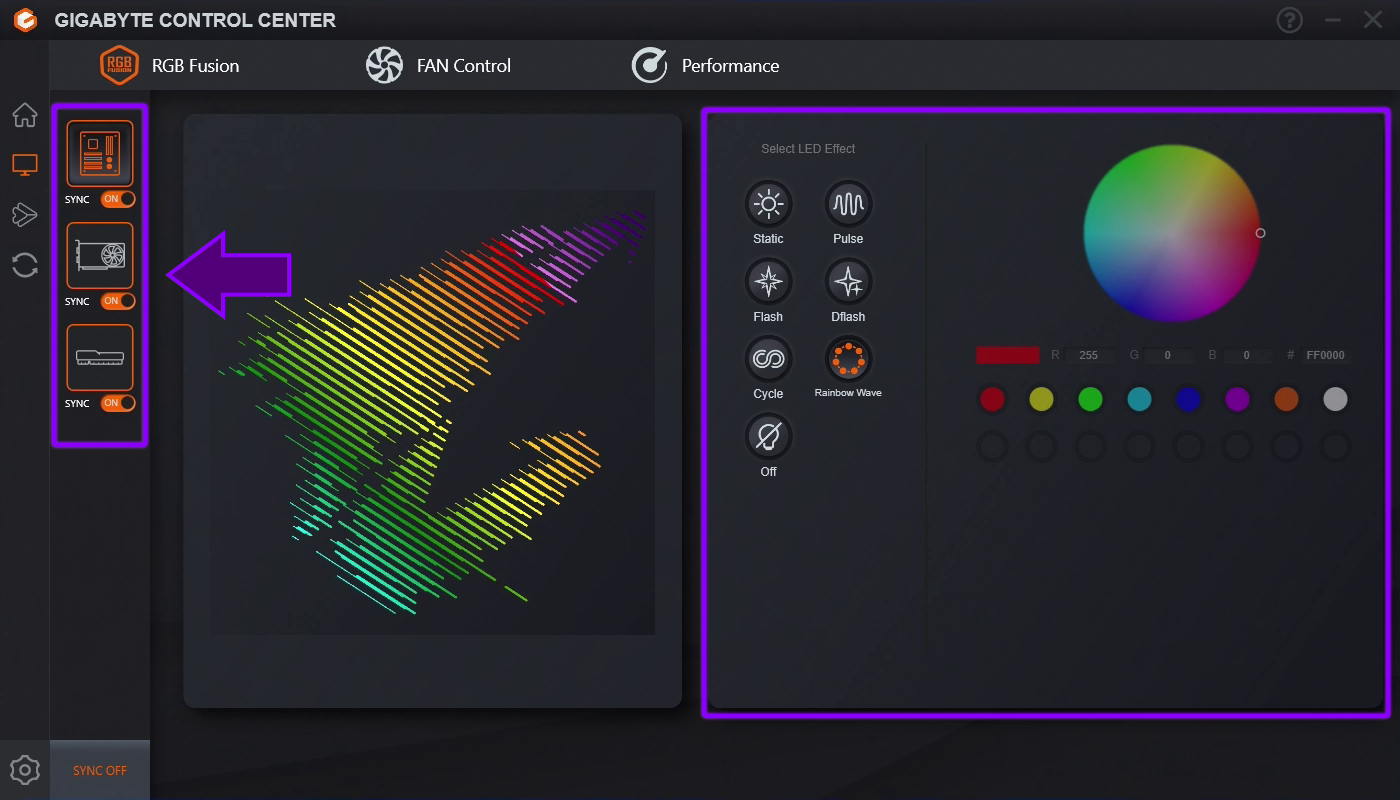
- Ajuste de brillo: No lo pongas al 100% siempre, un 70% suele ser suficiente y evita que la vista se canse.
- Prueba de efectos: Empieza con una onda arcoíris para verificar que la transición de colores sea fluida entre dispositivos.
- Cierre de procesos: Asegúrate de que no haya dos programas de RGB peleándose por el control, ya que esto suele causar parpadeos o lag.
Llevando el RGB al siguiente nivel: Efectos avanzados
Cuando ya domines lo básico, puedes empezar a jugar con la reactividad. La verdadera magia ocurre cuando configuras la iluminación para que reaccione a tu salud en el juego (por ejemplo, que todo parpadee en rojo cuando te quedan pocos HP) o que el color cambie según la zona del mapa donde te encuentres.
También puedes convertir tu PC en un monitor de rendimiento. Es posible configurar el sistema para que la temperatura de la CPU determine el color: azul si está fresca y rojo si empieza a calentarse. Asimismo, la iluminación audiorreactiva permite que las luces pulsen al ritmo de la música, aunque conviene ajustar la sensibilidad para que el chat de voz no vuelva locos a los LEDs.
Consejos prácticos y dudas comunes
Mucha gente se pregunta si tanta luz afecta a la batería de los ratones inalámbricos. La respuesta es que sí, puede reducir la autonomía entre un 20% y un 30%. Para paliar esto, lo mejor es usar colores estáticos o bajar el brillo durante las tareas cotidianas y dejar el espectáculo para las sesiones de gaming.
En cuanto a la salud visual, el exceso de brillo en habitaciones oscuras puede cansar la vista. Se recomienda optar por tonos cálidos o verdes durante la noche y evitar los destellos demasiado rápidos si vas a pasar muchas horas frente al monitor, para evitar la fatiga ocular.
Para montar un setup increíble, lo más inteligente es ir poco a poco, empezando por el teclado y el ratón y expandiendo el ecosistema a la RAM o la placa base según el presupuesto. Combinando la compatibilidad de hardware con el software adecuado, cualquier usuario puede transformar su escritorio en una experiencia visual envolvente y totalmente coordinada.