
- Configuración y optimización del sistema de impresión CUPS para gestionar colas y controladores.
- Resolución de errores comunes de filtros y duplicidad de dispositivos USB.
- Implementación de servidores de impresión compartidos en red local.

Llegar a Linux desde otros sistemas puede ser una experiencia liberadora, pero a veces nos topamos con muros inesperados, y las impresoras suelen ser el dolor de cabeza número uno para cualquiera que esté empezando. Es frustrante conectar un dispositivo por USB, ver que el sistema lo reconoce, pero que al final no salga ni una sola hoja de papel.
Para poner orden en este caos, es fundamental entender que Linux utiliza un sistema llamado CUPS (Common UNIX Printing System). Este software actúa como el traductor maestro que convierte los documentos de tus aplicaciones en un lenguaje que el hardware de la impresora pueda procesar, gestionando además las colas de trabajo y los controladores necesarios.
Diagnóstico y gestión de controladores
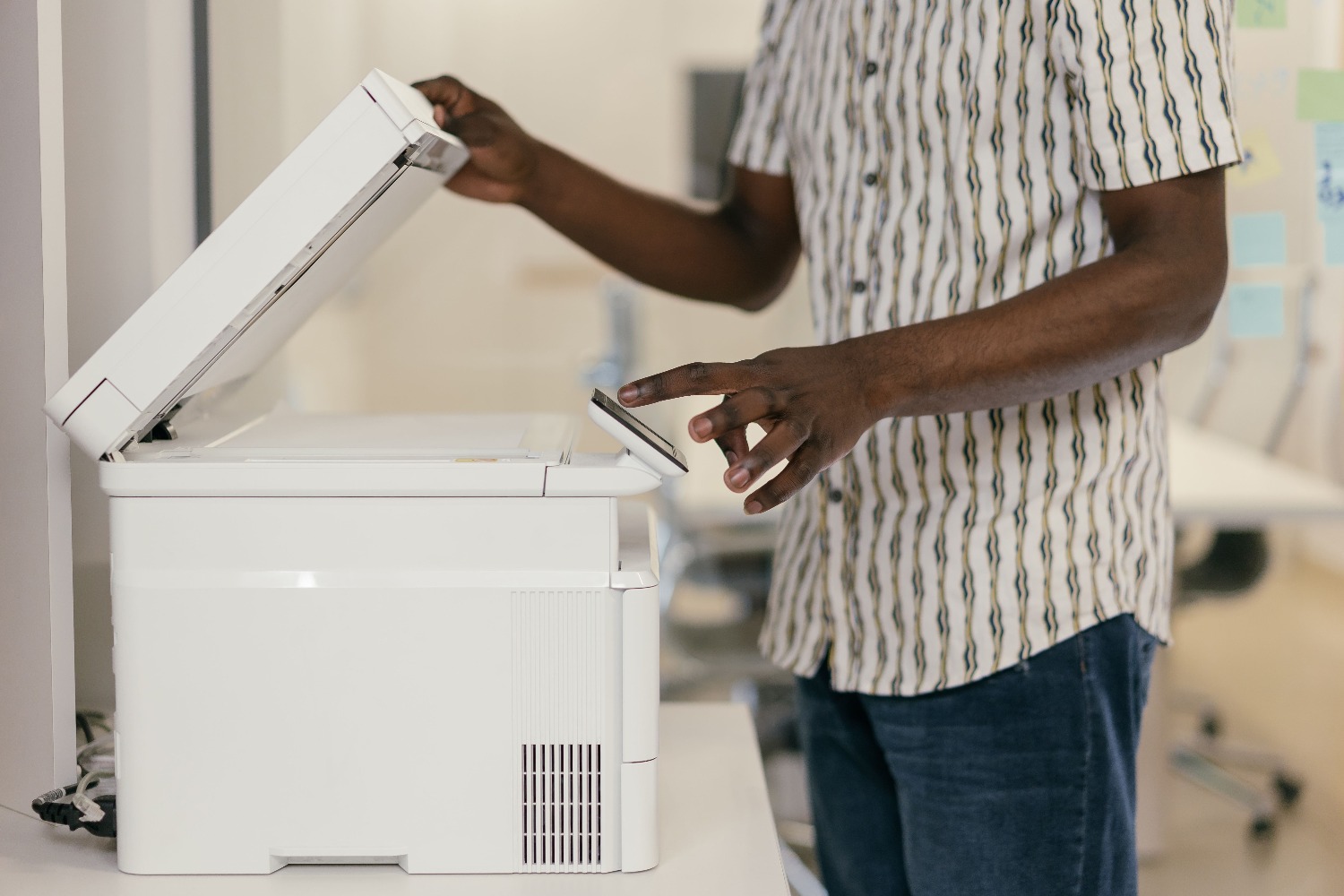
Cuando una impresora parece funcionar pero no imprime, el problema suele residir en el modelo de controlador asignado. A veces, CUPS intenta ser demasiado listo y asigna un controlador genérico o de otra marca que no es compatible, lo que provoca que el sistema indique que la impresión ha finalizado cuando, en realidad, la impresora no ha hecho nada.
Para intentar solucionar esto, puedes probar a reiniciar los servicios básicos con comandos como sudo systemctl restart cups o el servicio de búsqueda de impresoras. No obstante, si el botón de búsqueda automática no da frutos, es posible que necesites instalar paquetes específicos. Aunque algunos prefieran evitar los controladores propietarios por ser demasiado pesados, en ciertos modelos de Canon, por ejemplo, instalar los paquetes .deb oficiales puede ser la única salida viable si los repositorios libres no funcionan.
Errores de filtro y fallos de formato
Un problema recurrente es el temido error de filtro, que impide que el documento llegue al dispositivo. Esto ocurre frecuentemente en impresoras conectadas por Wi-Fi o cuando hay una incompatibilidad entre Gutenprint y el protocolo IPP. Si te encuentras con un error en el registro que menciona formatos application/octet-stream no soportados, la solución pasa por editar los archivos de configuración del sistema.
Para resolver este fallo específico, debes acceder a /etc/cups/mime.types y descomentar la línea correspondiente al flujo de octetos, y posteriormente hacer lo mismo en /etc/cups/mime.convs para redirigir el tráfico hacia el formato raw de CUPS. Esto permite que el sistema procese archivos que normalmente serían rechazados por el filtro de impresión.
Eliminación de impresoras duplicadas en USB
En ocasiones, el sistema puede volverse loco y mostrar la misma impresora varias veces en la lista de dispositivos. Esto suele pasar al cambiar el nombre del equipo o al usar filtros adicionales como tea4cups para llevar la contabilidad de páginas. El problema reside en el script de detección de udev, que añade la impresora cada vez que se detecta el dispositivo sin comprobar si ya existe una cola activa.
La solución técnica implica modificar el script udev-add-printer escrito en Python. Para evitar estas colas fantasma, es necesario añadir una comprobación que verifique si el DeviceURI del dispositivo ya está registrado en la lista de impresoras actuales antes de proceder a crear una nueva entrada, asegurando así que el entorno de impresión sea coherente y limpio.
Configuración de un servidor CUPS en red
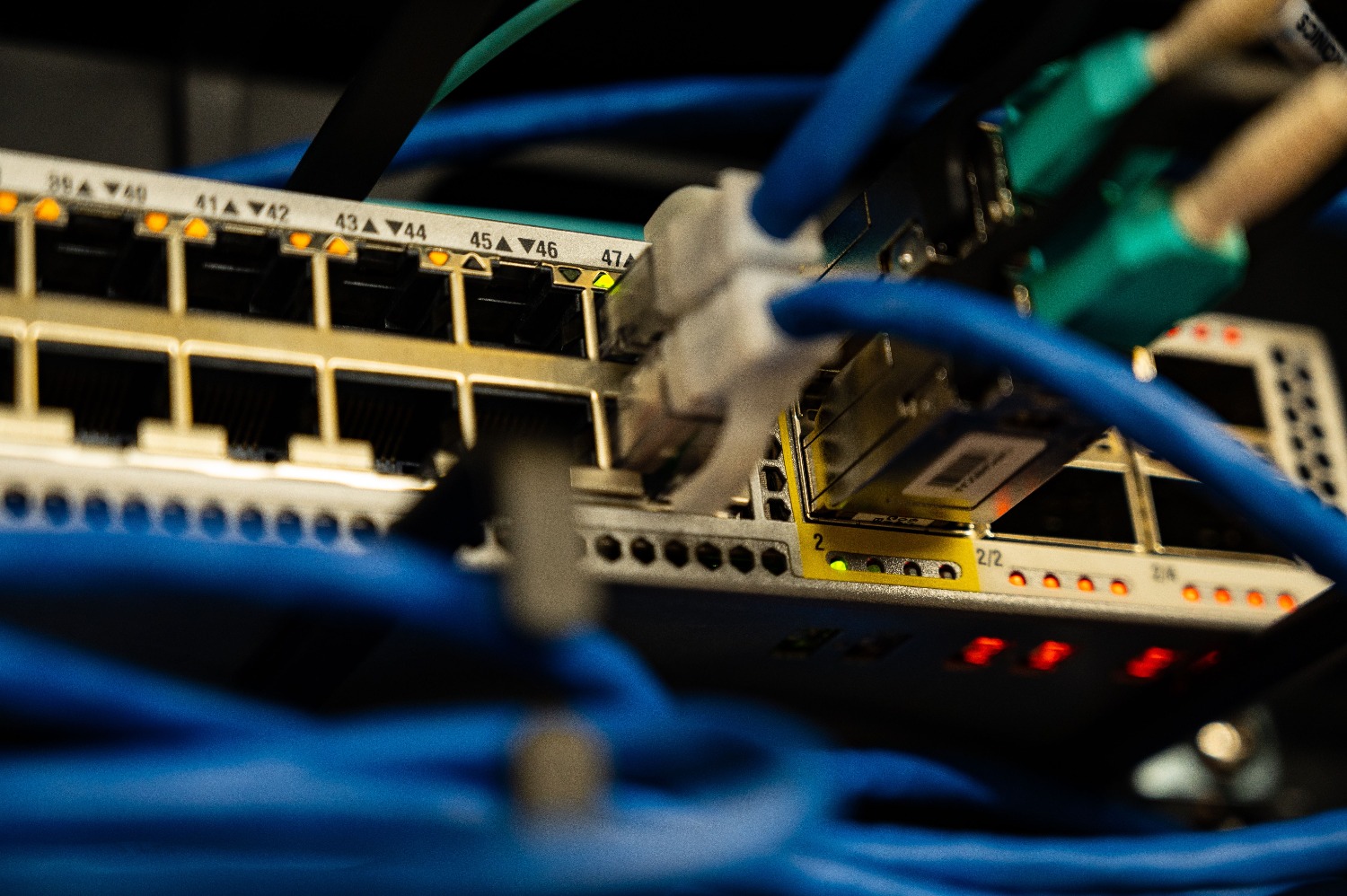
Si necesitas que varias computadoras impriman en un solo equipo, puedes convertir tu máquina en un servidor de impresión. Para ello, es recomendable asignar una dirección IP estática al servidor para evitar que los clientes pierdan la conexión cuando el router asigne una IP distinta por DHCP.
El archivo clave aquí es /etc/cups/cupsd.conf. En él deberás ajustar la sección de escucha para que no solo responda al localhost, sino también a la IP del servidor. Además, es vital activar la opción Browsing On y definir quién tiene permiso para acceder al servidor mediante las etiquetas de Location, permitiendo el acceso a la red local específica.
Para que los clientes se conecten, basta con instalar el paquete cups-client y configurar el archivo /etc/cups/client.conf indicando el nombre del servidor y el tipo de cifrado requerido. Una vez hecho esto, las impresoras compartidas aparecerán mágicamente en el panel de control de GNOME o KDE de cualquier máquina de la red.
Dominar el sistema de impresión en Linux requiere paciencia y, a veces, editar algunos archivos de texto, pero una vez que se configuran correctamente los controladores, se eliminan los duplicados y se ajustan los filtros de MIME, la estabilidad es muy superior a la de otros sistemas operativos.
Preguntas frecuentes
¿Qué hacer si CUPS reconoce la impresora pero no imprime nada?
Es probable que el sistema haya asignado un controlador incorrecto. Se debe verificar que el modelo seleccionado coincida exactamente con la serie de la impresora o instalar los controladores oficiales del fabricante.
¿Cómo solucionar el error de filtro en impresoras Linux?
Este fallo suele requerir la edición de los archivos mime.types y mime.convs en la carpeta de configuración de CUPS para habilitar el soporte de formatos raw.
¿Por qué mi impresora USB aparece duplicada en la lista?
Esto sucede por un fallo en el script de detección de udev que añade la impresora cada vez que se conecta. Se soluciona modificando el código del script para que compruebe si la URI del dispositivo ya existe.
¿Cómo puedo reiniciar el servicio de CUPS desde la terminal?
Se debe ejecutar el comando sudo systemctl restart cups para reiniciar el servidor de impresión y aplicar cualquier cambio realizado en la configuración.
¿Cómo convertir un equipo con Linux en servidor de impresión?
Se requiere editar el archivo cupsd.conf para permitir conexiones externas, asignar una IP estática al equipo y activar la opción de Browsing para que sea visible en la red.
¿Qué paquetes son necesarios para instalar CUPS en Debian u Ubuntu?
Es fundamental instalar cups, gutenprint-conductor-foomatic-db-gutenprint, foomatic-filters y librerías como libtiff y libfreetype6.
¿Dónde puedo ver la interfaz de administración web de CUPS?
La interfaz se encuentra disponible abriendo el navegador web y escribiendo la dirección localhost:631 o la IP del servidor seguida del puerto 631.
