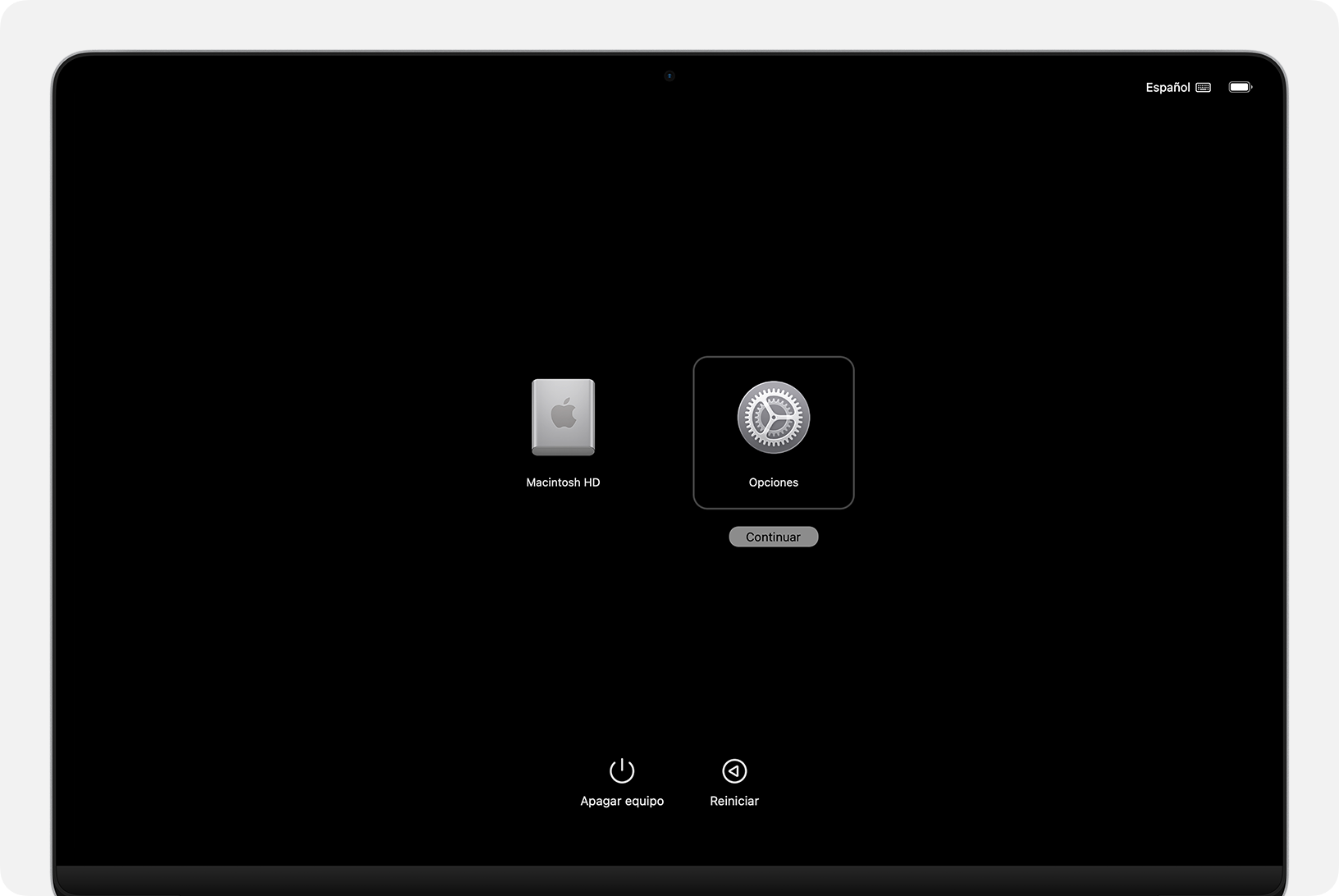
- Permite solucionar errores críticos de arranque y fallos de software mediante herramientas de restauración del sistema.
- Existen diferencias fundamentales entre actualizar el sistema para conservar datos y restaurarlo para borrar todo el contenido.
- El acceso varía según el dispositivo, utilizando combinaciones de botones físicos y conexiones a ordenadores externos.

Cuando el dispositivo que usamos a diario empieza a dar guerra, ya sea porque se queda colgado en el arranque o porque una actualización ha salido mal, es normal que nos entre el pánico. Por suerte, la mayoría de los sistemas operativos cuentan con un modo de recuperación, una especie de salvavidas diseñado para solucionar fallos críticos de software sin tener que tirar la toalla inmediatamente.
Entrar en este estado permite realizar tareas de mantenimiento profundo que no están disponibles cuando el equipo funciona con normalidad. Dependiendo de si tienes un PC con Windows, un iPhone o un móvil Android, el proceso cambia totalmente, pero el objetivo es el mismo: restablecer la operatividad del sistema intentando, siempre que sea posible, salvar nuestra información personal.

Recuperación de equipos con Windows
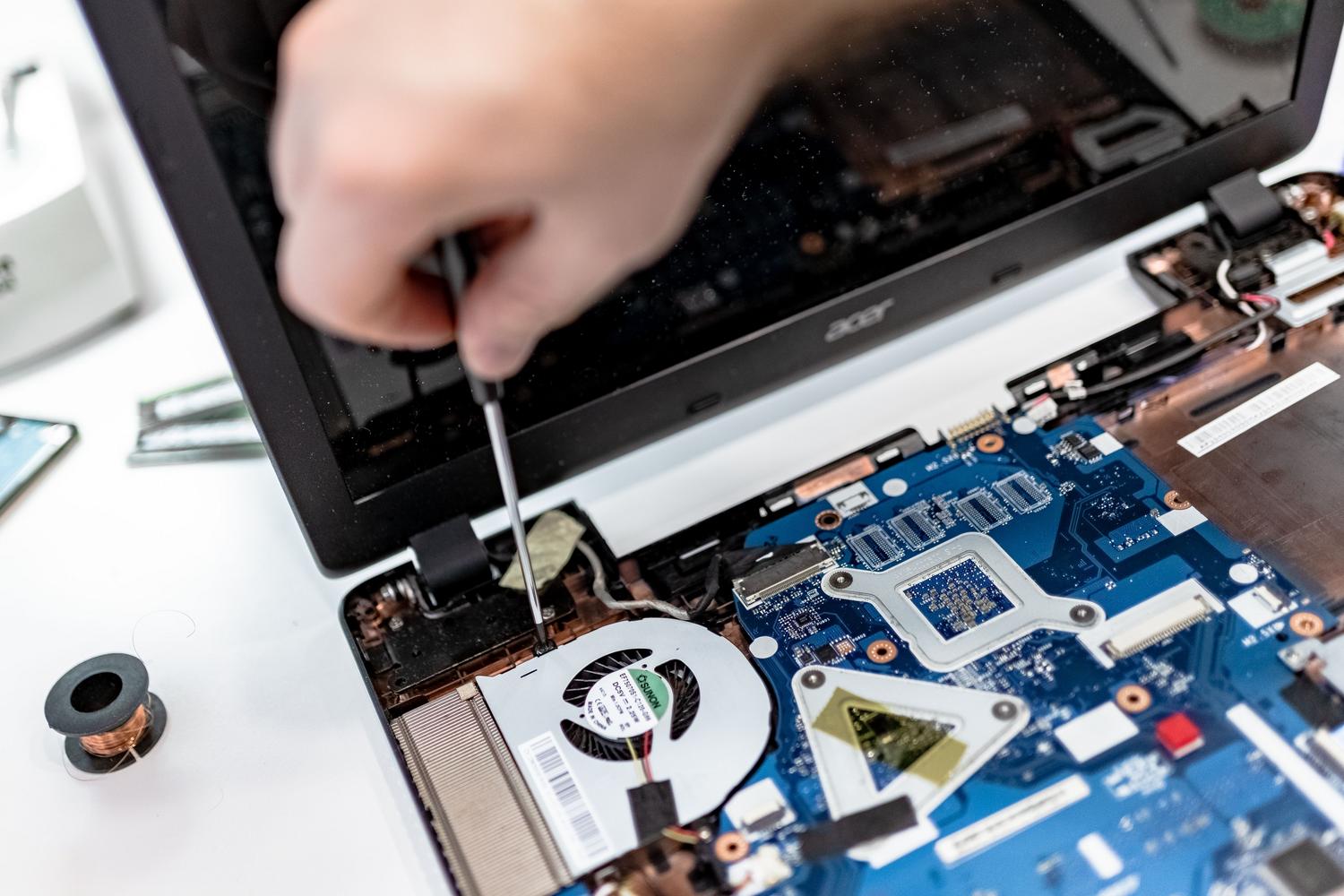
Microsoft ofrece un abanico de herramientas para rescatar el ordenador cuando aparecen errores de inicio, infecciones de malware o problemas tras actualizar. Antes de lanzarse a cualquier proceso, es fundamental hacer una copia de seguridad de los archivos importantes en un disco externo o en la nube, ya que algunas opciones borran todo el contenido.
Es vital entender que no es lo mismo restablecer que reinstalar. Al restablecer el PC, el sistema se reinstala y podemos elegir si queremos conservar nuestros documentos personales, aunque las aplicaciones y ajustes volverán a los valores de fábrica. Por otro lado, la reinstalación completa es una medida más drástica que borra absolutamente todo para instalar el sistema operativo desde cero utilizando un medio externo.
- Unidades de recuperación: Se pueden crear desde el Panel de Control en el apartado de Backup y Restauración, requiriendo un USB de al menos 8 GB.
- Restauración del sistema: Si el equipo no arranca, se puede acceder al Entorno de Recuperación de Windows (WinRE) para volver a un estado anterior.
- Tiempos y virus: Estos procesos suelen tardar entre 30 minutos y 2 horas. Si sospechas que hay malware, lo más seguro es reinstalar Windows mediante medios de instalación oficiales.
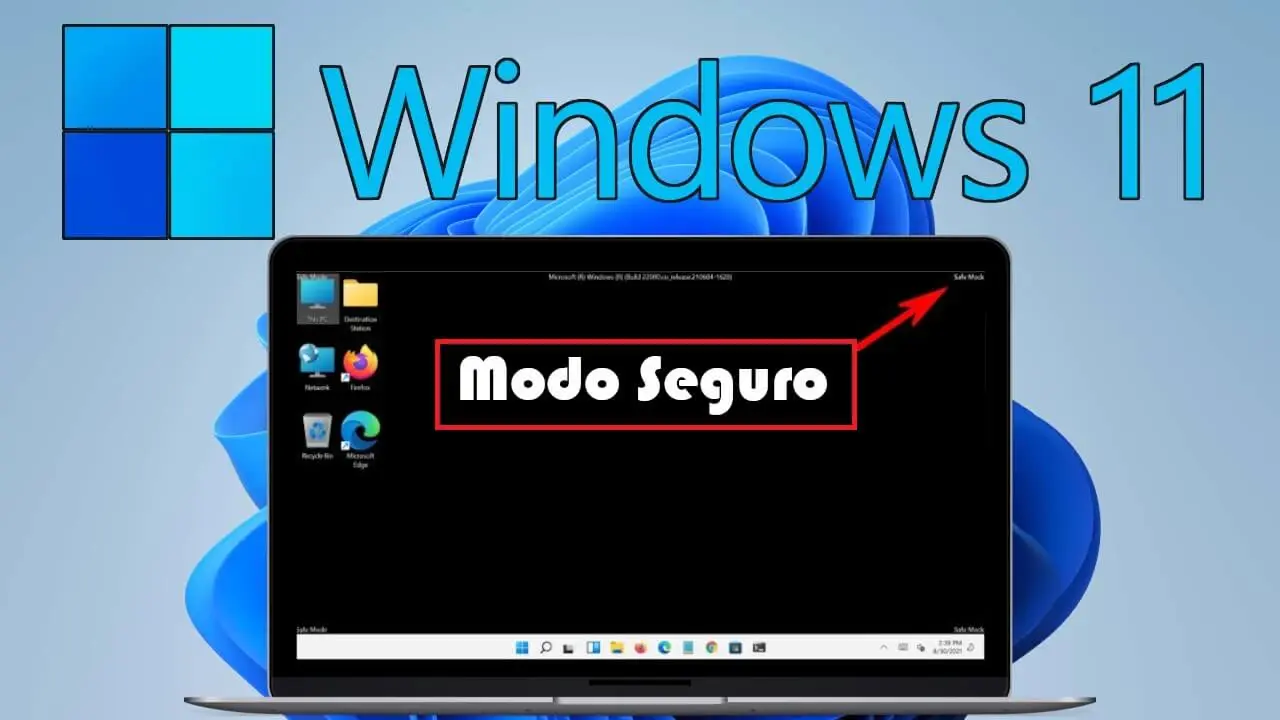
En casos extremos donde nada de lo anterior funcione, la solución es descargar la imagen oficial de Windows 10 u 11 desde otro equipo para crear un USB de arranque y limpiar el sistema por completo o buscar soluciones para el modo de recuperación de Windows 10.
El modo de recuperación en iPhone (iOS)

En el ecosistema de Apple, el modo de recuperación es esencial cuando el iPhone se queda bloqueado con el logotipo de la manzana, no reconoce el dispositivo el ordenador o entra en un bucle de reinicios. Existe una diferencia clave con el modo DFU: el de recuperación usa el cargador de arranque iBoot y actualiza el firmware automáticamente, mientras que el modo DFU es más avanzado y permite elegir el firmware manualmente.
Para activar este modo, los pasos varían según el modelo del dispositivo:
- iPhone 8 y modelos más recientes: Pulsar y soltar rápido subir volumen, luego bajar volumen y, finalmente, mantener presionado el botón lateral hasta ver la pantalla de conexión al ordenador.
- iPhone 7 y 7 Plus: Mantener pulsados simultáneamente el botón lateral y el de bajar volumen.
- iPhone 6s y anteriores: Presionar a la vez el botón de inicio y el botón superior.
Una vez conectado a un Mac (Finder) o PC (App Dispositivos Apple o iTunes), el sistema ofrecerá dos rutas. La opción de Actualizar intenta reinstalar el sistema sin borrar los datos, mientras que Restaurar deja el teléfono como nuevo, borrando toda la información. Es importante notar que este modo solo dura 15 minutos antes de que el iPhone se reinicie solo, por lo que es útil saber cómo poner un iPhone en modo de recuperación correctamente.
Si aparecen errores como el 4013 o 2003, podría tratarse de un fallo de hardware o un cable defectuoso. En estos casos, intentar cambiar el puerto USB o usar un cable original es el primer paso antes de acudir al soporte técnico.

Gestión del modo Recovery en Android
En Android, el Recovery es una partición independiente del sistema principal, lo que permite arreglar fallos de software incluso si la pantalla de inicio no carga. Para navegar en este menú, ya que el táctil no funciona, se deben usar las teclas de volumen para desplazarse y el botón de encendido para confirmar.
Dentro de este menú podemos realizar diversas acciones, desde limpiar la partición de caché (Wipe cache partition) para agilizar el sistema, hasta hacer un borrado de fábrica (Wipe data/factory reset). También es posible instalar actualizaciones desde una tarjeta SD o reparar aplicaciones dañadas.
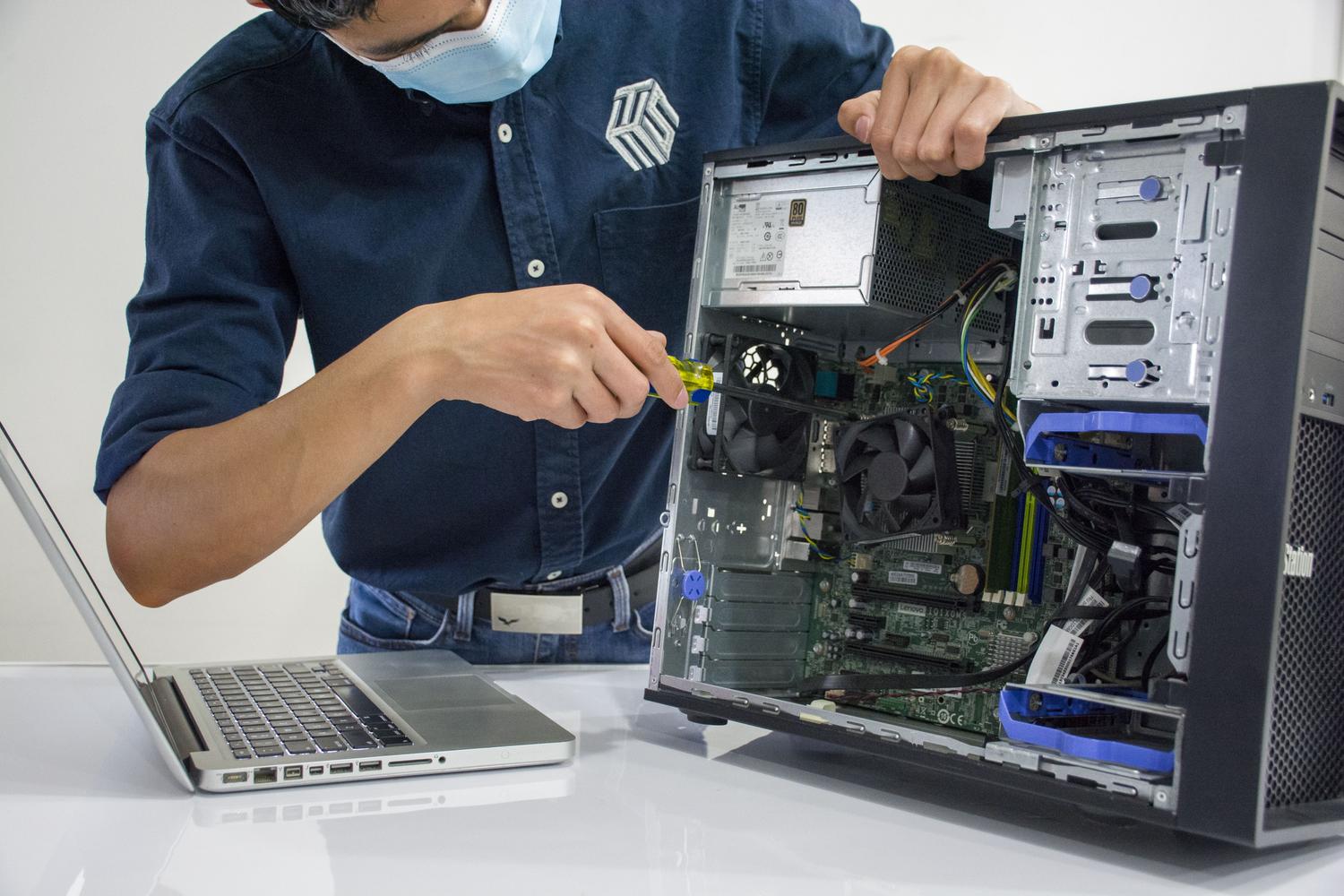
Hay que tener mucho cuidado aquí, ya que un movimiento en falso puede dejar el dispositivo inservible (brickearlo). Si alguien entra por error, la opción más segura es seleccionar Reboot system now para reiniciar el móvil sin aplicar cambios. Si el dispositivo entra en este modo repetidamente, puede haber un problema físico en los botones o un virus que sabotea el arranque, requiriendo la intervención de un profesional.
Tener la capacidad de resetear el sistema, limpiar archivos temporales o reinstalar el software desde particiones seguras es la mejor defensa contra los errores críticos, siempre y cuando se sigan los pasos específicos de cada fabricante y se cuente con respaldos actualizados para evitar la pérdida total de la información.