
- Gestión centralizada de documentos locales y servicios de almacenamiento en la nube de terceros.
- Capacidad avanzada para manipular extensiones, comprimir carpetas y organizar ficheros mediante etiquetas.
- Solución de conflictos de compatibilidad con archivos .ios y errores de software en ordenadores.
Si tienes un iPhone o un iPad, seguramente ya sabrás que manejar los documentos no siempre ha sido el camino más sencillo. Sin embargo, la llegada de la aplicación Archivos cambió las reglas del juego, permitiéndonos organizar nuestra información de una manera mucho más parecida a como lo hacemos en un PC, sin tener que depender constantemente de un cable conectado al ordenador.
Esta herramienta se ha vuelto fundamental para cualquier usuario que necesite mover datos entre aplicaciones o guardar documentos importantes sin volverse loco. No se trata solo de una carpeta donde tirar cosas, sino de un centro de mando que integra la nube y el almacenamiento local para que todo esté a un clic de distancia, aunque a veces nos tope con algún que otro quebradero de cabeza técnico.
¿Qué es exactamente la app Archivos y para qué sirve?
Básicamente, es el gestor oficial de Apple que nos permite localizar ficheros tanto en la memoria interna del dispositivo como en servicios externos. Lo más potente es que no te obliga a usar solo iCloud; puedes vincular cuentas de Google Drive, OneDrive, Dropbox o Adobe Creative Cloud, logrando que todos tus archivos de distintas nubes convivan en un mismo sitio.
Para mover contenido es tan fácil como arrastrar y soltar en carpetas, siguiendo la lógica de Windows o macOS. Esto elimina la fricción de tener que entrar en cada app por separado para buscar un PDF o una imagen, centralizando la experiencia de usuario en un solo lugar.
Trucos y funciones principales para dominar el sistema
La versatilidad de esta aplicación es enorme y hay funciones que a veces pasan desapercibidas pero que son un auténtico salvavidas. Por ejemplo, puedes cambiar la extensión de un archivo directamente desde el dispositivo, algo que antes requería software externo o un ordenador.
Entre las herramientas más útiles que ofrece el sistema encontramos:
- La capacidad de comprimir carpetas en formato .ZIP y descomprimir archivos recibidos.
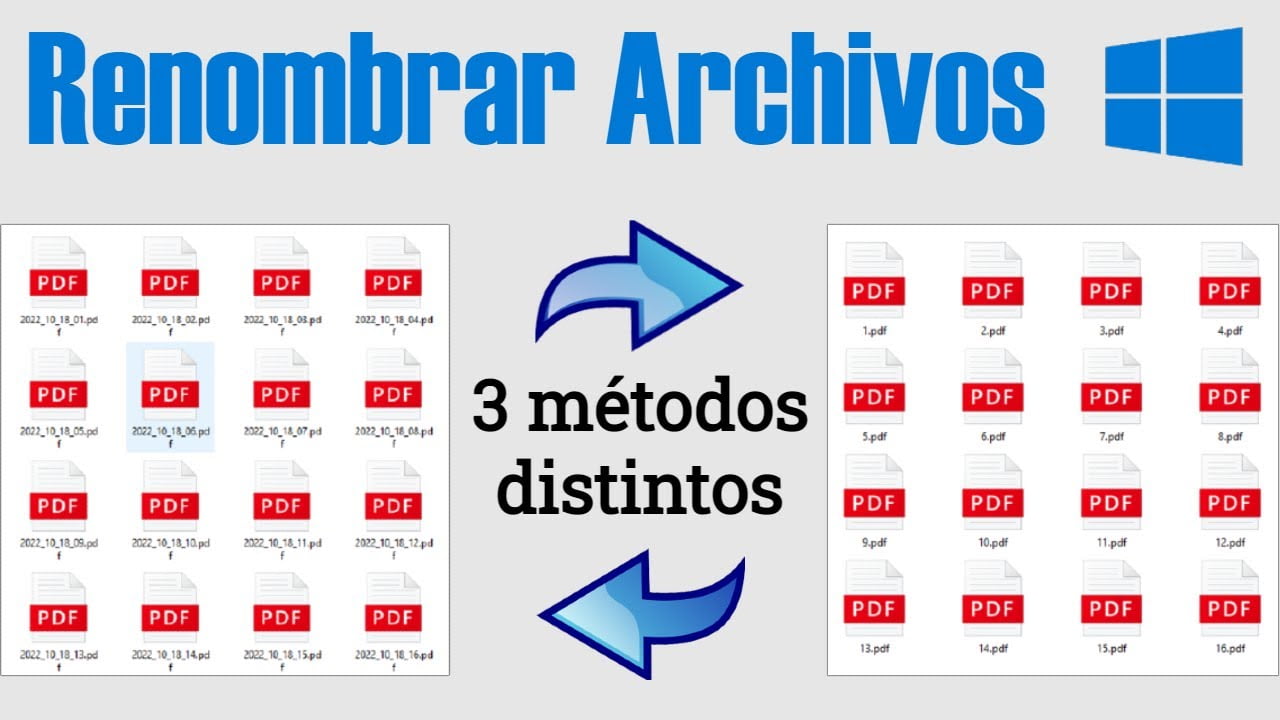
- La opción de renombrar documentos y reorganizar la estructura de carpetas a tu gusto.
- El uso de etiquetas de colores para categorizar el contenido (por ejemplo, rojo para fotos y azul para trabajo), lo que hace que la búsqueda visual sea rapidísima.
- La posibilidad de marcar y subrayar PDFs o imágenes sin salir de la aplicación.
Además, si te molesta que un archivo se abra siempre con una app que no te gusta, puedes cambiarlo. Solo tienes que dejar presionado el fichero, ir a Obtener información y, en el desplegable de «Abrir siempre con esta app», seleccionar tu favorita. Así, el sistema recordará tu elección para ese tipo de archivos en el futuro.
El almacenamiento en la nube y sus costes
La integración con iCloud es la joya de la corona, ya que permite que todo esté sincronizado entre el iPhone, el iPad y el Mac. No obstante, el espacio gratuito de 5 GB se queda corto muy rápido. Para evitar pagar los planes mensuales de 50 GB, 200 GB o 2 TB, una alternativa inteligente es configurar nubes de terceros dentro de la app Archivos, aprovechando el espacio gratuito que ofrecen otras compañías.

Otra ventaja brutal es el trabajo colaborativo en tiempo real. Puedes compartir carpetas enviando un correo electrónico a tus compañeros o usar AirDrop e iMessage para pasar documentos pesados en un periquete, imitando la eficiencia de herramientas como Google Drive.
Solucionando problemas: Errores comunes y fallos técnicos
No todo es color de rosa y a veces la app puede dar guerra. Hay usuarios que han reportado que la aplicación se congela momentáneamente, provocando que el texto escrito en un documento se borre sin posibilidad de recuperación, un fallo crítico que puede arruinar trabajos escolares o profesionales.
Por otro lado, existe el problema de la visibilidad de los datos. Muchos intentan acceder a los archivos de datos de apps en teléfonos sin jailbreak y se frustran al ver que en la sección «En mi iPhone» solo aparecen algunas aplicaciones y no todas, debido a las restricciones de seguridad de iOS.
Si el problema es abrir archivos con extensión .ios en un ordenador, el diagnóstico suele ser distinto. A menudo ocurre porque el sistema operativo no reconoce el formato al no tener instalado Binary Data, pudiendo ser útil saber qué son los archivos de texto y binarios. Si el ordenador lanza el aviso de que no puede abrir el archivo, es probable que falte el software adecuado o que la versión instalada sea incompatible con la del archivo.
En casos más graves de apertura de archivos en PC o Mac, las causas pueden variar desde referencias corruptas en el Registro de Windows hasta archivos dañados por malware o controladores de hardware obsoletos. Si esto sucede, lo más recomendable es verificar las propiedades del archivo o intentar reinstalar la aplicación asociada desde cero.
Tener una herramienta tan potente como Archivos en el bolsillo facilita enormemente la productividad, permitiendo desde la gestión de nubes híbridas hasta la edición rápida de documentos y la organización visual mediante colores, siempre y cuando sepamos sortear los pequeños errores de software o las limitaciones de almacenamiento que Apple impone en su ecosistema.
