
- La tecla Copilot facilita el acceso inmediato al asistente de IA de Microsoft en equipos modernos con Windows 11.
- Es posible personalizar la función de esta tecla para recuperar el Control derecho o lanzar aplicaciones específicas MSIX.
- El rendimiento de Copilot depende de la conexión a internet y de contar con hardware optimizado, preferiblemente con NPU.
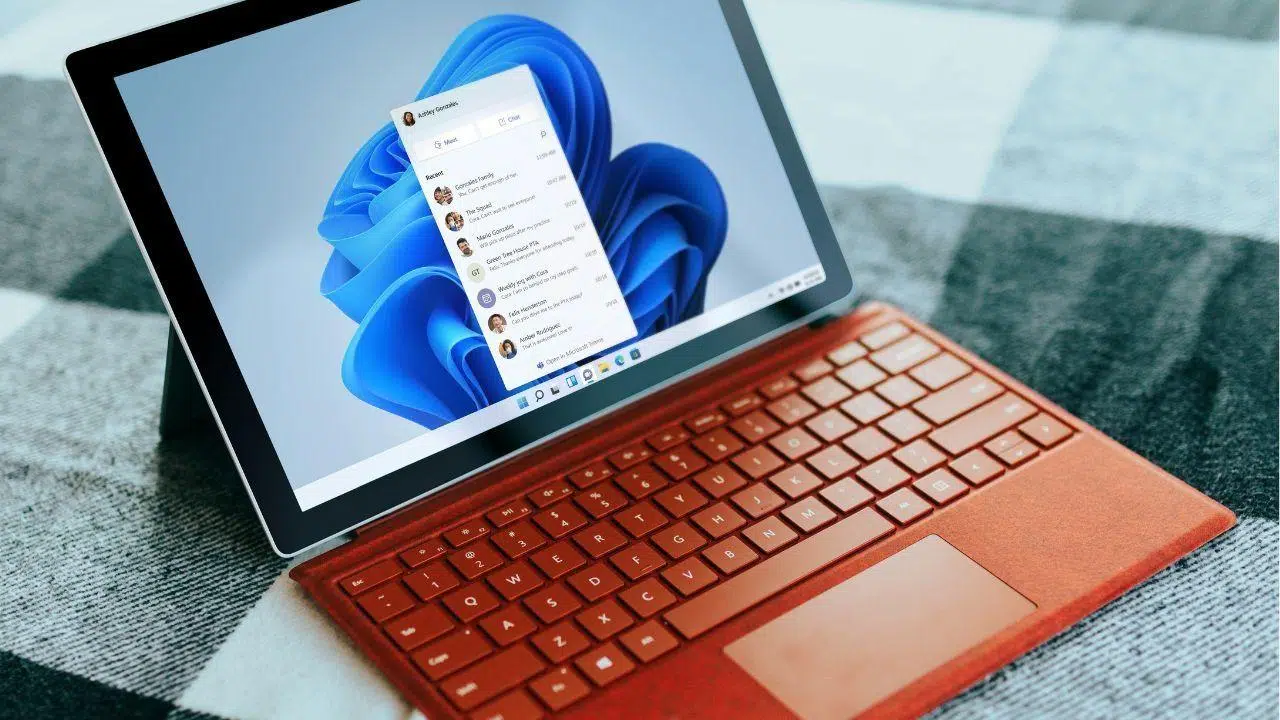
Seguramente habrás notado que los portátiles más recientes traen un botón nuevo que no estaba hace tiempo. Se trata de la tecla dedicada a Copilot, un asistente inteligente basado en IA que Microsoft ha integrado profundamente en Windows 11 para hacernos la vida más fácil a la hora de trabajar o estudiar.
Aunque la idea es genial para ganar velocidad, a mucha gente le ha pillado por sorpresa que este botón ocupe el sitio de teclas clásicas. Por eso, es fundamental saber cómo sacarle el jugo a esta herramienta y, si no te convence, cómo dejar el teclado a tu gusto para que no te estorbe en el día a día.
¿Qué es exactamente la tecla Copilot y para qué sirve?
Básicamente, es un atajo físico para invocar a un chatbot avanzado que utiliza el motor GPT-4 de OpenAI. Al pulsarla, se abre una interfaz donde puedes pedirle que resuma páginas web, redacte correos electrónicos o incluso genere fragmentos de código de programación sin tener que abrir el navegador.
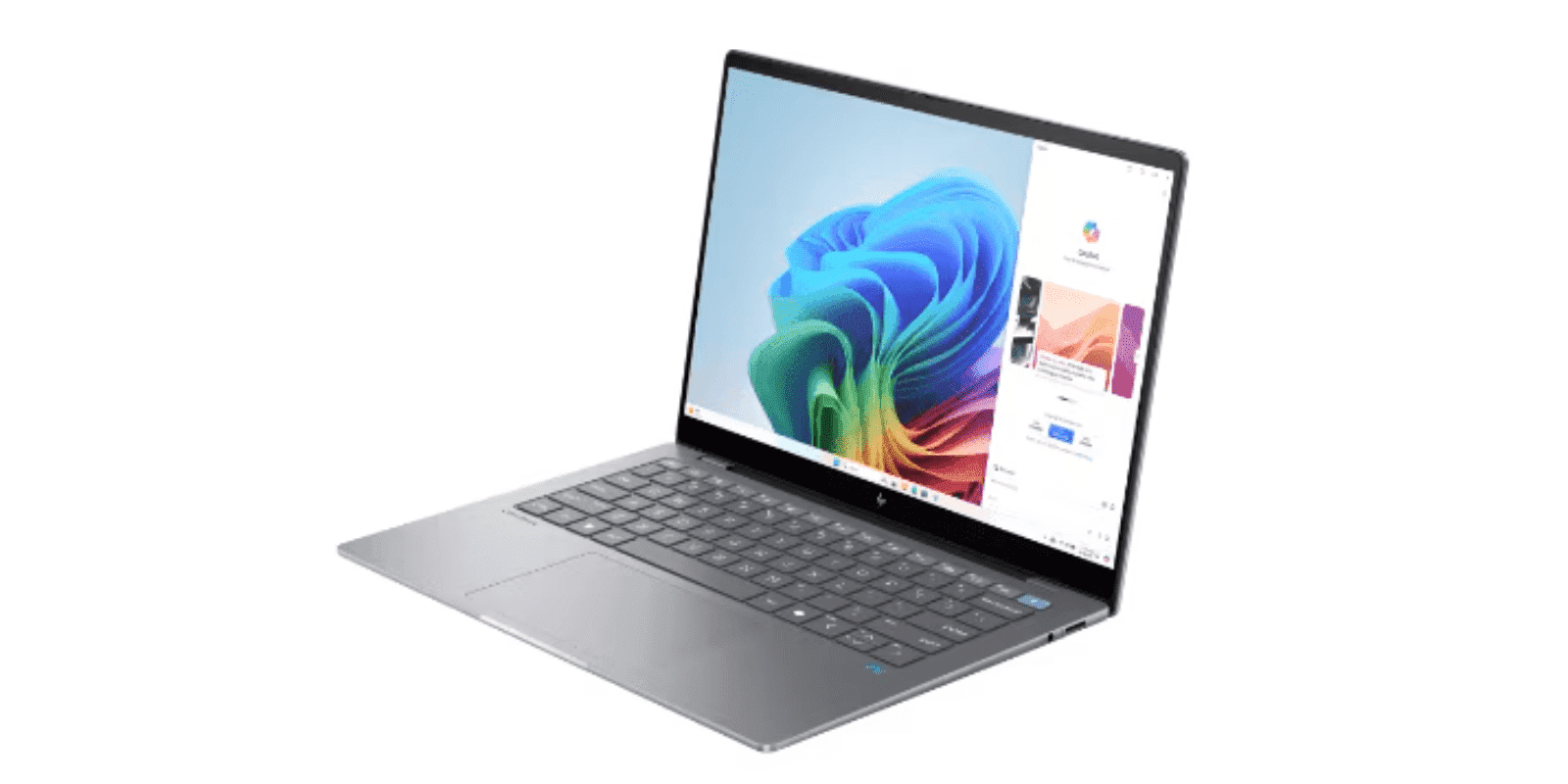
Para que esto funcione a tope, necesitas tener instalado Windows 11 (preferiblemente la versión 23H2 o superior) y haber iniciado sesión con tu cuenta de Microsoft. En los equipos denominados Copilot+, este botón es la puerta de entrada a funciones que requieren un procesador con núcleos NPU con una potencia de 40 TOPS o más, lo que permite procesar la IA de forma mucho más local y fluida.
Problemas habituales y desafíos de accesibilidad
No todo es color de rosa. Microsoft ha sustituido en algunos modelos la tecla de menú contextual o el Ctrl derecho para meter el botón de Copilot. Esto ha sido un auténtico quebradero de cabeza para quienes usan lectores de pantalla o tienen flujos de trabajo basados en atajos muy específicos, sintiendo que han perdido una funcionalidad clave.
Además, hay usuarios que se quejan de que la tecla parece no hacer absolutamente nada en ciertos equipos, o que el asistente se siente lento. Esto suele pasar si la conexión a internet flaquea, ya que Copilot depende de la nube para procesar la mayoría de las peticiones, lo que puede provocar respuestas retardadas o errores de conexión.
Otro punto crítico es el rendimiento. Cuando le pides tareas muy pesadas con volúmenes de datos enormes, es posible que notes que el uso de la CPU y la memoria se dispara, llegando incluso a congelar aplicaciones de Office como Excel si el hardware no está a la altura.
Cómo configurar y reasignar la tecla Copilot
Si sientes que ese botón es inútil para ti, no te preocupes, que hay varias formas de darle una utilidad real. Microsoft está desplegando una actualización para que, desde el menú Configuración > Dispositivos > Bluetooth y teclado, puedas volver a convertir ese botón en el Ctrl derecho o en la tecla de menú.
Para los que tienen prisa y no quieren esperar a la actualización oficial, existe un truco infalible: usar Microsoft PowerToys. Solo tienes que instalar esta herramienta desde la Store, ir al Administrador de teclado y elegir la opción de reasignar tecla. Allí seleccionas la tecla Copilot y le dices al sistema que actúe como cualquier otra función que prefieras.
Por otro lado, algunos usuarios de Windows Insiders ya pueden personalizar el botón para que lance aplicaciones MSIX. Para hacer esto, debes ir a Configuración, entrar en Personalización y buscar el apartado de Entrada de texto. Desde ahí, puedes asignar el botón para abrir una aplicación específica que utilice este empaquetado moderno de Windows.
Trucos para solucionar errores de funcionamiento
Si Copilot se queda colgado o no responde, lo primero es revisar la red. Un router reiniciado o desactivar el proxy en la configuración de Red e Internet suele solucionar la mayoría de los problemas de conectividad. También es recomendable echar un ojo al firewall para asegurar que la aplicación tiene permiso para comunicarse con los servidores de Microsoft.
En cuanto al rendimiento, si notas que el PC se ralentiza, abre el Administrador de tareas y cierra procesos innecesarios. Cambiar el plan de energía a Modo de alto rendimiento también ayuda a que la IA tenga más recursos disponibles y no se produzcan esos molestos bloqueos durante el procesamiento de datos intensos.
Si eres un usuario avanzado que trabaja con análisis de datos o desarrollo, lo ideal es contar con hardware optimizado, como unidades SSD rápidas y más RAM, ya que esto minimiza los tiempos de carga y evita que la interfaz de Copilot se sienta pesada o poco reactiva.
Tener la tecla Copilot es una ventaja si aprovechas la inteligencia artificial, pero saber que puedes cambiar su función mediante PowerToys o los ajustes de Windows permite que el teclado se adapte a ti y no al revés, asegurando que la productividad no se vea afectada por un botón que no utilizas.