
- La elección del conector (Thunderbolt, USB4, OCuLink o M.2) y el firmware marcan la diferencia en el rendimiento real de cualquier eGPU.
- Las bases y chasis actuales ofrecen compatibilidad casi universal con GPUs y fuentes ATX/SFX, permitiendo montajes muy flexibles.
- Una eGPU bien configurada suele perder entre un 5% y un 30% de rendimiento frente a una GPU interna, pero multiplica la vida útil y usos de tu portátil o mini PC.
- Las soluciones compactas para handhelds y las bases DIY económicas facilitan adaptar la inversión al presupuesto y al nivel de portabilidad deseado.
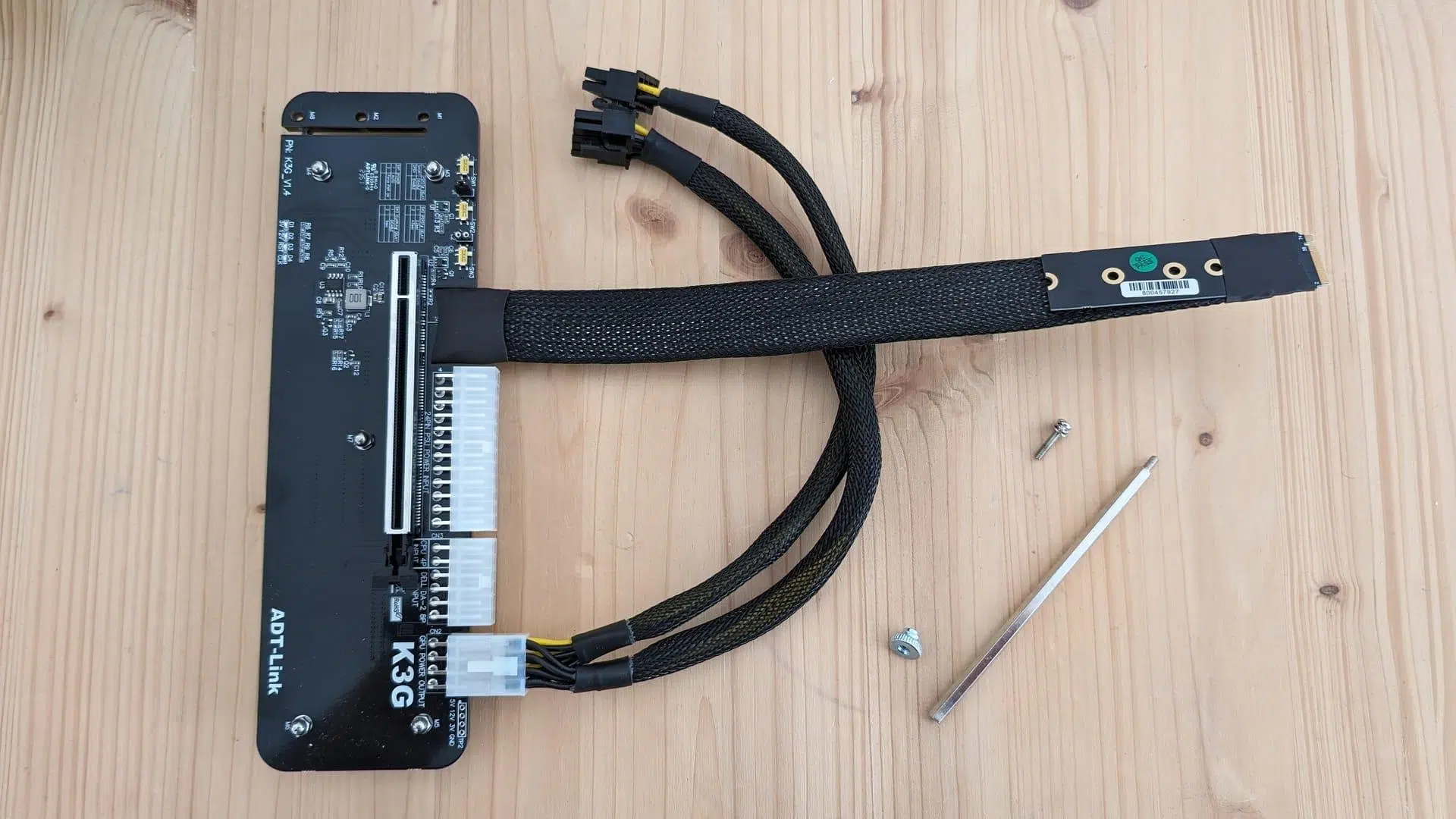
En esta guía vas a encontrar todo lo que necesitas saber para elegir, comprar o montar una eGPU: qué conectores necesitas (Thunderbolt, USB4, OCuLink, M.2), qué bases y chasis son interesantes, qué rendimiento puedes esperar, qué problemas suelen salir y cómo se solucionan, y cuándo realmente compensa apostar por una eGPU frente a cambiar de equipo.
Qué es una eGPU y por qué te puede interesar
Una eGPU (External GPU) o tarjeta gráfica externa es básicamente una GPU de sobremesa que se conecta por fuera a tu portátil, mini PC o consola portátil. Normalmente va montada en una base o chasis con ranura PCIe, alimentada por una fuente de alimentación dedicada, y se conecta al equipo mediante Thunderbolt, USB4, OCuLink o incluso adaptadores desde M.2.
El concepto es sencillo: aprovechas una GPU de escritorio potente sin renunciar a la movilidad de tu portátil o handheld. Llegas a casa, conectas un solo cable, y tu equipo se transforma en un PC gaming o estación de trabajo para creación de contenido, IA o VR. Cuando te vas, desenchufas y vuelves a tener un dispositivo ligero con buena autonomía.
Hoy en día las eGPU son especialmente interesantes porque las interfaces modernas han reducido muchísimo la pérdida de rendimiento: con Thunderbolt y USB‑C como opciones modernas, como Thunderbolt 4, USB4, OCuLink o Thunderbolt 5, la penalización frente a montar la GPU en un PCIe x16 interno puede moverse entre un 5 y un 15% bien configurado, en lugar de los recortes brutales que veíamos cuando todo iba por USB 3.2 o Thunderbolt 3 mal implementado.
Tipos de soluciones eGPU: base, chasis y chasis + GPU
En el mercado podemos diferenciar tres grandes tipos de eGPU, que condicionan precio, tamaño, ruido y posibilidades de ampliación:
- Base o dock “abierto”: es una placa con ranura PCIe x16, conectores de alimentación para GPU y entrada desde M.2, USB4/Thunderbolt u OCuLink. Suele requerir una fuente ATX o SFX aparte. Es lo más barato y flexible, pero también lo menos portátil y más “frankenstein”.
- Chasis cerrado sin GPU: caja con ranura PCIe interna, fuente integrada (o espacio para fuente ATX/SFX), ventiladores, y conexión Thunderbolt/USB4/OCuLink. Tú instalas tu GPU de sobremesa. Más limpio y fácil de mover que un dock abierto.
- Chasis + GPU integrada: viene ya con una tarjeta gráfica instalada, fuente, ventilación y todo lo necesario. Es la opción más cómoda, aunque suele ser la más cara y, en algunos modelos, menos actualizable.
La gracia de las soluciones actuales es que muchas bases y chasis son ya universales: aceptan casi cualquier GPU moderna, permiten usar fuente ATX o SFX estándar y, en los modelos más nuevos, combinan varios tipos de conexión (Thunderbolt 4/5, USB4, OCuLink) con un simple switch.
Conectores e interfaces: el cuello de botella real
El rendimiento de una eGPU depende en gran medida de cómo se conecta la GPU a la CPU. Las tarjetas gráficas están diseñadas para trabajar sobre PCIe x16 interno, y aquí las vamos a sacar fuera a través de cables y controladoras con menos ancho de banda efectivo.
Hoy los principales estándares externos que se usan son USB4 / Thunderbolt 4, Thunderbolt 5 y OCuLink, además de soluciones “directas” sobre ranuras M.2 PCIe. Cada uno tiene su propia velocidad máxima, que hay que comparar con el ancho de banda de las versiones de PCI-Express.
En conectores externos típicos encontramos anchos de banda como estos: USB4/Thunderbolt 4 con 40 Gbps, OCuLink 2.0 con 64 Gbps, y Thunderbolt 5 o USB4 2.0 llegando a 80-120 Gbps según modo. Traducido, cuanto más cerca estemos del ancho de banda de un PCIe 4.0 x4 o superior, menos limitaremos a la GPU.
Si miramos el PCIe interno, una línea x16 3.0 ofrece en torno a 16 GB/s, PCIe 4.0 x16 llega a 32 GB/s, PCIe 5.0 x16 a 64 GB/s y PCIe 6.0 x16 a 128 GB/s. Una eGPU conectada por Thunderbolt 4 se comportaría parecido a un PCIe 3.0 x4 en términos de ancho de banda efectivo, mientras que con OCuLink 2.0 nos acercamos más a un PCIe 4.0 x4.
Con la generación actual, lo ideal es apuntar a Thunderbolt 5 o USB4 2.0 si quieres ir muy sobrado y minimizar toda pérdida, aunque en la práctica la mayoría de bases y mini PCs siguen usando Thunderbolt 4/USB4 y OCuLink 2.0, que ya ofrecen resultados muy decentes para 1080p e incluso 1440p.
Conexiones Thunderbolt: qué versión necesitas de verdad
Para usar una eGPU comercial por “enchufar y listo” en portátil o mini PC, lo habitual es tirar de Thunderbolt. No todos los puertos USB‑C son Thunderbolt, ni todos los Thunderbolt están igual de preparados para una GPU externa, así que conviene tener claras algunas ideas.
La mayoría de cajas clásicas usan Thunderbolt 3, que llega a 40 Gbps pero hereda algunas limitaciones de firmware (como el famoso problema H2D, host-to-device, que recortaba el ancho de banda efectivo si no se actualizaba). Las generaciones más nuevas ya se apoyan en Thunderbolt 4 (y USB4), que mantienen el tope teórico de 40 Gbps pero añaden requisitos mínimos de rendimiento más estrictos, mejor compatibilidad y, en muchos equipos, alimentación por el mismo cable.
Thunderbolt 5 da un salto fuerte con modos de hasta 80-120 Gbps, superando a OCuLink 2.0 en ancho de banda y permitiendo que una eGPU se acerque todavía más al rendimiento de una GPU interna en PCIe x16, siempre que el portátil tenga un firmware bien resuelto y la caja aproveche ese estándar.
Ahora bien, no basta con tener un logo de Thunderbolt en el chasis del portátil. Hace falta que el firmware del puerto y de la caja estén actualizados, que el cable soporte la potencia de carga necesaria (hasta 100 W con cables certificados y cortos, normalmente de 50 cm) y que el fabricante del equipo haya implementado bien la parte de energía para no limitar la CPU cuando se cargue por TB.
Hay portátiles cuya BIOS no incluye un “modo eGPU” oficial y, aun así, funcionan sin problemas siempre que el firmware Thunderbolt esté al día. Otros modelos, sobre todo portátiles muy tragones cercanos a 100 W de consumo, pueden bajar algo de rendimiento del procesador si la potencia de carga entregada por la caja no es suficiente.
Conectar una eGPU por M.2 PCIe, USB4 u OCuLink
Si tu portátil o mini PC no tiene Thunderbolt utilizable, no está todo perdido. Hoy hay soluciones bastante apañadas para montarte una eGPU casera a partir de un soporte PCIe y sacarla por M.2, USB4 e incluso OCuLink, dependiendo de lo que tenga la placa base.
Las bases típicas para eGPU DIY incluyen una ranura PCIe x16, conectores de energía (8 pines para GPU, conector de 24 pines para fuente ATX, 8 pines CPU y a veces entrada para cargador DELL de 12V 18A) y una cinta o módulo que se enchufa en un slot M.2 PCIe del equipo. Existen variantes con salida directa a USB‑C o a OCuLink para quien dispone de esos puertos.
La opción más eficiente desde el punto de vista del ancho de banda suele ser usar un M.2 PCIe 3.0 o 4.0 con suficientes líneas. Necesitarás que tu mini PC tenga dos ranuras M.2 (una seguirá para el SSD, otra para la GPU) o asumir que tendrás que pasar el almacenamiento a SATA. La cinta M.2 es delicada, así que montar todo con cuidado y sin doblarla demasiado es clave.
Si no tienes M.2 libre o es muy limitado, puedes recurrir a adaptadores M.2 → USB4 y luego conectar la base por USB‑C. Eso introduce algo más de pérdida y latencia, así que conviene usar carcasas M.2 rápidas (por ejemplo, modelos USB4 de 40 Gbps) y cables de calidad certificados como USB4 para minimizar el impacto.
En equipos o mini PCs modernos con OCuLink nativo, la cosa mejora bastante. OCuLink 2.0 ofrece hasta 64 Gbps y una implementación muy próxima a un enlace PCIe 4.0 x4, lo que lo convierte en una de las mejores opciones reales hoy en día para sacar una eGPU externa con poca pérdida sin depender de Thunderbolt 5.
Elementos imprescindibles para montar tu propia eGPU
Si quieres ahorrar dinero y no necesitas que todo sea bonito y compacto, puedes montarte una eGPU casera con unos pocos componentes básicos. La idea es parecida a la del primer testimonio que comentábamos: coger un portátil compatible (o mini PC), una GPU de sobremesa, un adaptador PCIe a Thunderbolt/USB4/M.2 y una fuente de alimentación barata.
Lo que necesitas a grandes rasgos es: un PC o Mac con soporte adecuado (por ejemplo, un MacBook Pro con Thunderbolt 3/4 o un mini PC con M.2/USB4/OCuLink), una tarjeta gráfica de escritorio (AMD o NVIDIA) compatible, una base o adaptador PCIe que conecte la GPU al puerto disponible, y una fuente ATX o similar con los conectores habituales de 24 pines y 4/8 pines de CPU.
El montaje típico consiste en conectar la GPU al adaptador (asegurándote de que encaja bien y la fijas con tornillos o varillas metálicas), enchufar los cables de energía: el cable propio del dock a los pines superiores de la GPU, el ATX de 24 pines y el conector CPU de 4/8 pines a la placa del adaptador, y luego alimentar todo desde una fuente ATX normal o un cargador DELL de 12V 18A si el conjunto lo permite.
Una vez montado el hardware, conectas el cable Thunderbolt/USB4/OCuLink/M.2 según el caso a tu equipo principal, enchufas la fuente y arrancas. En Windows tendrás que instalar los drivers de NVIDIA o AMD actualizados (por ejemplo, el paquete AMD Adrenalin) y posiblemente reiniciar el PC cuando enciendas o conectes la eGPU por primera vez; si hay conflictos puedes consultar cómo forzar uso de GPU dedicada en Windows.
En algunos casos, como en Boot Camp sobre Mac, puede aparecer el clásico Error 12 de Windows, relacionado con recursos insuficientes. Las soluciones habituales pasan por actualizar Windows a versiones más recientes (o incluso testers “fast”), ajustar la configuración de energía, y en equipos concretos desactivar la GPU integrada desde el Administrador de dispositivos para evitar conflictos y rascar algo de rendimiento adicional.
Fuentes de alimentación: ATX, SFX, Flex y cargadores DELL
La parte eléctrica es crítica, porque una GPU moderna puede rondar los 200-300 W de consumo, y a eso hay que sumarle lo que chupa la base y, si procede, la carga del portátil por el mismo cable.
La solución más común es usar una fuente ATX de PC de toda la vida. Son baratas, fáciles de encontrar de segunda mano, y tienen los conectores estándar que piden la mayoría de docks (24 pines para placa, 4/8 pines CPU, 6/8 pines PCIe para GPU). La pega es que ocupan bastante espacio y el cableado puede ser un pequeño caos si no lo organizas bien.
Si vas justo de espacio, puedes tirar de fuentes SFX o Flex ATX, que reducen volumen a costa de disponibilidad y, a veces, precio. En una solución casera donde todo va “a la vista”, reducir tamaño de la fuente hace más manejable el conjunto y simplifica encontrarle hueco encima del escritorio o dentro de una caja improvisada.
Otra alternativa muy interesante es usar un cargador DELL de 216 W (12 V 18 A, 8 pines), bastante popular en el mundo DIY de eGPU. Estos adaptadores se encuentran de segunda mano a precios razonables y permiten alimentar GPUs de hasta unos 200 W de TDP, suficiente para gamas medias modernas sin necesidad de una gran fuente ATX.
Para configuraciones de consumo extra bajo, con GPUs muy modestas, incluso se ha llegado a usar fuentes tipo PicoPSU u otras soluciones compactas, pero ahí conviene hacer bien los números y sumar el consumo total previsto (GPU + base + posibles extras) para no ir pasado de rosca.
Sea cual sea la opción, la regla de oro es sencilla: elige una potencia nominal holgada respecto a tu GPU. Si tu tarjeta pide 230 W máximos, una fuente de 450-500 W reales que además tenga margen para cargar el portátil es una cifra razonable para ir tranquilo y tener margen de futuro.
eGPU comerciales: docks, chasis y bases destacadas
Si prefieres algo más pulido que un montaje casero, el mercado ofrece bases y chasis específicos para eGPU con distintas filosofías: desde estructuras abiertas baratas hasta cajas premium que se acercan en precio a un PC completo.
Entre las bases abiertas económicas, uno de los modelos más comentados es el WIKINGOO WKGL17: un medio chasis donde puedes montar tu GPU y una fuente ATX por poco más de 120 €. A nivel de especificaciones no es lo más puntero, pero si ya tienes una GPU de generaciones anteriores (RTX 40 o RX 7000 hacia atrás) cumple sin dramas. Es compatible con USB4, Thunderbolt 3 y 4 hasta 40 Gbps, acepta fuentes ATX de 150 x 140 x 86 mm, y no es válido para USB 3.x aunque el puerto sea USB‑C, algo a tener muy claro antes de comprar.
Otro modelo interesante es la AOOSTAR AG02, pensada para mini PCs y consolas portátiles tipo ROG Ally o Lenovo Legion. La gracia de esta base es que incorpora una fuente de 800 W integrada, con lo que te ahorras ese componente, y añade compatibilidad con OCuLink con enlace PCIe 4.0 x4 de 64 Gbps, superando a Thunderbolt 4/USB4 en ancho de banda efectivo.
En el segmento OCuLink puro encontramos también la MINISFORUM DEG1, una base económica compatible con fuentes ATX o SFX y con enlace PCIe 4.0 x4 y OCuLink 2.0, pensada para mini PCs de la propia marca y de terceros que ya traen ese conector de serie.
Subiendo un peldaño en prestaciones, la MINISFORUM DEG2 llega como una especie de navaja suiza: soporte para Thunderbolt 5 (80 Gbps), PCIe x16 4.0 interno, OCuLink, espacio para fuentes ATX y SFX, ranura M.2 2280 para añadir un SSD, y compatibilidad con GPUs de varios tamaños. Además, permite conectarla a dos dispositivos a la vez y usar un switch para alternar entre Thunderbolt y OCuLink.
Más allá de estas bases, hay chasis cerrados de marcas conocidas que integran fuente, ventiladores, y a menudo puertos extra:
- Razer Core: caja premium con fuente de 500 W, 100 W de carga por Thunderbolt 3, cuatro USB 3.0, Ethernet Gigabit y espacio para GPUs de hasta 31 cm. Muy cara (cerca de 500 €), difícil de encontrar, pero muy completa.
- ASUS ROG XG Station 2: fuente de 600 W, 100 W de carga, cuatro USB 3.0, Ethernet y soporte para tarjetas de hasta 31 cm. También alrededor de 500 € y con un tamaño considerable.
- HP Omen Accelerator: fuente de 500 W, carga de hasta 60 W, cuatro USB 3.0, Ethernet y bahía de 2.5″ para añadir almacenamiento. A cambio, caja muy grande y precio cercano a 375 €.
- Sonnet Breakaway Box: se hizo famosa por ser la base elegida por Apple para su kit de desarrollo eGPU con macOS. Ofrece fuentes entre 350 y 550 W, carga de hasta 87 W, sin puertos extra y con espacio para GPUs de 31 cm.
- Akitio Node: un clásico entre usuarios de eGPU, con fuente de 400 W, espacio para tarjetas de hasta 32 cm, pero sin carga significativa (solo 15 W) ni puertos adicionales.
En la categoría “todo en uno con GPU incluida” hay opciones como la Gigabyte GTX 1070 Gaming Box, que viene con una GTX 1070 ITX, fuente de 450 W que carga hasta 100 W por Thunderbolt, tres USB 3.0 tipo A y un puerto de carga rápida, en un chasis muy compacto con bolsa de transporte incluida. Es cómoda, pero sufre por el ruido de los dos ventiladores de 40 mm que usa para expulsar calor.
También hay soluciones de otras marcas como Netstor (Hercules), con espacio para GPUs de referencia, fuente de 300 W, dos puertos Thunderbolt 3 (entrada y salida) y muy buen ancho de banda efectivo, aunque sin modo de carga serio y con precios alrededor de 450 €.
Y, por supuesto, puedes encontrar docks eGPU “pelados” en AliExpress por cerca de 120 € que sirven de base para montar tu propia combinación de GPU + fuente. A partir de ahí, el coste total depende de lo que inviertas en gráfica y PSU, aunque la portabilidad cae en picado frente a las soluciones compactas.
eGPU compactas para consolas portátiles (ROG Ally, Legion Go, MSI Claw…)
Con la llegada de las consolas portátiles con APU potentes (ROG Ally, Lenovo Legion Go, MSI Claw, etc.) han surgido varias eGPU específicamente diseñadas para acompañarlas, buscando un equilibrio entre tamaño, peso, potencia y facilidad de uso.
Una de las opciones más interesantes hoy es la SGWZONE Gaming & AI BOX con RTX 4060 de sobremesa integrada. Es una eGPU modular, lo que significa que en el futuro se podrán actualizar componentes: cambiar el módulo de Thunderbolt 4 a Thunderbolt 5, usar un accesorio OCuLink, mejorar el sistema de ventilación o incluso montar GPUs móviles como 4080M o 4090M.
Esta caja tiene un tamaño muy similar al de una ROG Ally X, pesa alrededor de 1 kg pero incluye ya la fuente de alimentación, por lo que no hay ladrillo extra enorme. Con los últimos drivers beta de NVIDIA se acerca o supera ligeramente el rendimiento de una 7600M XT, con la ventaja adicional de contar con DLSS 3 y, sobre todo, de evitar muchos de los conflictos de drivers que han ido surgiendo entre las iGPU AMD (Z1 Extreme, 780M) y eGPUs basadas también en AMD.
Otra candidata es la Boostrs 7600M XT, una eGPU compacta con GPU AMD 7600M XT que apuesta por un sistema de refrigeración con cámara de vapor teóricamente más silencioso que el de otros modelos. La fuente va separada pero ocupa poco, el conjunto tiene un precio global ajustado y se posiciona como la opción compacta más barata del grupo, aunque, igual que en el caso anterior, la compra se gestiona a través de campañas tipo Indiegogo.
La ONEXGPU de Onexplayer es otra opción popular: muy testada por la comunidad, aspecto cuidado con iluminación LED, peso contenido aunque acompañada por una fuente algo voluminosa, y posibilidades de financiación flexibles en la tienda oficial. Su punto débil está en los reportes de ruido de ventilador y pequeños zumbidos eléctricos que algunos usuarios han mitigado retirando imanes internos, lo cual no deja de ser un poco engorroso.
En todos estos casos, el enfoque es claro: máxima portabilidad y plug & play para handhelds, con potencia suficiente para jugar cómodamente en 1080p (y más) cuando las conectas a la tele o a un monitor externo, sin necesidad de montar un monstruo de caja y cables.
Compatibilidad de GPU, fuentes y dispositivos
Hace años había que encajar mucho más las compatibilidades entre base y GPU, pero hoy la mayoría de soluciones de gama media y alta ofrecen compatibilidad universal con prácticamente cualquier gráfica moderna, siempre que el formato físico y el consumo encajen en la caja o base elegida.
En el lado de la GPU, tienes desde NVIDIA RTX 20/30/40 y futuras RTX 50, hasta las gamas AMD Radeon RX 500, 6000, 7000 y próximas 9000, con distintos anchos de banda PCIe: muchas trabajan en 3.0 x16, 4.0 x16 o 4.0 x8, y las nuevas generaciones se mueven hacia PCIe 5.0. Mientras la base ofrezca un slot x16 físico y un enlace PCIe 3.0 o 4.0 razonable por el cable, y la fuente pueda suministrar la potencia necesaria, no deberías tener problemas serios.
En cuanto a los equipos anfitriones, los sistemas mejor preparados son portátiles con Thunderbolt 3/4/5 bien soportado, mini PCs con M.2 PCIe 3.0/4.0 y, cada vez más, modelos con OCuLink y USB4 nativos. Algunos mini PCs de MINISFORUM, por ejemplo, llegan con USB4 y OCuLink precisamente pensando en que les conectes una eGPU desde el primer día.
En sistemas operativos, Windows 10 y Windows 11 ofrecen un soporte bastante maduro para eGPU, con tecnologías como XConnect (AMD) u Optimus (NVIDIA) permitiendo redirigir la aceleración gráfica tanto a monitores externos conectados a la caja como a la pantalla integrada del portátil. macOS ha ido incorporando soporte para eGPU con determinadas GPUs AMD, aunque la situación varía mucho según versión y hardware.
Es importante estar al día con las actualizaciones de firmware y drivers: muchas cajas corrigieron el bug H2D de Intel mediante actualizaciones de firmware que prácticamente duplicaban el ancho de banda host → dispositivo, por lo que comprar un modelo antiguo sin actualizar y no aplicar esos parches puede penalizar bastante el rendimiento.
Rendimiento real: pérdida, resoluciones y casos de uso
En la práctica, una eGPU suele rendir entre un 5% y un 30% menos que la misma GPU montada en un slot PCIe x16 interno de sobremesa, dependiendo de la combinación de interfaz, cables, drivers, CPU, tipo de juego o aplicación y si estás usando la pantalla interna o un monitor conectado a la caja; y puedes medirlo con 3DMark para medir el rendimiento.
En escenarios bien montados, con enlaces rápidos (OCuLink 2.0, Thunderbolt 4/5, USB4) y CPUs competentes, la pérdida se mueve más bien en el rango de 5-10% en monitores externos y algo más si obligas a la GPU externa a alimentar la pantalla integrada del portátil, ya que hay tráfico adicional de vuelta.
Por el contrario, si trabajas con adaptadores intermedios de baja calidad, cables largos sin certificación, puertos USB 3.2 Gen 2 con 10 Gbps y encima pasas todo por un lector M.2 barato, es muy fácil dispararse al rango alto de pérdidas (20-30%) e incluso provocar microcortes o caídas de rendimiento esporádicas.
En gaming, una eGPU bien configurada permite jugar sin problema a 1080p alto/ultra con framerates muy sólidos, e incluso a 1440p en muchos títulos si acompañas la GPU con una CPU decente. Donde más se nota el cuello de botella del ancho de banda es al aspirar a 4K HDR con tasas de FPS altas, sobre todo si la comunicación CPU-GPU es muy intensa.
En creación de contenido (edición de vídeo, render 3D, IA, cálculo científico) la historia cambia un poco: muchas cargas de trabajo no saturan tanto el enlace como un juego moderno, y la ventaja de pasar de una iGPU integrada a una GPU de sobremesa es tan grande que la pérdida por la interfaz queda en segundo plano. Para tareas de IA o renderizado, una eGPU puede ser brutalmente eficiente incluso por USB4.
El factor CPU también importa: en portátiles con procesadores de 2 núcleos y 4 hilos es muy fácil saturar la CPU con varias tareas en paralelo y que el juego pegue tirones aunque la GPU vaya sobrada. Con CPUs modernas de 4 núcleos/8 hilos o más, y TDP de 15-45 W, la combinación con una eGPU da resultados mucho más consistentes.
Problemas frecuentes y soluciones rápidas
La mayoría de problemas con eGPU se repiten una y otra vez y suelen tener soluciones relativamente claras, aunque a veces toque pelearse un rato con drivers y reinicios.
Si el equipo no reconoce la GPU al conectarla, lo primero es comprobar que la caja o base reciba alimentación (ventiladores en marcha, LEDs encendidos), que el cable Thunderbolt/USB4/OCuLink esté en buen estado, y que el firmware de la caja y del puerto del portátil estén actualizados a la última versión disponible.
Cuando Windows detecta la GPU pero aparecen conflictos de controladores (pantallazos, errores de recursos tipo código 12, etc.), conviene desinstalar los drivers antiguos de NVIDIA/AMD con herramientas tipo DDU en modo seguro y reinstalar la versión más reciente o la recomendada por el fabricante de la caja. Para verificar estabilidad, también puedes usar FurMark para estresar la GPU y reproducir fallos. En equipos con iGPU AMD y eGPU AMD, es frecuente tener que seguir guías específicas para evitar sobrescribir componentes críticos cada vez que sale un driver nuevo.
Si al encender la eGPU no gira el ventilador de la tarjeta o la imagen nunca aparece, revisa los conectores de energía de la GPU (6/8 pines PCIe) y que el adaptador esté firmemente insertado en la ranura. Mucha gente se deja sin conectar algún cable o no empuja el conector ATX de 24 pines hasta el fondo en la base.
Los problemas de rendimiento pobre a menudo se deben a configuraciones de energía limitadas (modo ahorro en portátil), puertos que no son realmente USB4/Thunderbolt aunque usen USB‑C, o uso de la pantalla integrada en lugar de un monitor conectado a la eGPU. Desactivar la GPU integrada desde el Administrador de dispositivos en Windows, forzar el plan de energía de alto rendimiento y jugar siempre que puedas en un monitor externo enchufado a la propia caja suelen mejorar bastante los resultados.
Pequeños fallos como lag en el ratón o en dispositivos USB conectados a la caja se han visto en algunos modelos concretos de portátil; a veces basta con enchufar el ratón a un puerto USB del propio portátil en lugar de a la eGPU para que desaparezca el problema, lo que indica que el cuello está en el firmware del equipo y no en la caja.
Ventajas reales frente a una GPU dedicada interna
Más allá de los benchmarks, una eGPU aporta una serie de ventajas prácticas frente a un portátil con GPU dedicada o un sobremesa clásico que para muchos usuarios pesan más que los FPS puros.
La primera es la movilidad sin renunciar a potencia de escritorio: puedes comprar un portátil ligero o una tablet con buen procesador y autonomía, sin ventiladores exagerados ni fuentes gigantes, y tener al mismo tiempo un “modo sobremesa” al llegar a casa con un solo cable que te da carga, vídeo, USB, red y una GPU bestia para jugar o trabajar.
La segunda es la flexibilidad y ampliación futura: en lugar de cambiar todo el portátil cada vez que quieras más potencia gráfica, puedes ir renovando solo la tarjeta de la eGPU (en bases y cajas compatibles) y, con suerte, incluso actualizar módulos de conectividad como Thunderbolt 4 a 5 en soluciones modulares.
A esto se suma el hecho de que los estándares modernos han reducido mucho la pérdida de rendimiento, dejando atrás la época en la que usar una eGPU por USB 3.2 o TB3 mal configurado era tirar un 30-40% del potencial de la gráfica. Hoy, con Thunderbolt 4, OCuLink o Thunderbolt 5, estamos en pérdida moderada a cambio de una comodidad enorme.
Por último, el mercado ya ofrece bases y chasis a precios más contenidos que hace unos años, sobre todo en tiendas asiáticas, con muchas unidades por debajo de 150 €; conviene además valorar el coste por FPS al comparar opciones.
Eso sí, también hay desventajas claras: coste total si compras caja + GPU + fuente en gama alta, algo más de latencia y menor máximo de FPS que un sobremesa puro, más ruido y cables si tiras por soluciones caseras, y dependencia fuerte de que el firmware del portátil o mini PC esté bien hecho.
En definitiva, una eGPU es una opción muy seria si quieres conservar tu portátil o mini PC actual y multiplicar su potencia gráfica sin llenar la mesa de torres, siempre que tengas claro qué interfaz ofrece tu equipo, qué presupuesto manejas y qué nivel de bricolaje estás dispuesto a aceptar.
Índice
- 1 Qué es una eGPU y por qué te puede interesar
- 2 Tipos de soluciones eGPU: base, chasis y chasis + GPU
- 3 Conectores e interfaces: el cuello de botella real
- 4 Conexiones Thunderbolt: qué versión necesitas de verdad
- 5 Conectar una eGPU por M.2 PCIe, USB4 u OCuLink
- 6 Elementos imprescindibles para montar tu propia eGPU
- 7 Fuentes de alimentación: ATX, SFX, Flex y cargadores DELL
- 8 eGPU comerciales: docks, chasis y bases destacadas
- 9 eGPU compactas para consolas portátiles (ROG Ally, Legion Go, MSI Claw…)
- 10 Compatibilidad de GPU, fuentes y dispositivos
- 11 Rendimiento real: pérdida, resoluciones y casos de uso
- 12 Problemas frecuentes y soluciones rápidas
- 13 Ventajas reales frente a una GPU dedicada interna