- Optimización del tráfico de red mediante el sistema de Calidad de Servicio (QoS) para eliminar el lag en juegos y streaming.
- Mejora del rendimiento inalámbrico a través de la correcta colocación del hardware y la gestión de canales.
- Implementación de tecnologías avanzadas como WiFi Mesh y adaptadores PLC para eliminar zonas muertas en el hogar.
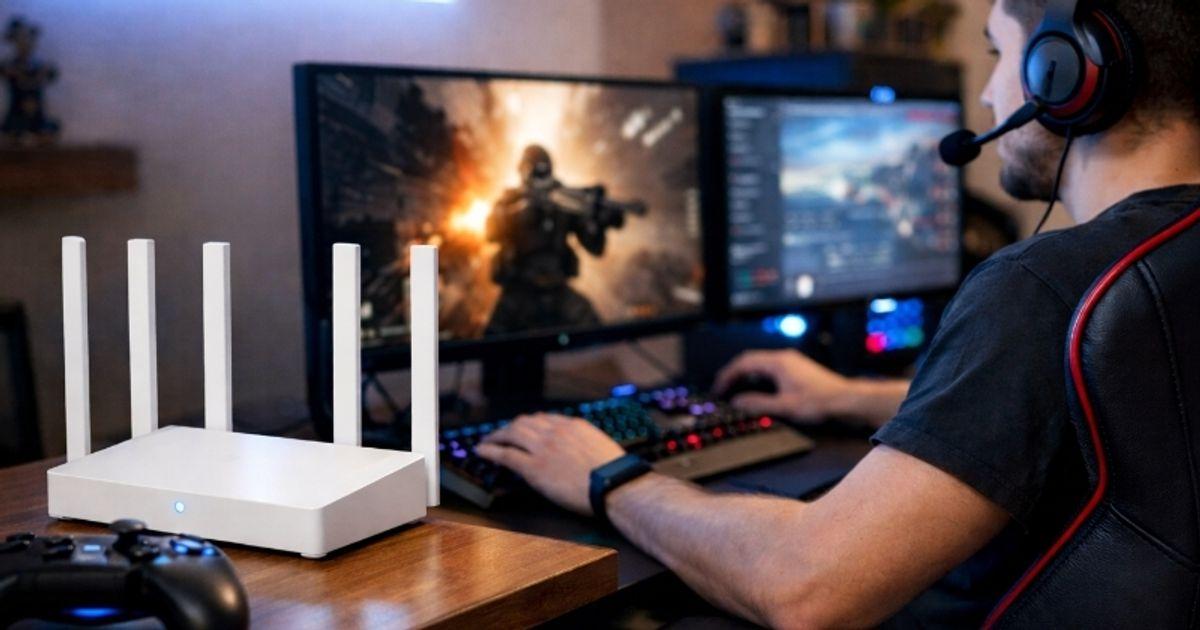
Tener un router de última generación es genial, pero si no le sacas provecho a los ajustes internos, te estás dejando rendimiento sobre la mesa. El TP-Link Archer AXE12000 es una auténtica bestia del WiFi 7, capaz de mover volúmenes de datos brutales, pero para que el streaming en 8K fluya sin que se quede la pantalla en negro, hace falta un poco de cariño en la configuración.
Mucha gente se limita a enchufar el aparato y ya está, pero la realidad es que el entorno de casa está lleno de interferencias y dispositivos que se pelean por el ancho de banda. Si quieres que tu consola no tenga lag mientras alguien más ve una serie, tienes que dominar la gestión del tráfico y optimizar la señal para que llegue hasta el último rincón de tu hogar.

Dominando el QoS: Prioriza lo que de verdad importa
El sistema de Calidad de Servicio, o QoS, es básicamente el director de orquesta de tu red. Su función es decidir qué paquetes de datos pasan primero. En lugar de que todos los dispositivos compitan al mismo tiempo, puedes asignar una prioridad alta a tu ordenador o consola para que, aunque haya descargas pesadas en segundo plano, tu experiencia de juego o streaming no se vea afectada.
Dependiendo de tu modelo exacto de router, tendrás distintas rutas para configurar esto. Si cuentas con la función HomeShield o HomeCare, la cosa es muy sencilla. A través de la aplicación Tether, solo tienes que localizar tu dispositivo, entrar en la sección de QoS y elegir un filtro preestablecido o crear uno personalizado moviendo los deslizadores según tu necesidad.
Si prefieres ir a lo seguro y usar la interfaz web en tplinkwifi.net, ve al apartado de Advanced y luego a QoS. Aquí podrás elegir entre priorizar aplicaciones específicas o dispositivos concretos. Un truco fundamental es ajustar el ancho de banda total; si el test de velocidad del router no coincide con lo que te vende tu operador, ajústalo manualmente para que el QoS gestione el tráfico con datos reales.

Para quienes tienen modelos que no incluyen HomeShield, el proceso es más manual. Deberás activar el QoS en la web, introducir las velocidades de subida y bajada de tu ISP y luego crear reglas de prioridad. Puedes añadir tu teléfono móvil como prioridad alta y dejar las aplicaciones menos críticas en una prioridad media para equilibrar la carga.
Trucos para eliminar el lag y mejorar la cobertura
No todo es software; la física también juega un papel clave. El 50% del éxito de tu conexión depende de dónde pongas el router. Lo ideal es situarlo en un lugar elevado y central, evitando que esté pegado a paredes muy gruesas o cerca de electrodomésticos como el microondas, que son famosos por provocar interferencias electromagnéticas.
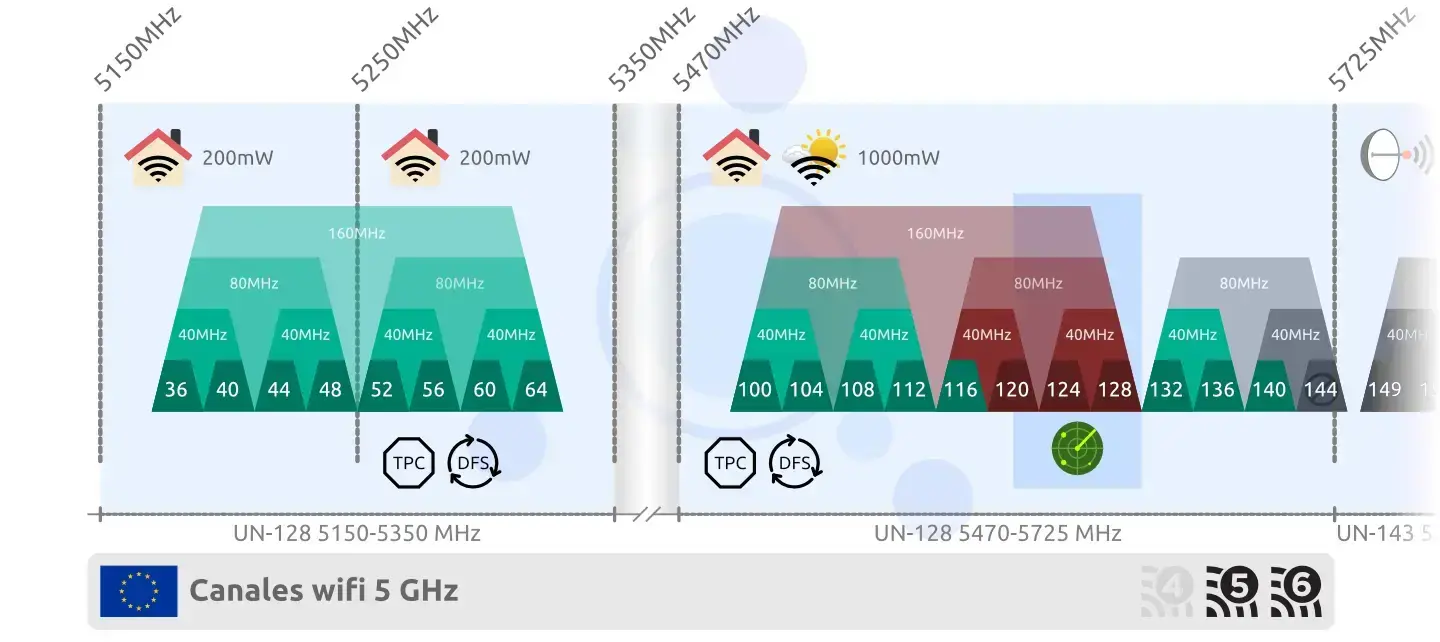
Si vives en un bloque de pisos, es probable que el aire esté saturado de redes WiFi. Para solucionar esto, conviene cambiar el canal de transmisión. Usando herramientas como WiFi Analyzer, puedes ver qué canales están menos congestionados y configurarlos en la sección Wireless de tu router mediante una configuración técnica de WiFi. Al usar las bandas de 5 GHz o 6 GHz, la interferencia cae drásticamente, permitiendo una latencia mucho menor.
Cuando la casa es muy grande, un solo router no basta. Aquí es donde entran los sistemas WiFi Mesh o mallas, que crean una red unificada sin que notes el salto entre un nodo y otro. Si no quieres hacer obras para tirar cables, los adaptadores PLC son una salvación, ya que llevan el internet a través de la instalación eléctrica de la casa, siendo ideales para Smart TVs y consolas.
Mantenimiento avanzado y optimización final
A veces olvidamos que el router es un ordenador en miniatura y necesita mantenimiento. Mantener el firmware actualizado es vital, no solo por la seguridad, sino porque TP-Link suele lanzar parches que mejoran la estabilidad de la señal y la compatibilidad con nuevos dispositivos. Busca siempre la sección de Firmware Update en el panel de control para asegurarte de tener la última versión o consulta una guía de firmwares para routers.
Otro punto crítico es la saturación de la red. Tenemos tantos gadgets conectados que, a veces, la red colapsa. Una buena práctica es desconectar lo que no uses y, sobre todo, evitar que se lancen actualizaciones automáticas de Windows o consolas mientras estás en una partida competitiva. Siempre que sea posible, la regla de oro es: conecta por cable Ethernet todo aquello que no se mueva de su sitio.
Ajustando correctamente el QoS para que el tráfico de streaming tenga preferencia, optimizando la ubicación del hardware y manteniendo el sistema al día, conseguirás que el Archer AXE12000 despliegue todo su potencial, garantizando una navegación fluida y una conexión robusta para contenidos 8K sin los molestos cortes de carga.