
- El control del límite de potencia permite equilibrar la eficiencia energética, el ruido del sistema y la potencia bruta de la tarjeta gráfica.
- Técnicas como el overclocking y el downclocking permiten adaptar la GPU a escenarios específicos, desde gaming exigente hasta ofimática silenciosa.
- La automatización de límites mediante scripts y el uso de curvas de ventilación personalizadas optimizan la vida útil del hardware.

Cuando hablamos de exprimir nuestra tarjeta gráfica, no siempre se trata de subir los números a lo loco para ganar unos cuantos FPS. A veces, la clave está en ajustar el límite de potencia para que el equipo no parezca una turbina de avión en medio del salón o para evitar que el consumo eléctrico se dispare sin sentido. Dependiendo de lo que estemos haciendo, desde editar un documento hasta jugar al último triple A, nuestra GPU puede comportarse de formas muy distintas si sabemos cómo domar sus parámetros.
Para lograr este equilibrio, existen herramientas muy potentes que nos permiten tocar el corazón del hardware sin romper nada, siempre que lo hagamos con cabeza. Ya sea que busques un rendimiento bruto insaciable o que prefieras un PC silencioso que consuma lo mínimo mientras ves una peli, entender conceptos como el Power Limit, el Temp Limit y las frecuencias de reloj es fundamental para cualquier entusiasta del hardware en España.
Dominando MSI Afterburner para el control de la GPU
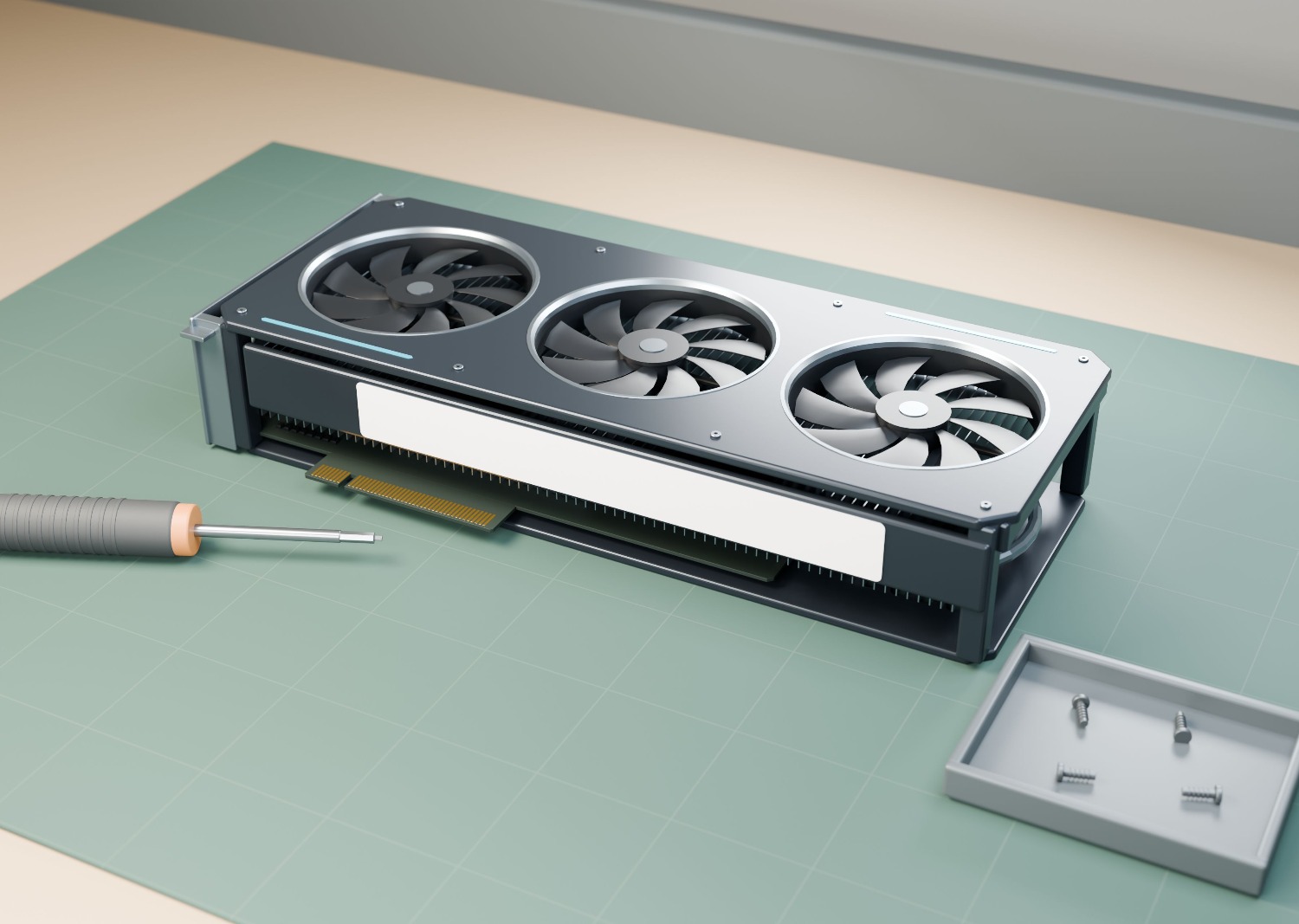
Este software se ha convertido en el estándar porque es compatible con casi cualquier marca, no hace falta tener una gráfica MSI o NVIDIA para aprovecharlo. Nos permite manipular parámetros críticos y, lo más importante, guardar estos ajustes en perfiles independientes. Así, puedes tener un perfil «bestia» para jugar y otro «eco» para cuando solo estás navegando por la web o trabajando en el Excel.
Llevando la potencia al límite: El Overclocking
Si lo que quieres es que tu tarjeta vuele, el overclocking es el camino. Consiste en elevar la frecuencia de reloj por encima de lo que el fabricante marcó de serie. Para hacer esto de forma manual, debes incrementar el Power Limit y el Temp Limit, junto con el Core Clock y el Memory Clock, en tramos pequeños. Es vital aplicar los cambios y probar la estabilidad con herramientas como Kombustor para detectar posibles artifacts o errores visuales; si aparecen, toca bajar un pelín los valores.
Para quienes no quieren complicarse la vida, algunas tarjetas NVIDIA RTX serie 20 poseen un botón de OC automático que hace el trabajo sucio por ti. No obstante, la monitorización constante es la mejor aliada para asegurar que la temperatura se mantenga bajo control y no pongamos en riesgo el silicio de la tarjeta.
Ahorro y silencio mediante el Downclocking
En la otra cara de la moneda tenemos el downclocking, ideal para cuando la potencia de la GPU sobra. Al reducir el Power Limit y las frecuencias del Core y Memory Clock, conseguimos que la gráfica trabaje por debajo de sus capacidades. Esto es gloria bendita para tareas ofimáticas, multimedia o juegos antiguos, ya que el consumo cae en picado y los ventiladores pueden girar mucho más lento, regalándonos un ambiente de trabajo silencioso.
Optimización avanzada: Energía, Temperatura y Ventiladores
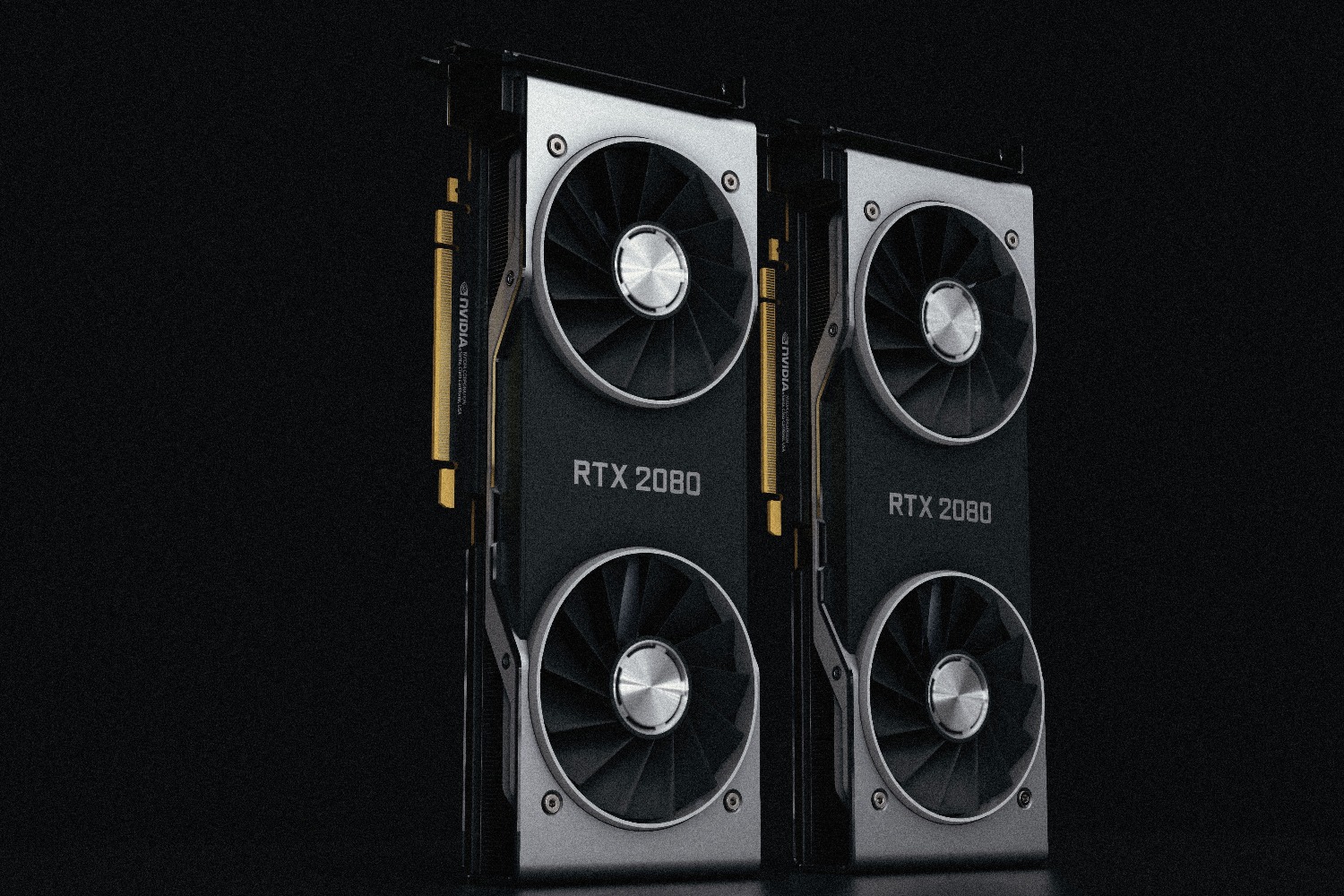
No todo es mover barras de reloj. La gestión térmica es donde realmente se gana la partida. MSI Afterburner permite crear curvas de ventilación personalizadas, lo que significa que tú decides a qué porcentaje giran los ventiladores según los grados que marque la GPU. Por ejemplo, puedes configurar que a los 50 grados el ventilador esté al 10% y que suba progresivamente al 25% cuando alcance los 60 grados, evitando así esos saltos bruscos de ruido tan molestos.
Además, una técnica muy efectiva para bajar la temperatura y el gasto eléctrico es limitar los FPS. Si tu monitor es de 60Hz y tu gráfica escupe 120 FPS, estás desperdiciando energía. Usando RivaTuner, podemos poner un tope de fotogramas, lo que reduce la carga de la GPU y CPU, evitando el tearing y manteniendo el hardware mucho más fresco.
Automatización de límites de potencia en Windows y Linux
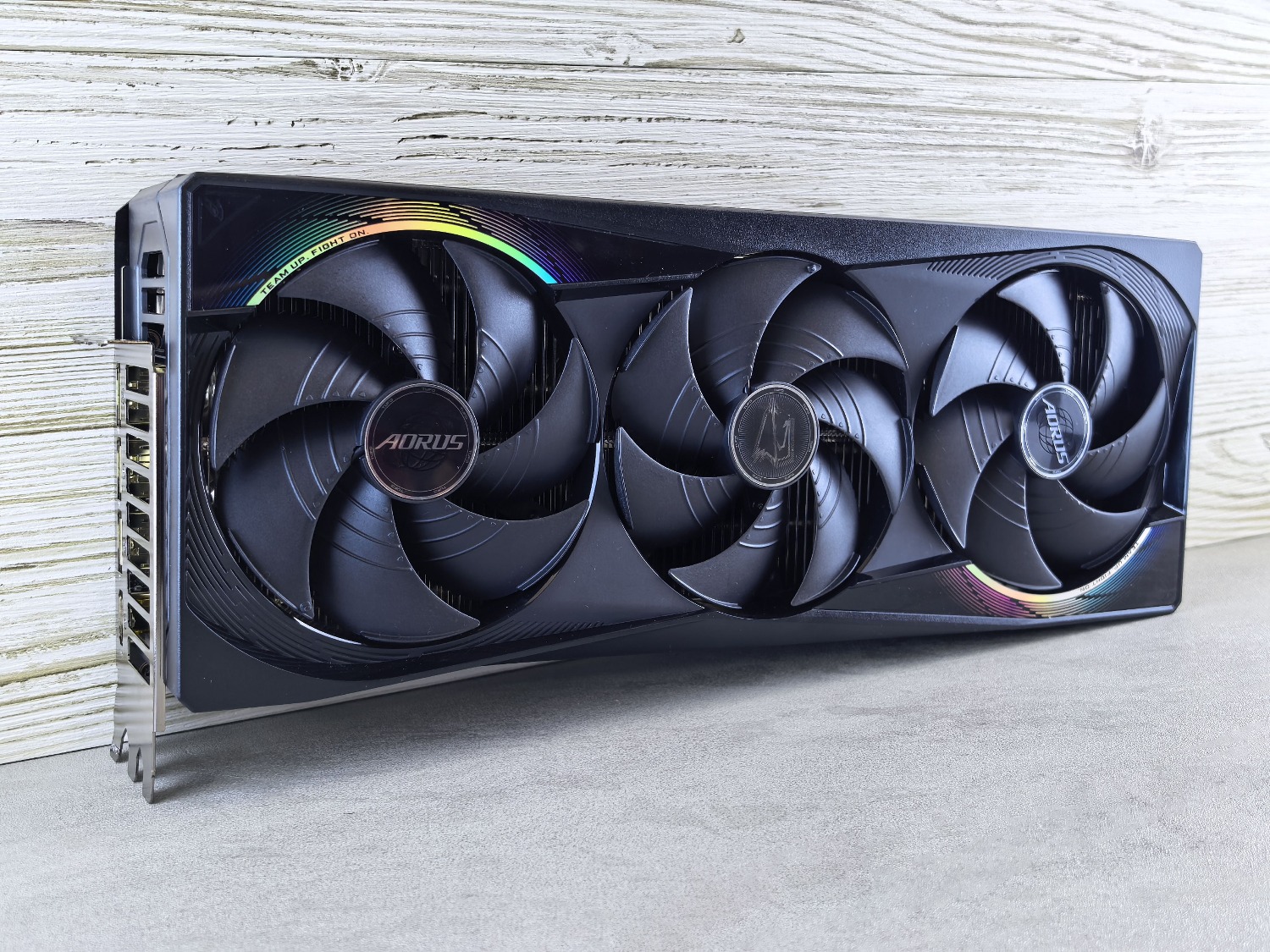
A veces, los perfiles de software no persisten tras un reinicio, lo cual es un auténtico dolor de cabeza. Para solucionar esto en Windows, se puede recurrir al Programador de Tareas creando un archivo .bat que ejecute el comando nvidia-smi para fijar el límite de potencia (por ejemplo, a 360W en una RTX 4090) al iniciar sesión, asegurando que la tarea se ejecute con privilegios máximos de administrador.
En Linux, el proceso es similar pero más robusto. Se puede crear un script de shell y convertirlo en un servicio de systemd. De este modo, el límite de energía se aplica automáticamente en el arranque del sistema, permitiendo que tarjetas muy potentes funcionen con fuentes de alimentación más modestas sin comprometer la estabilidad general del equipo.
Personalización del OSD para un control total

Para saber si nuestros ajustes son óptimos, necesitamos datos en tiempo real. El On Screen Display (OSD), gestionado a través de RivaTuner, permite superponer en pantalla los FPS, la temperatura y la carga de la GPU. Podemos personalizar desde el color y la posición hasta el formato, ya sea mediante gráficos o valores numéricos, facilitando la detección de anomalías mientras jugamos.
La gestión inteligente del Power Limit, combinada con el undervolting y el control de ventiladores, transforma una tarjeta gráfica ruidosa y caliente en una máquina eficiente. Dominar estas herramientas permite que el hardware se adapte al usuario y no al revés, optimizando la vida útil de los componentes y mejorando la experiencia de uso diaria sin importar la carga de trabajo.
Preguntas frecuentes
¿Para qué sirve exactamente el Power Limit en una tarjeta gráfica?
El Power Limit define el tope máximo de energía que la GPU puede consumir, obligándola a reducir su rendimiento si alcanza dicho límite para evitar sobrecalentamientos.
¿Es peligroso hacer overclocking con MSI Afterburner?
Si se realiza incrementando los valores en tramos pequeños y controlando la temperatura, es seguro, aunque conviene usar programas de estrés para evitar artifacts.
¿Cómo puedo hacer que mi PC sea más silencioso mientras juego?
Se puede aplicar downclocking bajando el Power Limit y creando una curva de ventiladores personalizada que ajuste la velocidad del aire según la temperatura.
¿Qué diferencia hay entre el Power Limit y el Temp Limit?
El Power Limit controla la cantidad de vatios consumidos, mientras que el Temp Limit reduce la potencia de la tarjeta cuando se alcanza una temperatura específica.
¿Cómo evito que los ajustes de potencia se borren al reiniciar Windows?
La solución es crear un archivo batch con el comando nvidia-smi y programarlo en el Programador de Tareas para que se ejecute al iniciar sesión.
¿Por qué debería limitar los FPS de mi monitor?
Limitar los FPS evita que la GPU trabaje en exceso produciendo cuadros que el monitor no puede mostrar, lo que reduce el calor y el consumo eléctrico.
¿Puedo usar MSI Afterburner si mi tarjeta no es de la marca MSI?
Sí, este software es compatible con la gran mayoría de tarjetas gráficas independientemente del fabricante.
