
- Vulkan depende en gran medida de drivers y librerías como vulkan-1.dll, por lo que errores de inicialización suelen deberse a instalaciones corruptas o conflictos de versiones.
- En equipos con GPU integrada y dedicada, muchos fallos al activar Vulkan o el modo de alto rendimiento se resuelven seleccionando correctamente la GPU discreta y actualizando los controladores.
- Herramientas de compatibilidad como CrossOver o ANGLE añaden una capa más de complejidad, pero permiten ejecutar apps y juegos OpenGL ES sobre Vulkan si se configuran y prueban de forma adecuada.
- Mantener al día la pila gráfica del sistema (drivers, mesa, actualizaciones de SO) reduce drásticamente cierres inesperados, pantallas en negro y otros problemas asociados al uso de Vulkan.
Si estás intentando usar Vulkan en juegos o aplicaciones y todo se cierra de golpe, pantallazo negro o error misterioso de “no se encontró dispositivo compatible”, no eres el único. A muchos jugadores les funciona sin problemas con DirectX 11 u OpenGL, pero en cuanto cambian a Vulkan, el juego ni siquiera llega al menú o muestra errores tipo vkEnumerateInstance… y similares.
En este artículo vamos a recopilar y reorganizar, con un lenguaje claro y cercano, todas las situaciones habituales y soluciones conocidas que aparecen en los contenidos que has visto: desde errores con vulkan-1.dll, problemas de reconocimiento de la GPU (NVIDIA, AMD o Intel), conflictos en emuladores como MuMu Player, hasta temas algo más técnicos como ANGLE en Android, o incluso el mantenimiento de sistemas industriales llamados “acoplamientos Vulkan” (que nada tienen que ver con la API gráfica, pero aparecen en las mismas fuentes).
Qué es Vulkan y por qué puede dar tantos problemas
Para entender por qué se rompe todo, conviene tener claro qué es exactamente Vulkan. Vulkan es una API de gráficos 3D de bajo nivel y multiplataforma diseñada para exprimir el hardware moderno reduciendo al mínimo la sobrecarga del controlador. Es el relevo natural de OpenGL y OpenGL ES, sobre todo en Android y en juegos de PC que quieren sacar más rendimiento de la CPU. Si te interesa comparar enfoques y rendimiento, consulta nuestra guía sobre Vulkan o DirectX 12.
A diferencia de APIs más antiguas, Vulkan ofrece una arquitectura más eficiente, con menos trabajo extra en el driver, nuevas formas de optimizar el uso de la CPU y funciones gráficas avanzadas que OpenGL ES no tiene, como APIs desvinculadas o soporte de trazado de rayos en hardware que lo permita. Eso se traduce en mayor control para el desarrollador, pero también en que cualquier fallo de driver, configuración o librería se nota mucho más.
En Android, Vulkan es la API principal de gráficos de bajo nivel desde Android 7 (nivel de API 24). Todos los dispositivos Android de 64 bits a partir de Android 10 (API 29) soportan como mínimo Vulkan 1.1, y según datos de la propia plataforma, alrededor del 88 % de los dispositivos activos son compatibles con alguna versión de Vulkan. Los motores de juego modernos como Unity o Unreal ya seleccionan Vulkan por defecto en dispositivos donde está disponible.
Sin embargo, toda esta potencia viene con una contrapartida: si algo falla en la cadena (driver, librería, configuración, hardware o incluso el propio SO), el juego puede no iniciar, cerrarse al segundo, mostrar pantallas en negro o lanzar errores crípticos relacionados con Vulkan. Y eso es justo lo que vamos a desgranar.
Errores típicos al iniciar juegos con Vulkan en PC
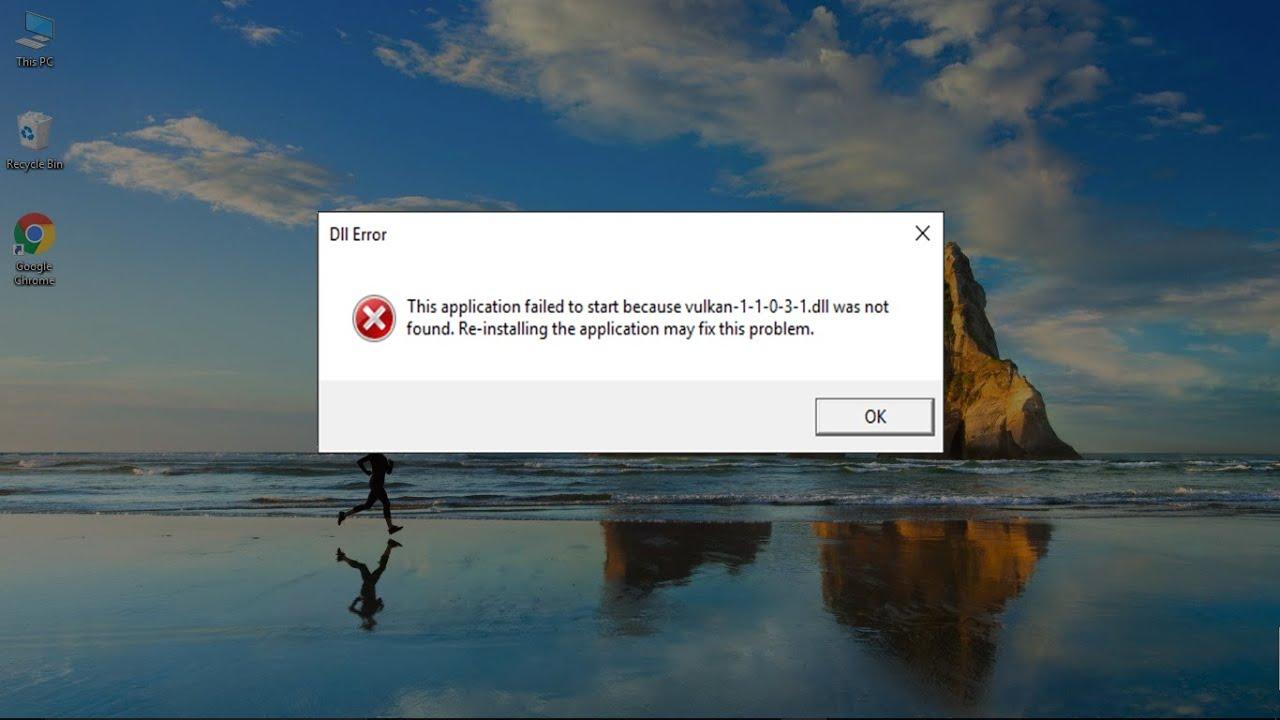
Uno de los casos más comentados es el jugador que lanza un juego (por ejemplo, No Man’s Sky o Portal), intenta seleccionarlo en modo Vulkan y el juego se cierra al instante. En DirectX 11 todo va bien, pero con Vulkan aparecen informes de error o mensajes como:
- «Vulkan-1.dll no se encontró»
- «Falta el archivo vulkan-1.dll»
- «Vulkan-1.dll infracción de acceso»
- «No se puede registrar vulkan-1.dll»
- «CrossOver no se puede iniciar. Falta un componente requerido: vulkan-1.dll»
- Errores relacionados con vkEnumerateInstance… y otras funciones de inicialización
Este tipo de fallos suelen indicar problemas con el cargador de Vulkan o la librería vulkan-1.dll, conflictos entre versiones, instalaciones corruptas o drivers que no exponen bien el dispositivo compatible.
También son habituales los casos en los que el juego arranca, pero la tasa de fotogramas es desastrosa o aparecen cuelgues constantes, sobre todo en hardware moderno donde, en teoría, Vulkan debería ir como un tiro. Ahí pueden estar implicadas librerías erróneas en la carpeta del juego, configuraciones de GPU híbrida o incluso drivers de chipset desactualizados; para diagnosticarlo, prueba herramientas para medir el rendimiento.
En sistemas que usan capas de compatibilidad como CrossOver o Wine, la gestión de vulkan-1.dll puede complicarse aún más, generando errores adicionales o rutas extrañas en directorios tipo “.cxoffice”.
Soluciones avanzadas para errores con vulkan-1.dll en juegos
Un truco curioso, pero que ha salvado a muchos jugadores en títulos concretos, consiste en renombrar la librería vulkan-1.dll de la carpeta del juego para forzar el uso de la versión del sistema. En un caso real con No Man’s Sky bajo un entorno tipo CrossOver, el usuario solucionó cuatro días de frustraciones cambiando el nombre de:
steam/steamapps/common/NoMansSky/Binaries/vulkan-1.dll a algo como vulkan-1.dll_OFF.
La idea es que, si el juego incluye su propia versión de vulkan-1.dll que no detecta correctamente tu hardware o está dañada, al renombrarla el sistema dejará de cargar esa DLL local y recurrirá a la instalada globalmente junto con los drivers. Esto también se ha visto en instalaciones tipo GOG, con rutas como:
~./.cxoffice/No_Man_s_Sky/drive_c/GOG Games/No Man's Sky/Binaries/vulkan-1.dll → renombrado a algo del estilo vulkan-1.dll_OFF.
Antes de llegar a este paso, las recomendaciones “clásicas” que suelen darse y que conviene seguir son:
- Verificar que tu tarjeta gráfica soporta Vulkan y, si no lo sabes, comprobar qué tarjeta tiene tu PC.
- Actualizar los drivers desde la web de NVIDIA, AMD o Intel, evitando depender solo de aplicaciones tipo GeForce Experience o similares.
- En portátiles o equipos con varias GPU, forzar que el juego use la GPU dedicada compatible con Vulkan, en lugar de la integrada.
- Si los problemas persisten, realizar una limpieza con DDU (Display Driver Uninstaller) en modo seguro y reinstalar los drivers, incluyendo el soporte Vulkan.
- Actualizar drivers de chipset, runtimes de C++ redistribuible y cualquier dependencia que el juego solicite (hasta hay casos donde actualizar JDK ha ayudado, aunque no sea lo habitual).
- Instalar el SDK o Runtime de Vulkan más reciente cuando alguna aplicación lo recomiende, aunque en la mayoría de escenarios de usuario final no sea estrictamente necesario.
- Reinstalar el juego desde cero si hay sospechas de archivos dañados.
Solo cuando, tras todo lo anterior, sigues recibiendo errores de inicialización de Vulkan (tipo vkEnumerateInstance fallando) o fallos inmediatos al arrancar, tiene sentido probar el renombrado de vulkan-1.dll en la carpeta del juego o del contenedor de compatibilidad. Es una solución muy específica, pero que algunos usuarios atribuyen directamente a sugerencias vistas en comunidades como CodeWeavers.
Gestión de GPUs múltiples, emuladores y modo de alto rendimiento
En equipos con tarjetas gráficas duales (integrada + dedicada), los problemas con Vulkan no se limitan a juegos nativos. Emuladores como MuMu Player 12 pueden mostrar avisos de que no se puede activar el modo de renderizado de alto rendimiento o que el emulador no soporta dicho modo, aun teniendo una GPU potente instalada.
En ese tipo de escenarios, lo primero es asegurarse de que el sistema no está usando exclusivamente la GPU integrada limitada. Si cambiaste en la BIOS o en el sistema la preferencia hacia la integrada y ves que MuMu (u otro emulador) deja de permitir el modo de alto rendimiento, prueba a volver a seleccionar la GPU discreta y reiniciar el emulador.
Un paso básico consiste en comprobar en el Administrador de dispositivos de Windows si hay alguna tarjeta deshabilitada:
- Pulsa Win + X o haz clic derecho en el botón de Inicio y selecciona “Administrador de dispositivos”.
- Ve a “Adaptadores de pantalla” y revisa si aparece alguna GPU marcada como deshabilitada.
- Si ves una tarjeta desactivada, prueba a habilitarla, reiniciar el PC y relanzar el emulador para comprobar si ya permite modo de alto rendimiento.
También es importante conocer las limitaciones de ciertos modelos de GPU integradas. Por ejemplo, algunas Intel Iris Xe o Intel UHD 630 y anteriores, así como ciertas AMD de gama baja, pueden no soportar adecuadamente el modo de alto rendimiento de algunos emuladores. Aunque sean compatibles con Vulkan a nivel básico, puede que no sean la mejor opción para cargas gráficas intensas.
Si tu tarjeta no está en esa lista de modelos limitados y aun así el emulador no te deja seleccionar el modo de alto rendimiento, conviene:
- Actualizar el driver gráfico desde el fabricante.
- Reiniciar el equipo, entrar de nuevo al Administrador de dispositivos, y desactivar y volver a activar tanto la integrada como la discreta.
- Reiniciar otra vez y comprobar si el emulador ya detecta correctamente la GPU discreta.
Problemas específicos de Vulkan con GPUs NVIDIA y drivers en Linux
En entornos Linux la película cambia un poco. Hay usuarios que, al intentar jugar a títulos como Portal en Steam, ven que el juego se abre y se cierra sin más, y al revisar los logs aparece el mensaje de que no se detecta un dispositivo compatible con Vulkan, a pesar de tener drivers aparentemente correctos.
En un caso concreto, instalar el paquete radeon-vulkan hizo que los juegos arrancasen correctamente… pero usando la GPU AMD integrada, no la tarjeta NVIDIA dedicada. Resultado: los juegos funcionan, pero el rendimiento no es el esperado. El usuario comentaba además que llegó a romper parte de su configuración de GNOME al desinstalar Wayland intentando solucionar el lío. Este tipo de incidencias suelen estar relacionadas con el cambio de drivers en la pila gráfica.
Cuando Vulkan solo funciona con la GPU integrada y no con la NVIDIA, conviene revisar varios puntos:
- Comprobar que estás usando los drivers NVIDIA adecuados con soporte Vulkan (no solo la versión “nvidia-open” u open source, sino el paquete correcto para tu distribución que incluya las librerías de Vulkan para NVIDIA).
- Asegurarse de que el sistema no está forzando siempre la integrada como dispositivo principal a nivel de servidor gráfico o configuración de energía.
- Verificar con herramientas como
vulkaninfoqué dispositivos se están exponiendo realmente a Vulkan. - Comprobar la configuración de Wayland/X11 y del entorno de escritorio, ya que cambios bruscos (como desinstalar Wayland “a lo loco”) pueden dejar colgada la detección de GPUs.
La experiencia de otros usuarios muestra que mantener el sistema al día también puede resolver problemas indirectos. Por ejemplo, hay quien reporta que, tras ejecutar un sudo dnf upgrade –refresh -y (actualizando muchos paquetes de mesa) y reiniciar sesión en un entorno Wayland, desaparecieron fallos gráficos en aplicaciones como terminales, Nautilus o la herramienta de configuración. No era una incidencia directa con Vulkan en juegos, pero refleja cómo las actualizaciones de la pila gráfica (mesa, drivers, etc.) pueden corregir múltiples síntomas visuales.
Errores de vulkan-1.dll en CrossOver, registro de Windows y corrupción
En el contexto de aplicaciones que usan CrossOver (o soluciones similares basadas en Wine), la librería vulkan-1.dll se trata como un componente esencial para emular o exponer Vulkan a las aplicaciones Windows. Cuando esta DLL falta, está dañada o no se puede registrar, aparecen mensajes como:
- «Vulkan-1.dll no se encontró»
- «Falta el archivo vulkan-1.dll»
- «CrossOver no se puede iniciar. Falta un componente requerido: vulkan-1.dll»
- «Error de CrossOver: vulkan-1.dll no se encontró. Vuelva a instalar CrossOver»
Los errores de este tipo pueden producirse en distintos momentos: durante la instalación del propio CrossOver, al ejecutar programas que dependen de esa DLL, en el arranque o apagado del sistema, o incluso en medio de la instalación de Windows dentro de un contenedor.
Las causas habituales son:
- Archivo vulkan-1.dll dañado o ausente por apagados forzados, cortes de corriente o desinstalaciones incompletas.
- Infecciones de malware o virus que alteran la DLL o sus permisos.
- Problemas de registro de Windows dentro del contenedor, con claves rotas o referencias a rutas que ya no existen.
- Instalaciones de otros programas que han sobrescrito la versión de vulkan-1.dll por otra incompatible.
- Aplicaciones o herramientas de limpieza que han borrado la DLL creyendo que era prescindible.
Cuando veas un error de este tipo, es buena idea anotar exactamente cuándo y dónde aparece el mensaje (al iniciar CrossOver, al arrancar un juego concreto, tras instalar un parche, etc.) para poder acotar el problema y, en caso necesario, reportarlo a los desarrolladores o al soporte técnico.
Vulkan en Android: soporte, ANGLE y pruebas con OpenGL ES
En el ecosistema Android, Vulkan se ha convertido en la interfaz recomendada para la GPU, tanto para juegos como para otros tipos de apps que hacen uso intensivo de gráficos. El propio framework de IU de Android ya aprovecha Vulkan cuando el dispositivo lo soporta, y como hemos comentado, motores de juego como Unity y Unreal lo eligen por defecto en terminales compatibles.
Para desarrolladores que quieran empezar a trabajar con Vulkan en C/C++ dentro de Android, existen guías específicas donde se explican los primeros pasos, la inicialización de la API, la gestión de colas, buffers, pipelines y demás conceptos necesarios para integrar Vulkan en un motor propio. En la documentación del NDK hay también una sección dirigida a apps que no son juegos, pero que necesitan renderizado avanzado.
Además, tiene especial relevancia el proyecto ANGLE (Almost Native Graphics Layer Engine), que actúa como una capa de compatibilidad implementando OpenGL ES por encima de Vulkan. En Android 15 y posteriores, ANGLE se ofrece como opción para que las aplicaciones OpenGL ES puedan ejecutarse sobre Vulkan de forma transparente, mejorando, en muchos casos, tanto la compatibilidad como el rendimiento. Si te interesa la comparativa de APIs, puedes consultar nuestro análisis sobre OpenGL frente a DirectX 11.
Google está empujando a que, con el tiempo, OpenGL ES en Android se exponga principalmente a través de ANGLE. Esto significa que muchas apps heredadas funcionarán sobre Vulkan sin cambios de código, mientras que los proyectos nuevos deberían plantearse directamente usar Vulkan como API de base.
Para probar la estabilidad y el rendimiento de una app OpenGL ES con ANGLE en dispositivos Android 15 o superiores, se pueden usar comandos adb que fuerzan el uso de dicho controlador para un paquete concreto. Por ejemplo:
adb shell settings put global angle_gl_driver_selection_pkgs package-name
adb shell settings put global angle_gl_driver_selection_values angle
Estos ajustes se mantienen tras reiniciar el dispositivo, así que, cuando quieras volver al comportamiento normal, es necesario limpiar la configuración:
adb shell settings delete global angle_gl_driver_selection_pkgs
adb shell settings delete global angle_gl_driver_selection_values
Si al probar ANGLE detectas comportamientos extraños o bugs, Google ofrece un sistema de seguimiento de incidencias específico para reportar errores relacionados con ANGLE, aunque avisan de que no está cubierto por acuerdos de nivel de servicio estrictos.
Pantallas en negro o blanco en Windows y relación indirecta con Vulkan
No todos los problemas que se asocian con Vulkan son, en realidad, culpa directa de la API. Las pantallas en negro o blanco en Windows 10, ya sea antes o después del inicio de sesión, suelen deberse a temas más generales: fallos en el adaptador de pantalla, drivers corruptos, actualizaciones conflictivas o problemas de conectividad con el monitor.
Si al iniciar tu PC te encuentras con la pantalla en negro antes de llegar a la pantalla de login, o justo después de introducir la contraseña, conviene seguir los pasos de diagnóstico oficiales de Microsoft, que incluyen revisiones de conexión del monitor, modos de arranque avanzados y restauración del sistema. También hay casos donde tras reiniciar el dispositivo aparece una pantalla de color con puntos giratorios que no avanza, síntoma de una actualización atascada.
Aunque estos síntomas no sean exclusivos de Vulkan, un sistema con drivers de GPU inestables o mal actualizados será mucho más propenso a dar fallos cuando una aplicación intente usar Vulkan. Por eso, incluso si el problema principal parece “solo” una pantalla negra de Windows, merece la pena asegurarse de que todo el stack gráfico está en buen estado antes de culpar a la API.