
- Rosetta 2 dejará de ofrecer soporte general a partir de la versión de macOS 28.
- Existe una herramienta en Ajustes del Sistema para identificar qué aplicaciones instaladas dependen todavía de Intel.
- La solución definitiva es actualizar el software a versiones Universales o nativas para Apple Silicon.

Si has estado usando tu Mac con los chips propios de Apple, probablemente te hayas acostumbrado a que todo funcione sobre ruedas, incluso aquellas aplicaciones que fueron diseñadas hace años para los procesadores Intel. Esto ha sido posible gracias a una herramienta invisible llamada Rosetta 2, que actúa como un traductor en tiempo real para que el software antiguo no se quede en el camino mientras el mundo se mueve hacia la arquitectura de Apple Silicon.
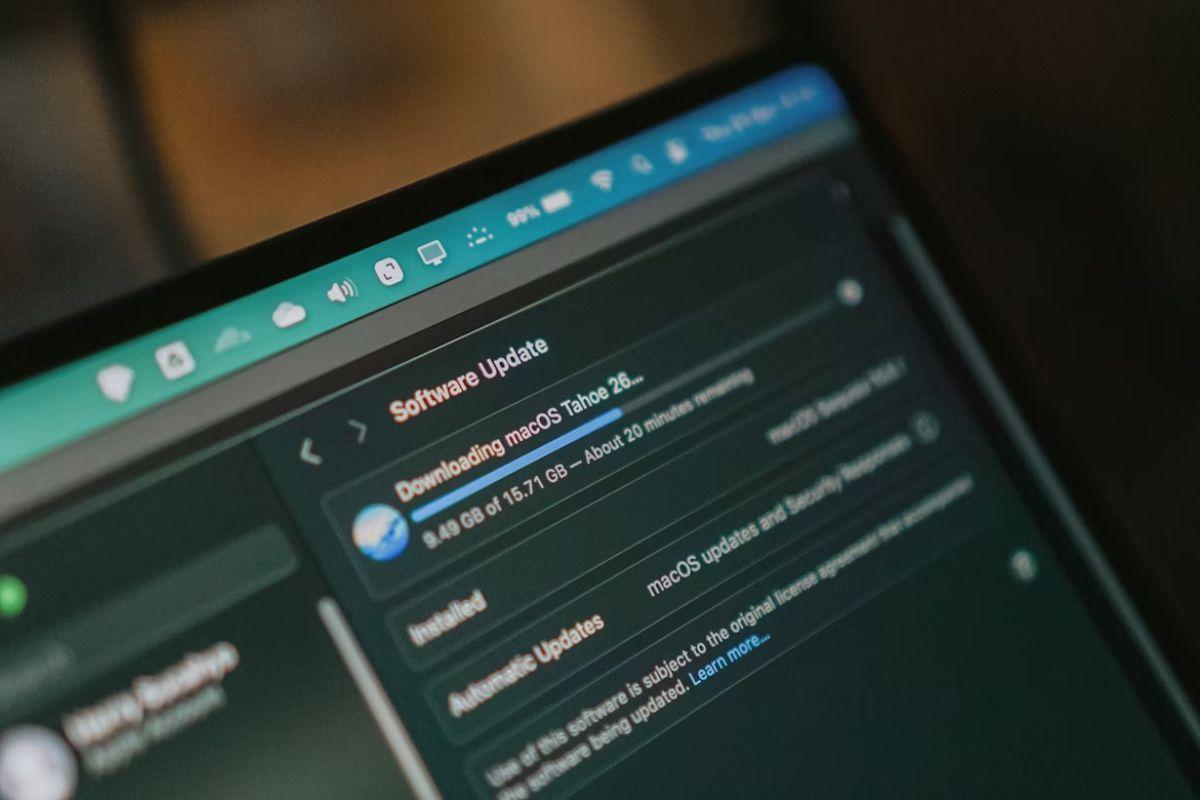
Sin embargo, el tiempo de gracia se está agotando. Apple ha empezado a lanzar avisos claros en las versiones más recientes de su sistema operativo, advirtiendo que el soporte para apps de Intel tiene una fecha de caducidad muy próxima. Si no quieres que tus herramientas de trabajo o tus juegos favoritos dejen de abrirse de un día otro, es momento de ponerse las pilas y revisar qué tienes instalado en el disco duro.
El camino hacia la desaparición de Rosetta

Desde que Apple dio el salto oficial en 2020, Rosetta ha sido el salvavidas que permitió que la transición fuera casi imperceptible para el usuario medio. Pero, como ya ha pasado en otras transiciones históricas de la compañía, llega un punto en que el soporte antiguo lastra el sistema. Según la hoja de ruta actual, macOS 27 Golden Gate será la última versión que mantenga la compatibilidad completa con Rosetta 2.
La situación se pondrá seria con la llegada de macOS 28, donde la funcionalidad de traducción desaparecerá prácticamente por completo. Solo se mantendrá una versión muy recortada y específica para ciertos videojuegos antiguos que ya no reciben mantenimiento y que dependen de marcos de trabajo basados en Intel, aunque esto último aún está por verse cómo se implementará en la práctica.
¿Cómo saber qué aplicaciones te darán problemas?

No hace falta ser un experto en informática para hacer una limpieza de primavera en tu Mac. Apple ha incluido herramientas integradas para que sepas exactamente qué software está usando la capa de traducción. Para ello, puedes dirigirte a Ajustes del Sistema, entrar en el apartado de General y luego en Información. Allí encontrarás un botón de Detalles junto a Apps para Intel que te desplegará una lista detallada de los programas que aún no son nativos.
Otra vía para los más curiosos es entrar en el Informe del Sistema a través de la manzana del menú superior. En la sección de Software, puedes revisar la columna Tipo; si ves que una app marca Universal o Apple Silicon, puedes dormir tranquilo, pero si aparece como Intel, esa aplicación tiene los días contados. Es fundamental revisar no solo las apps principales, sino también los plug-ins y extensiones, ya que estos componentes suelen olvidarse y pueden hacer que un programa nativo falle si depende de un complemento antiguo.
Soluciones y trucos para no quedarse colgado

A veces, puede ocurrir que una aplicación que debería funcionar te dé un error de incompatibilidad, especialmente en versiones beta o actualizaciones recientes. En algunos casos, el aviso automático de instalación de Rosetta no salta. Si te encuentras en este marrón, la solución es recurrir a la terminal y ejecutar el comando softwareupdate –install-rosetta –agree-to-license para forzar la instalación y recuperar la operatividad de tus programas.
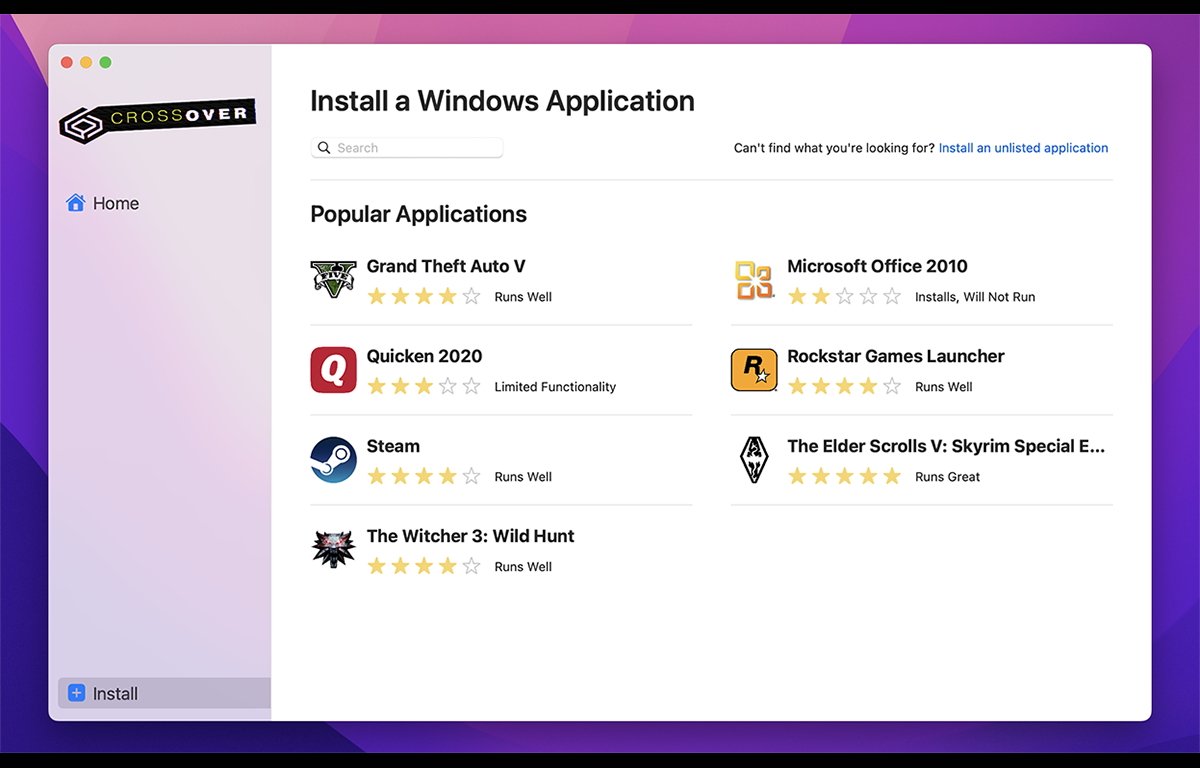
Para evitar problemas futuros, la recomendación es migrar a versiones Universal. La mejor forma de hacerlo es revisando la App Store o visitando la web oficial del desarrollador. Algunas aplicaciones tienen una opción interna de Comprobar actualizaciones que te llevará directamente a la versión optimizada para los chips M1, M2, M3 o superiores. Si el desarrollador no ha hecho los deberes, como ha ocurrido con plataformas tan grandes como Steam en ciertos apartados, no queda más remedio que buscar alternativas nativas.
Modelos de Mac que podrían quedar fuera

Este movimiento de Apple no solo afecta al software, sino que también deja pistas sobre el hardware. Es muy probable que algunos equipos con procesadores Intel físicos no puedan saltar a macOS 27. Modelos como el MacBook Pro de 13 pulgadas (2020) o el iMac de 27 pulgadas del mismo año podrían quedarse estancados en la versión 26, ya que Apple ya no comercializa hardware Intel y quiere cerrar el círculo por completo.
La transición de arquitecturas es un proceso natural en la tecnología. Hemos pasado de Intel a Apple Silicon en un periodo de tiempo récord comparado con transiciones anteriores, y ahora nos encontramos en la recta final. Lo más inteligente es auditar nuestro software ahora mismo para que, cuando llegue la actualización definitiva, nuestro flujo de trabajo no se vea interrumpido por un aviso de incompatibilidad.