
- HandBrake es un transcodificador de vídeo open source, multiplataforma y multihilo, capaz de convertir casi cualquier formato a códecs modernos como H.264 y H.265.
- La herramienta ofrece presets sencillos para usuarios básicos y un gran abanico de opciones avanzadas para controlar códecs, formatos, filtros, audio, subtítulos y capítulos.
- Su descarga es gratuita desde canales oficiales, sin limitaciones, y permite automatizar conversiones masivas mediante HandBrakeCLI y scripts en sistemas como Linux.
- Gracias a su equilibrio entre facilidad, potencia y calidad, se considera una de las mejores opciones gratuitas para reducir tamaño de vídeos y garantizar compatibilidad en todo tipo de dispositivos.
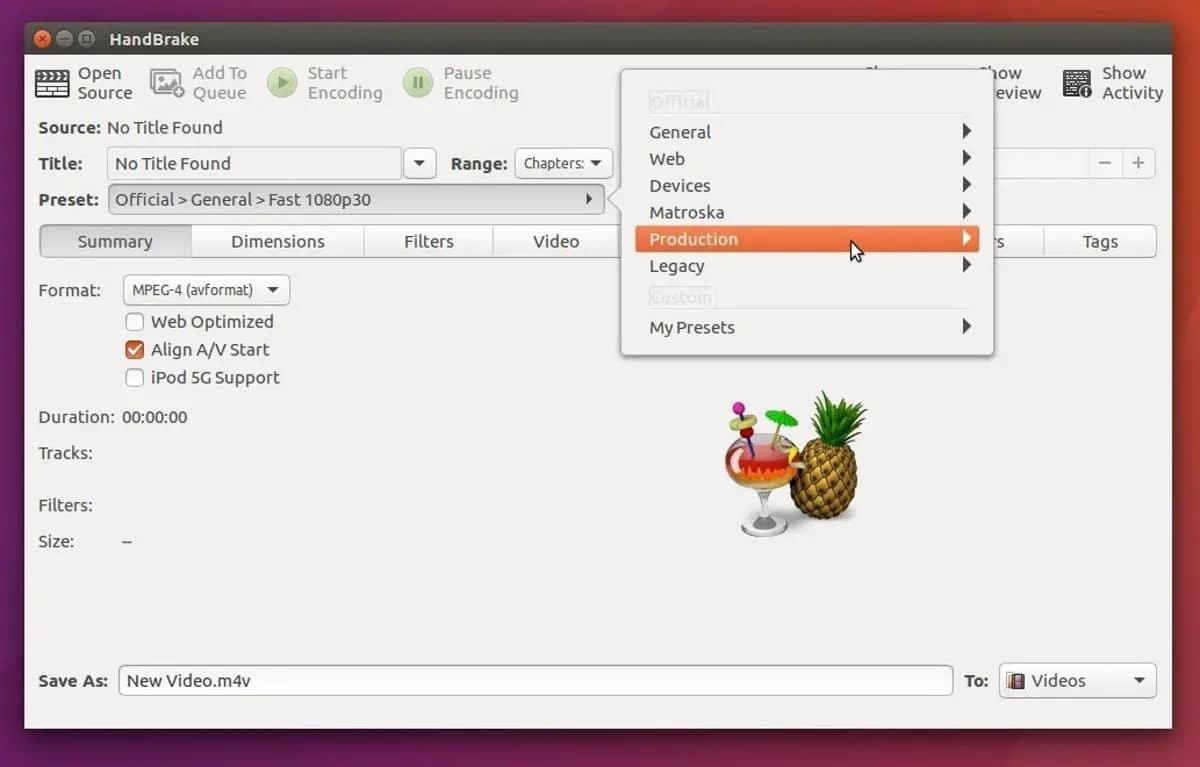
Si buscas un transcodificador de vídeo open source potente y gratuito, HandBrake se ha convertido en una de esas herramientas imprescindibles que todo el mundo termina recomendando. Permite convertir prácticamente cualquier archivo de vídeo a formatos modernos, como MP4, reduciendo el peso, manteniendo una calidad muy decente y garantizando compatibilidad con casi cualquier dispositivo que tengas por casa.
Este artículo reúne y reorganiza todo lo que cuentan las mejores páginas sobre HandBrake cuando hablan de un “transcodificador de vídeo de código abierto”. Vas a ver qué es exactamente un transcodificador, en qué se diferencia de un codificador, qué papel juegan los códecs y los formatos, cómo instalar HandBrake en distintos sistemas, qué funciones avanzadas ofrece (incluyendo scripts y uso por terminal) y por qué tanta gente lo considera el mejor conversor de vídeo gratis para uso doméstico e incluso semiprofesional.
Qué es HandBrake y por qué destaca como transcodificador de vídeo open source
HandBrake es un transcodificador de vídeo de código abierto con licencia GPL, desarrollado por voluntarios y mantenido por una comunidad muy activa. Su objetivo es sencillo: permitirte convertir vídeos desde casi cualquier formato de entrada a una selección de códecs y contenedores modernos, ampliamente aceptados por reproductores, móviles, televisores y plataformas online.
La gran baza de HandBrake es que combina sencillez de uso con muchas funciones avanzadas. Por un lado, dispone de perfiles o presets ya preparados (para móviles, YouTube, dispositivos de Apple, archivos generales, etc.) que cualquiera puede usar sin entender demasiado de códecs. Por otro, ofrece controles detallados para ajustar resolución, tasa de bits, filtros de vídeo, pistas de audio, subtítulos y capítulos, que harán las delicias de los más frikis del vídeo digital.
Se trata de una herramienta multiplataforma: está disponible para Windows, macOS y Linux. Además, es multihilo (multithreaded), por lo que aprovecha los procesadores multinúcleo para acelerar el proceso de conversión. En la práctica, esto significa que puedes dejarlo trabajando con colas grandes de vídeos mientras tú haces otras cosas, sin que se eternice más de la cuenta.
Entre sus principales ventajas, destacadas por casi todas las webs especializadas, encontramos: conversión desde casi cualquier fuente (DVD, archivos VOB, TS, MP4, MKV, MOV y muchos más), soporte para códecs actuales como H.264 y H.265/HEVC, reducción muy notable del tamaño de los archivos, soporte para subtítulos y capítulos, y la posibilidad de optimizar los vídeos para la web con solo marcar una casilla.
Diferencia entre codificador y transcodificador de vídeo
En el mundillo del vídeo digital se usan a menudo como sinónimos los términos “codificador” y “transcodificador”, pero en realidad no significan exactamente lo mismo. Entender esta diferencia ayuda a saber qué hace HandBrake y qué no hace.
Codificar se refiere normalmente a pasar de una fuente analógica a un archivo digital. Un ejemplo típico sería digitalizar viejas cintas VHS o grabaciones en cassette y convertirlas en archivos como MP4 (para vídeo) o MP3 (para audio). En ese proceso interviene hardware que captura la señal analógica y software que la transforma en datos digitales comprimidos.
Transcodificar, en cambio, es convertir de un archivo digital a otro archivo digital. Por ejemplo, pasar un vídeo .MP4 con cierto códec a un archivo .MKV con otro códec, o adaptar una película para streaming HTTP (como HLS) usando un formato y una compresión concretos. No se parte de una señal analógica, sino de un fichero ya digitalizado que se vuelve a procesar para cambiar formato, códec, resolución, tasa de bits, etc.
Aunque en el lenguaje cotidiano la gente hable de “codificar” cuando realmente está transcodificando, la diferencia técnica es clara: la codificación abarca también la digitalización desde soportes físicos, mientras que la transcodificación es una operación puramente digital entre formatos. HandBrake pertenece de lleno a esta segunda categoría: su función es transformar archivos digitales existentes en otros archivos digitales mejor adaptados a tus necesidades.
El papel de los códecs en la transcodificación con HandBrake
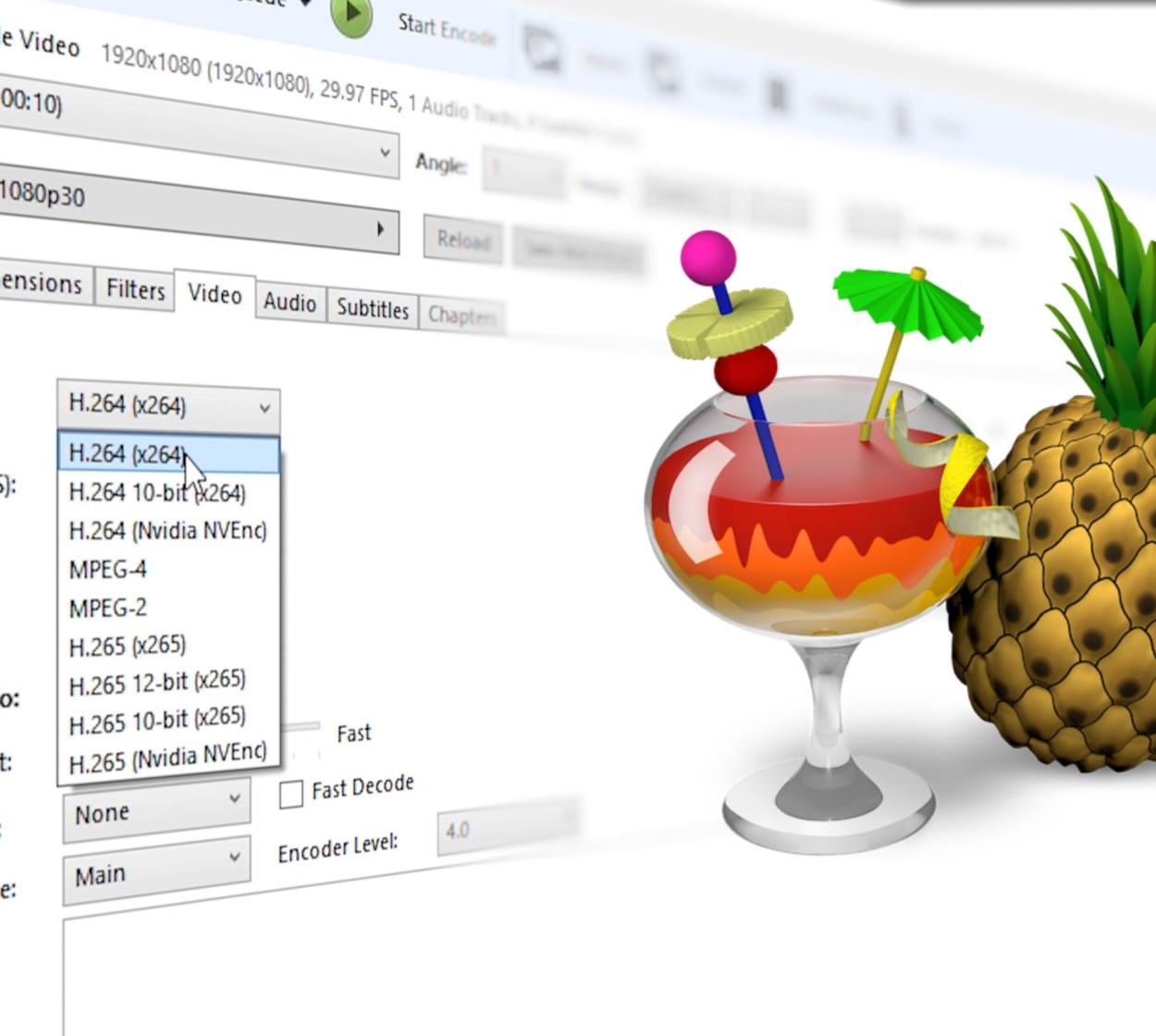
Cuando hablamos de transcodificación no solo estamos cambiando de “contenedor” de archivo, sino también de códec. Un códec (coder-decoder) es el algoritmo que se encarga de comprimir y descomprimir los datos de audio y vídeo. Define cómo se almacena la información, cuánto se comprime y qué calidad se consigue.
Elegir un códec u otro impacta de lleno en el tamaño final del archivo y en su calidad visual o sonora. Códecs más agresivos pueden reducir el peso del vídeo de forma brutal, pero a costa de perder detalle, nitidez o generar artefactos. Otros priorizan la calidad aunque el archivo ocupe más. En la práctica, se busca un equilibrio razonable según el uso: archivo maestro, copia para streaming, copia para móvil, etc.
Entre los códecs de vídeo más habituales que maneja HandBrake están H.264 (x264 como implementación más popular) y H.265/HEVC (x265 como implementación habitual). H.264 se ha convertido en un estándar de facto por su excelente equilibrio entre tamaño y compatibilidad. H.265/HEVC ofrece mejor compresión (archivos más pequeños a igual calidad), pero exige más potencia de procesamiento y no todos los dispositivos lo soportan tan bien, especialmente los más antiguos.
En audio, HandBrake permite trabajar con formatos como AAC, MP3, AC3 o Vorbis, entre otros, bien manteniendo la pista original cuando es compatible, bien recodificándola a otra opción más ligera o compatible. Esto es útil para, por ejemplo, pasar la pista de audio a AAC a un bitrate moderado, logrando archivos de salida mucho más manejables sin castigar demasiado la calidad sonora.
Conviene recordar que un códec es la implementación de un estándar, no el estándar en sí. Por ejemplo, H.264 es el estándar de compresión, mientras que x264 es el códec que lo implementa en software. Lo mismo ocurre con H.265 y x265. Algunos de estos códecs están sujetos a patentes en ciertos países, lo que a veces complica temas de licencias, aunque para el usuario final que simplemente usa HandBrake en casa, estas cuestiones suelen quedar bastante lejos.
Formatos de archivo más habituales al usar HandBrake
Además de los códecs, entra en juego el formato o contenedor del archivo de vídeo. El contenedor es la “caja” que agrupa vídeo, audio, subtítulos, capítulos y metadatos. HandBrake permite leer y generar varios de los contenedores más extendidos en el mercado doméstico y de streaming.
MP4 (.mp4) es el formato estrella para la mayoría de usuarios. Permite usar códecs como H.264 o H.265, es compatible con la inmensa mayoría de móviles, televisores inteligentes, consolas, navegadores y plataformas online, y se integra sin problemas con servicios como YouTube, redes sociales o reproductores de sobremesa. Para quien no quiera complicarse, MP4 con H.264 suele ser la combinación ganadora.
MOV (.mov) es un contenedor asociado tradicionalmente al ecosistema de Apple. Muchas cámaras de fotos y móviles de la marca generan vídeos en .mov. Aunque cada vez hay más compatibilidad fuera de macOS e iOS, sigue siendo más cómodo para compartir y reproducir sin sorpresas convertir esos .mov a .mp4 usando HandBrake, especialmente si se desea subirlos a la web o reproducirlos en Smart TV o dispositivos no Apple.
AVI (.avi) fue durante años el formato rey en el ordenador, pero hoy está bastante desfasado para alta definición y streaming. Sus limitaciones de compatibilidad con códecs modernos y su poca flexibilidad lo han ido dejando en segundo plano frente a MP4 o MKV. Muchos usuarios usan HandBrake precisamente para pasar viejos AVI a formatos más actuales, ganando compatibilidad y, a menudo, reduciendo tamaño.
MKV (.mkv) es un contenedor muy potente y flexible, ideal para vídeos en HD, Full HD e incluso 4K. Soporta múltiples pistas de audio, varios idiomas, subtítulos incrustados, capítulos, amplios metadatos, etc. HandBrake trabaja muy bien con MKV tanto como entrada como salida, sobre todo cuando el objetivo es conservar la máxima calidad posible, e incluso para convertir AVCHD a MP4 en grabaciones de cámaras.
FLV (.flv) fue el formato dominante en la época dorada de Flash Video, usado por muchos sitios de streaming antes de la generalización de HTML5. Hoy está prácticamente en desuso y habitualmente se convierte a MP4 para garantizar que el vídeo se pueda reproducir en cualquier navegador moderno y dispositivo. HandBrake resulta muy útil para hacer esta migración masiva de viejos FLV a MP4.
A la hora de elegir formato y códec, no existe una opción universal perfecta. El equilibrio típico que recomiendan muchas guías es: para compatibilidad máxima, MP4 con H.264; para alta calidad local con muchas pistas y opciones, MKV con H.264 o HEVC. La decisión final dependerá del dispositivo de destino, el tipo de contenido y si se va a reproducir localmente o por streaming.
Funciones clave de HandBrake como transcodificador de vídeo open source
Una de las razones por las que HandBrake se ha ganado tanta fama es su mezcla de simplicidad y potencia. Si solo quieres convertir unos cuantos vídeos para que ocupen menos sin líos, puedes hacerlo en dos clics. Si en cambio quieres afinar al detalle cada parámetro de codificación, también te deja.
Lo primero que ves al abrir HandBrake es una ventana donde puedes arrastrar archivos o carpetas completas. Esa cola de trabajo es fundamental si necesitas procesar muchos vídeos de golpe: añades todo lo que quieras convertir, eliges un perfil (preset) o configuración específica, y dejas al programa haciendo su magia mientras te olvidas del tema.
Los presets o perfiles preconfigurados simplifican la vida a quienes no dominan los tecnicismos. HandBrake trae una buena colección de ajustes listos para distintos dispositivos (móviles, tablets, consolas), calidades (HD, 1080p, 4K) y plataformas (YouTube, general, web optimizada, etc.). Basta con elegir uno y, salvo pequeños retoques si quieres, comenzar la codificación.
Dentro de cada ajuste puedes personalizar prácticamente todo: formato de salida (MP4 o MKV principalmente), códec de vídeo (H.264, H.265/HEVC, etc.), resolución, escalado, tasa de bits, calidad constante o variable, filtros de desentrelazado, reducción de ruido, nitidez, recorte de bordes, selección de pistas de audio y subtítulos, idiomas, metadatos y creación de capítulos.
Entre las opciones de calidad de vídeo destacan los modos VBR (Variable Bit Rate) y CBR (Constant Bit Rate). Con VBR se le da prioridad a la calidad general, asignando más bits a escenas complejas y menos a las sencillas, optimizando el tamaño final. Con CBR se fija un flujo constante de datos, lo que puede interesar en ciertos escenarios de streaming o compatibilidad con dispositivos muy específicos.
Otra característica muy apreciada es la vista previa en tiempo real. Antes de lanzar una conversión larga, puedes previsualizar unos segundos del vídeo con la configuración que has elegido, para comprobar que la calidad es la adecuada, que no has recortado de más o que los subtítulos se ven correctamente, evitando sorpresas al final del proceso.
HandBrake también brilla en el manejo de subtítulos y capítulos. Permite importar subtítulos externos, conservar los integrados en el archivo original e incluso convertir determinados formatos (por ejemplo, tx3g a SSA) corrigiendo errores que en versiones recientes se han ido puliendo. También soporta capítulos para saltar rápidamente entre secciones del vídeo.
Optimización de tamaño y calidad: casos prácticos con HandBrake
Muchas personas llegan a HandBrake por una necesidad muy concreta: reducir el tamaño de sus vídeos sin perder más calidad de la necesaria. Es algo muy habitual cuando haces limpieza de discos duros y descubres archivos con resoluciones modestas que, sin embargo, ocupan una barbaridad.
Imagina una colección de vídeos antiguos en 480p, a 25 FPS y unos 20 minutos de duración, donde cada archivo ocupa casi 1 GB. En realidad, para esa resolución y duración, lo razonable serían alrededor de 150 MB por vídeo si el códec y los ajustes están bien escogidos. Es decir, esos archivos están inflados sin ganar ni un píxel adicional de detalle.
En un caso así, HandBrake permite recomprimir y reconfigurar todo ese material de forma masiva. Puedes optar por MP4 con H.264, fijar una calidad razonable (por ejemplo, un valor de calidad constante que no haga visible la pérdida), mantener la resolución 480p sin reescalar y usar audio AAC a un bitrate moderado. El resultado puede ser una reducción de peso de más de 6 veces, sin que tus ojos noten apenas la diferencia en pantallas normales.
Otra situación típica es la de quien graba vídeos en formato .mov con una cámara de fotos o un móvil, y luego quiere subirlos a YouTube o compartirlos fácilmente; lo habitual es convertir esos .mov a .mp4. Estos .mov suelen ser bastante pesados y a veces usan códecs o parámetros poco optimizados. De nuevo, HandBrake entra en juego: eliges un preset orientado a YouTube o 1080p, marcas la opción de “Web Optimized” para que el vídeo empiece a reproducirse en streaming más rápido y dejas que convierta todo a MP4.
Precisamente la opción de optimizar para web es uno de los puntos fuertes de HandBrake a la hora de trabajar con plataformas online. Además de reordenar los datos del archivo para un inicio de reproducción inmediato, ajusta el balance entre calidad y compresión pensando en conexiones de todo tipo, lo que te permite subir contenido más ligero sin renunciar demasiado a la nitidez.
Funciones adicionales y correcciones presentes en versiones recientes
HandBrake está vivo, se actualiza con frecuencia y cada versión va puliendo errores y añadiendo pequeños extras. No es un proyecto abandonado, sino un software maduro con nuevas iteraciones que mejoran tanto la estabilidad como la seguridad y la compatibilidad con sistemas modernos.
Entre las funciones adicionales que destacan varias fuentes se encuentran la vista previa de vídeo, el soporte completo de subtítulos y capítulos, la posibilidad de ajustar ganancia de audio para evitar saturaciones (por ejemplo, estableciendo automáticamente la ganancia en -20 dB en algunos casos) y una serie de filtros pensados para limpiar o mejorar la imagen.
Los filtros de desentrelazado, eliminación de ruido y recorte de bordes son especialmente útiles con material antiguo, grabado en televisión estándar o en cámaras viejas. Al desentrelazar, se eliminan los molestos “dientes de sierra” en movimientos rápidos; al reducir ruido se suavizan los granos de imagen; y con el recorte se quitan barras negras o márgenes indeseados que solo hacen que el archivo pese más sin aportar nada.
En versiones recientes también se han solventado problemas específicos, como la detección incorrecta de FPS de entrada, errores en la conversión de subtítulos de ciertos formatos, fallos de VideoToolbox en macOS Sonoma o incidencias muy particulares con la carga de archivos DLL en Windows que podían afectar a la seguridad o hacer que algunas codificaciones pareciesen detenidas.
Se han introducido mejoras en la navegación por pestañas y en la detección de unidades en el entorno Windows, facilitando tareas como el manejo de capítulos desde el teclado o la correcta identificación de unidades externas. Aunque estos cambios puedan parecer menores, contribuyen a una experiencia de uso más fluida, sobre todo cuando trabajas con muchos discos o dispositivos conectados.
Seguridad y descarga oficial de HandBrake
En lo que respecta a la descarga, es muy importante tener claro que HandBrake es totalmente gratuito y que no requiere ninguna clase de cuenta de usuario ni registro para funcionar. Se ejecuta íntegramente en tu ordenador, sin necesidad de que subas tus vídeos a ningún servidor externo ni servicio en la nube.
Los desarrolladores insisten en que solo se debe descargar HandBrake desde sus canales oficiales: la web principal del proyecto (handbrake.fr), el repositorio en GitHub y, en algunos casos, repositorios verificados como Flathub en el entorno Linux. Aunque existen muchos espejos y páginas que ofrecen el instalador, no todos son de confianza.
El problema de los sitios no oficiales es que algunos empaquetan versiones modificadas con adware, spyware o directamente malware, aprovechando que mucha gente busca “descargar handbrake” sin fijarse demasiado en el dominio. Por eso, conviene revisar siempre la URL antes de pulsar en el botón de descarga y desconfiar de webs que intenten colarte instaladores sospechosos o programas adicionales.
HandBrake no muestra marcas de agua, no limita funciones y no es software freemium. Cualquier página que te prometa una edición “full” de pago, versiones crackeadas o cosas similares está, como mínimo, confundiendo al usuario, y en el peor de los casos, distribuyendo contenido peligroso. Lo único oficial y seguro es lo que sale de los canales indicados por el propio proyecto.
Instalación de HandBrake en Linux mediante PPA
En distribuciones Linux basadas en Ubuntu y derivadas (como Linux Mint), una forma muy habitual de instalar HandBrake es a través de un PPA oficial proporcionado por los mantenedores del proyecto. Esto permite recibir las versiones estables directamente desde los repositorios asociados a HandBrake, sin depender de lo que incluya la distribución por defecto.
El proceso comienza añadiendo el PPA específico de HandBrake a la lista de repositorios. Para ello, se utiliza un comando del estilo:
< sudo add-apt-repository ppa:stebbins/handbrake-releases
Al ejecutar ese comando, el sistema muestra un aviso informando sobre el repositorio que se va a añadir, indicando que se trata de los lanzamientos oficiales de HandBrake para Ubuntu, con referencia a la web del proyecto (handbrake.fr) y a la página del propio PPA en Launchpad. También se realiza la importación de la clave GPG necesaria para verificar la autenticidad de los paquetes descargados.
Una vez incorporado el PPA, es imprescindible actualizar la información de paquetes para que el sistema conozca las nuevas versiones de HandBrake disponibles. Esto se hace con el clásico:
< sudo apt-get update
Tras la actualización del índice de paquetes, ya se puede instalar HandBrake en sus dos variantes principales: la interfaz gráfica (GTK) y la versión de consola (CLI). Los comandos serían algo así:
< sudo apt-get install handbrake-gtk
< sudo apt-get install handbrake-cli
La interfaz gráfica (handbrake-gtk) es la que la mayoría de usuarios utilizará para el día a día, ya que permite arrastrar y soltar archivos, configurar ajustes con menús y botones y supervisar visualmente el progreso de la conversión. La versión CLI resulta ideal para automatizar procesos, integrarla en scripts o usarla en servidores sin entorno gráfico.
Uso de scripts y automatización de conversiones con HandBrake
Uno de los puntos fuertes de HandBrake para usuarios avanzados es la posibilidad de integrarlo en scripts, de forma que se puedan lanzar conversiones masivas con parámetros predefinidos sin tener que abrir la interfaz gráfica cada vez. Esto es especialmente cómodo cuando tienes cientos de vídeos que convertir o flujos de trabajo repetitivos.
Hay ejemplos de scripts muy sencillos que convierten vídeos a MP4 en 720p, usando la herramienta de línea de comandos (HandBrakeCLI). El script recibe como argumento la ruta al archivo de origen y genera, en el mismo directorio, un archivo .mp4 optimizado con codec H.264, audio en AAC y parámetros pensados para una buena calidad a resolución HD 720p.
Otro script típico sirve para convertir vídeos .mov a MP4 en 1080p, ideal para materiales grabados con cámaras de fotos o móviles. El funcionamiento es similar: se pasa el archivo original como argumento, y el script llama internamente a HandBrakeCLI con un conjunto de opciones predefinidas (resolución 1080p, presets para YouTube, tasa de bits adecuada, etc.), generando un nuevo archivo que se reproduce mejor en casi cualquier plataforma.
La recomendación habitual es guardar estos scripts dentro de una carpeta “scripts” en tu directorio de usuario, adaptando las rutas según tu estructura de carpetas. Después, basta con ejecutar algo como:
< sh /home/usuario/scripts/videos/mk-youtube.sh /home/usuario/Videos/DSC_1105.MOV
Con este enfoque, todo el proceso se vuelve muy mecánico y fácil de repetir. Puedes incluso integrar los scripts en tareas programadas (cron en Linux, por ejemplo) o lanzarlos en segundo plano mientras sigues usando el sistema, de modo que una enorme colección de vídeos se vaya convirtiendo sin que tengas que intervenir más que la primera vez.
HandBrake en Windows, macOS y otros métodos de instalación
En Windows, HandBrake se distribuye como instalador clásico y también puede encontrarse en tiendas oficiales como Microsoft Store en forma de paquetes adaptados. Aunque algunos listados de tienda pueden variar el nombre (por ejemplo, “Handbrake_transcoder”), el núcleo sigue siendo el mismo transcodificador de código abierto.
El objetivo en Windows es que la instalación sea rápida, sin dependencias raras ni códecs adicionales obligatorios. Simplemente descargas el instalador desde la web oficial o desde la tienda verificada, ejecutas, aceptas el acuerdo de licencia GPL y, en cuestión de minutos, tienes el programa listo para usar. No se instalan barras de herramientas ni software extra, y no es necesario añadir packs de códecs externos que a veces generan conflictos.
En macOS, HandBrake se ofrece como paquete específico compatible con las versiones recientes del sistema. Aprovecha APIs nativas como VideoToolbox para acelerar decodificación y codificación por hardware cuando es posible, siempre que la GPU y la versión del sistema operativo lo permitan. En versiones nuevas de macOS se han ido corrigiendo errores y mejorando la integración para garantizar que la experiencia sea estable.
En Linux, además del PPA para Ubuntu y derivadas, existen paquetes en repositorios oficiales y en servicios como Flathub. La opción Flatpak facilita contar con una versión actualizada sin depender de la versión que traiga tu distribución base, y asegura cierta consistencia de entorno entre diferentes sistemas.
Sea cual sea la plataforma elegida, la interfaz de HandBrake se mantiene bastante coherente, lo que ayuda a que los usuarios salten de un sistema a otro sin tener que reaprenderlo todo. Los presets, la cola de trabajos, las pestañas de vídeo, audio, subtítulos y capítulos, y la forma de lanzar las conversiones son muy similares en Windows, macOS y Linux.
Por qué tantos usuarios consideran HandBrake su conversor de vídeo imprescindible
Aunque existen muchas alternativas comerciales y de pago, HandBrake se ha ganado la etiqueta de “must-have” gratuito para la mayoría de usuarios que necesitan convertir vídeo de forma regular. No pretende ser el software más complejo del mercado profesional, pero para un 90-95 % de casos de uso doméstico e incluso semi-profesional va sobrado.
Su carácter open source, la ausencia de publicidad y la falta de limitaciones artificiales (sin marcas de agua, sin tiempo máximo de duración, sin funciones bloqueadas tras una suscripción) lo sitúan muy por encima de muchos conversores “freemium” que prometen mucho y luego decepcionan con restricciones escondidas.
Para quien solo quiere comprimir sus vídeos antiguos, hacerlos compatibles con la Smart TV o preparar material para YouTube, HandBrake ofrece un flujo de trabajo muy sencillo: abrir, elegir un preset, tocar dos o tres opciones básicas (por ejemplo, dejar los FPS en “same as source” para respetar la fuente) y darle a iniciar. No hace falta entender cada parámetro para conseguir resultados más que decentes.
Y para quien necesita ajustes más precisos, HandBrake pone a disposición una batería de opciones técnicas que permiten controlar la velocidad de codificación, el modo de calidad (calidad constante con CRF, bitrate fijo, etc.), la compatibilidad con dispositivos antiguos, la gestión avanzada de subtítulos, los filtros de limpieza de imagen y muchas otras variables que normalmente solo se ven en software de pago.
Todo esto, sumado a un desarrollo activo, actualizaciones que corrigen fallos y mejoras periódicas en estabilidad y rendimiento, hace que HandBrake siga siendo, año tras año, una de las primeras recomendaciones cuando se habla de “transcodificador de vídeo open source” fiable, seguro y suficientemente potente para casi cualquier usuario.
A la hora de poner orden en colecciones de vídeos desmesuradamente pesadas, adaptar grabaciones a diferentes dispositivos o preparar contenido para la web, HandBrake reúne prácticamente todo lo que se puede pedir: es libre, multiplataforma, multihilo, muy configurable, con una comunidad enorme detrás y con un equilibrio muy acertado entre facilidad de uso y posibilidades avanzadas, lo que explica que siga dominando muchas de las búsquedas relacionadas con transcodificadores de vídeo open source basados en HandBrake.
