
- Optimización de archivos multimedia para reducir el peso sin sacrificar la calidad visual ni sonora.
- Configuración de códecs eficientes como H.264 y H.265 para mejorar la compatibilidad y el almacenamiento.
- Implementación de la función de optimización web para acelerar la reproducción en navegadores.
- Gestión de dimensiones y tasas de bits para equilibrar la nitidez del vídeo con la velocidad de carga.

Seguro que te ha pasado alguna vez: tienes un vídeo flipante que quieres subir a una plataforma o enviar a un cliente, pero al intentar hacerlo, te encuentras con que el archivo es un auténtico dinosaurio y no cabe en ninguna parte. Con las cámaras de los móviles y el equipo profesional actual, la calidad es brutal, pero el peso de los archivos se ha vuelto un dolor de cabeza para cualquiera que trabaje en internet.
Para solucionar este drama existe una herramienta legendaria llamada HandBrake. Se trata de un software gratuito y de código abierto que permite reducir el peso de los vídeos de forma drástica sin que la calidad se vaya al traste. Ya sea que uses Windows, Mac o Linux, este programa es la navaja suiza para optimizar contenido multimedia y hacer que tus webs carguen volando.
¿Qué es exactamente HandBrake y para qué sirve?
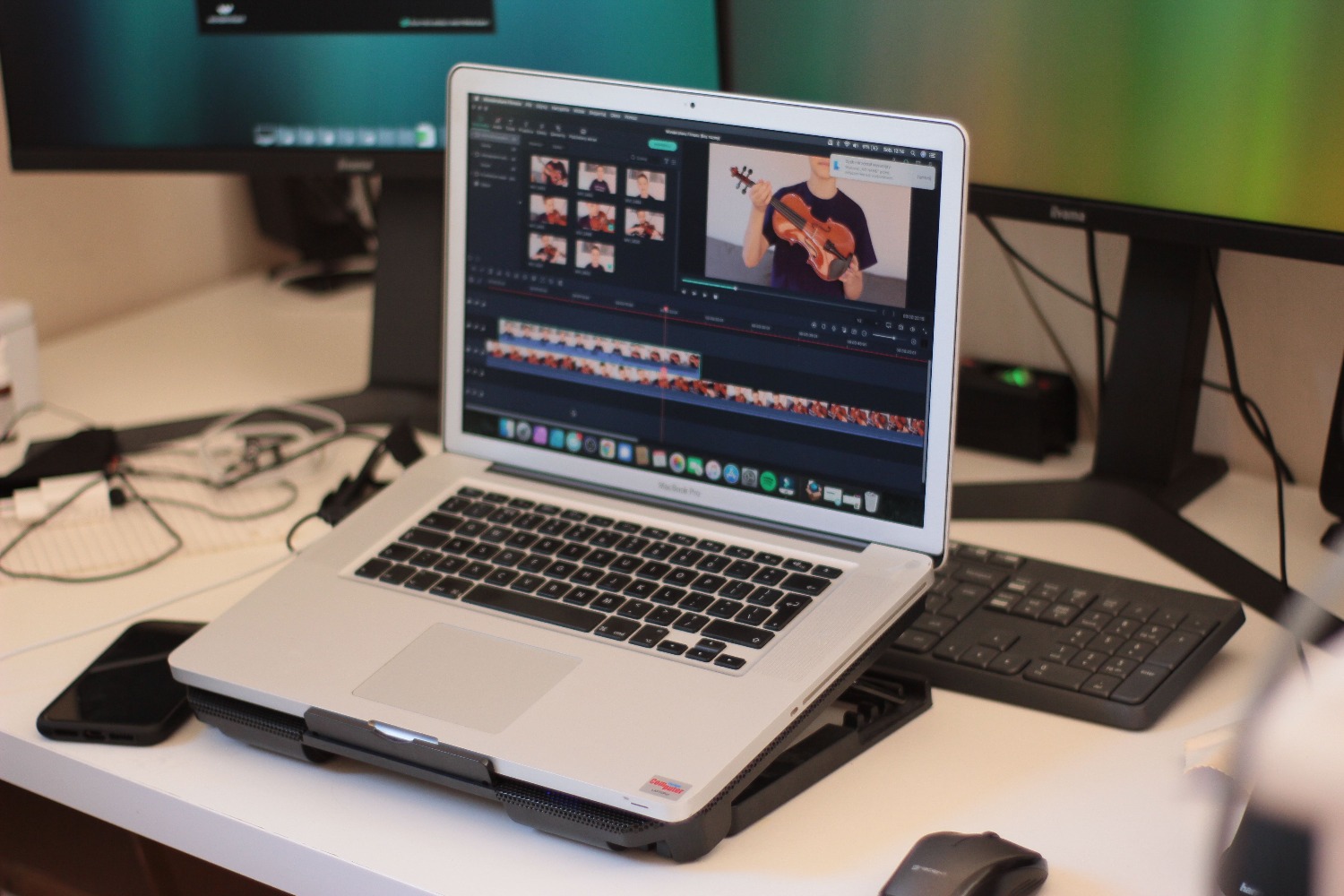
HandBrake no es solo un compresor, sino un transcodificador de vídeo muy potente. Su función principal es tomar un archivo de vídeo y convertirlo a un formato más eficiente, generalmente MP4, optimizando el tamaño para que sea más fácil de almacenar y reproducir. Es ideal para creadores de contenido, profesores online o emprendedores que necesitan que sus vídeos se vean bien pero que no pesen gigas enteros.
Al utilizarlo, no solo ahorras espacio en tu disco duro, sino que mejoras la experiencia del usuario final. Un vídeo optimizado significa que quien lo vea no tendrá que esperar a que cargue la mitad del clip para empezar a reproducirlo, algo fundamental para evitar que la gente abandone tu página web por impaciencia.
Ventajas de optimizar tus vídeos antes de publicarlos
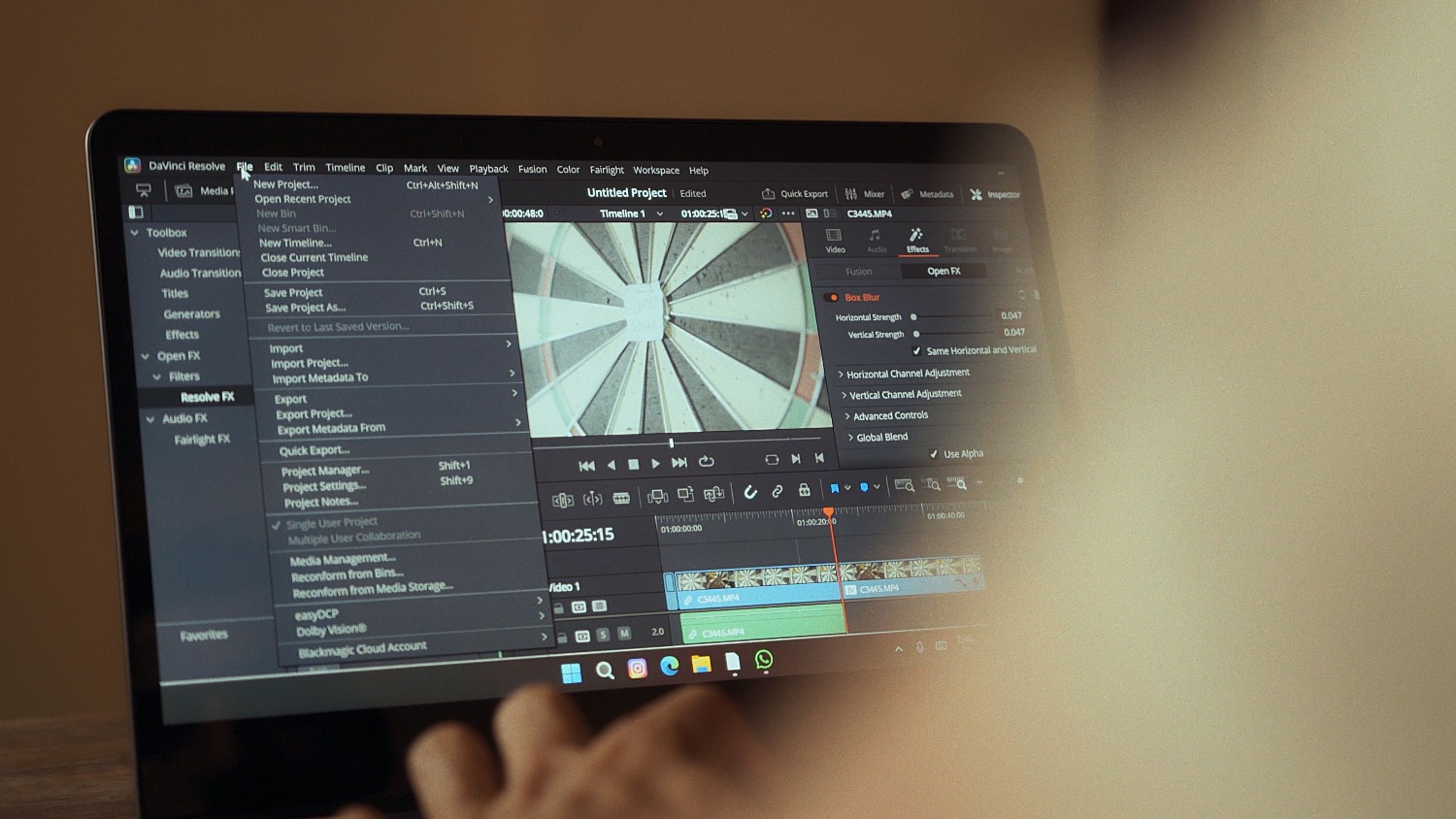
Mucha gente le tiene miedo a la compresión porque piensa que el vídeo se verá pixelado, pero si configuras bien el programa, puedes recortar el peso hasta en un 70% manteniendo una nitidez increíble. La mejora en la velocidad de carga es el beneficio más inmediato, lo que a su vez ayuda a que tu web posicione mejor en Google (SEO), ya que los motores de búsqueda premian los sitios rápidos.
Además, reduces el consumo de ancho de banda y facilitas que el contenido se reproduzca sin tirones en dispositivos móviles o conexiones lentas. Es, básicamente, como organizar una maleta: no quitas ropa, simplemente la doblas mejor para que ocupe menos espacio pero todo siga ahí.
Guía paso a paso para comprimir vídeos profesionalmente

Para empezar, lo primero es descargar el software desde su web oficial e instalarlo según tu sistema operativo. Una vez abierto, el proceso es bastante intuitivo. Puedes importar tu archivo haciendo clic en «Abrir fuente» o simplemente arrastrando el vídeo directamente a la ventana del programa. HandBrake analizará el clip durante unos segundos para reconocer sus propiedades.
Ajustes de resumen y dimensiones
En la pestaña de Resumen, lo más habitual es dejar el formato como MP4. Un truco esencial es marcar la casilla «Optimizado para la web»; esto reorganiza los datos del archivo para que el vídeo empiece a reproducirse mientras se descarga, evitando esperas molestas. En cuanto a las dimensiones, si quieres evitar que el vídeo se deforme o se corte, ve a la pestaña Dimensiones y asegúrate de que la opción «Anamórfico» esté desactivada (None) y que el recorte (Cropping) esté en automático o en cero.
Configuración avanzada de vídeo y audio
Aquí es donde ocurre la magia. En la pestaña de Vídeo, el códec H.264 es el estándar por excelencia, aunque si trabajas con archivos 4K o HDR, es muy recomendable saltar al H.265 (x265), que comprime mucho más manteniendo la calidad. Sobre los fotogramas (FPS), lo ideal es dejarlos «igual que la fuente» para no alterar la fluidez, aunque en vídeos estáticos podrías bajarlos para ganar espacio.
La calidad se suele gestionar mediante el valor RF (Constant Quality). Un valor de 22 es el equilibrio perfecto, pero si necesitas que el archivo sea aún más pequeño, puedes subir este número a 30; cuanto más alto sea el número, menor será el peso y la calidad. Para el audio, el códec AAC es la opción más compatible, con una tasa de bits de 160 o 192 kbps para obtener un sonido limpio sin inflar el archivo.
Exportación y verificación final
Antes de darle al botón de «Iniciar», no olvides usar el botón «Examinar» para elegir la carpeta de destino y ponerle un nombre nuevo al archivo. Es vital no sobrescribir el original por si necesitas volver a procesarlo. Una vez termine la codificación, lo más inteligente es abrir el resultado en un reproductor como VLC para comprobar que el audio y la imagen estén sincronizados y que no haya artefactos visuales.
Consejos de experto y errores a evitar
Un error muy común es comprimir un vídeo que ya ha sido comprimido previamente. Esto se conoce como generación de pérdidas y hace que la calidad caiga en picado. Trabaja siempre sobre el archivo original de máxima calidad. Asimismo, evita bajar la resolución a niveles excesivos (como pasar de 1080p a 480p) a menos que sea estrictamente necesario, ya que la pérdida de nitidez será evidente.
Si notas que el vídeo tiene ruido o grano, puedes experimentar con los filtros de «Deblock» o «Denoise», pero hazlo con cuidado porque un exceso de estos filtros puede dejar la imagen con un aspecto artificial o «lavado». Recuerda siempre mantener una copia de seguridad de tu material bruto antes de aplicar cualquier proceso de transformación.
Dominar HandBrake permite transformar archivos pesados en versiones ligeras y eficientes, optimizando la velocidad de carga en la web y el espacio de almacenamiento. Al combinar el códec H.265, la opción de optimización web y un ajuste equilibrado de calidad RF, cualquier usuario puede lograr resultados profesionales sin gastar un solo céntimo en software.
Preguntas frecuentes
¿HandBrake afecta la calidad visual del vídeo?
Si se utiliza la configuración adecuada, el programa reduce el tamaño del archivo significativamente manteniendo una calidad visual excelente e imperceptible para el usuario medio.
¿Es gratuito este software para Windows y Mac?
El programa es completamente gratuito, de código abierto y compatible con los sistemas operativos Windows, Mac y Linux.
¿Para qué sirve la opción Web Optimized?
Esta función reorganiza los datos del archivo para que el vídeo pueda empezar a reproducirse en el navegador mientras se sigue descargando el resto del contenido.
¿Qué códec es mejor para vídeos en 4K?
Para resoluciones superiores a 4K o contenido HDR se recomienda utilizar el códec H.265 (x265), ya que ofrece una compresión más eficiente que el H.264.
¿Cómo influye el valor RF en el peso del archivo?
El valor RF controla la calidad constante; un número más alto implica una mayor compresión y menor peso, aunque esto reduce gradualmente la calidad de la imagen.
¿Se pueden comprimir vídeos grabados con el móvil?
El software admite la gran mayoría de formatos actuales, incluyendo los archivos generados por teléfonos móviles y cámaras profesionales.
