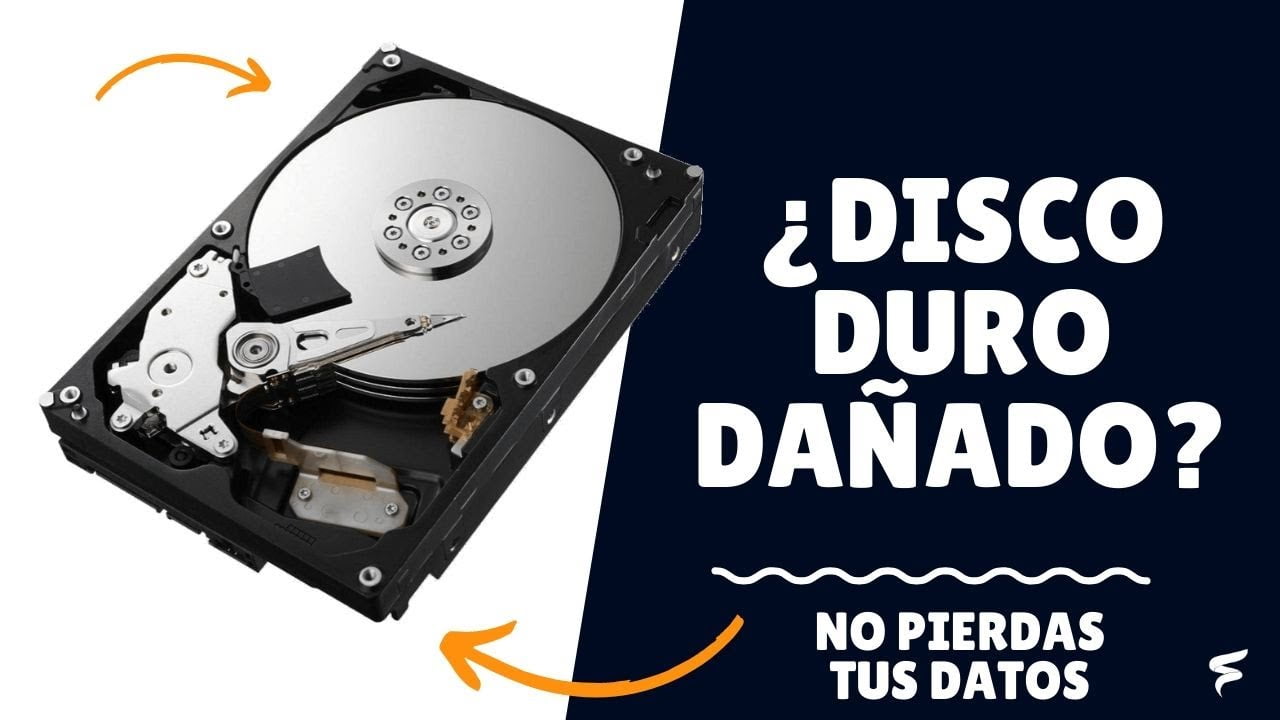
- HD Tune y HD Tune Pro permiten medir velocidad, revisar S.M.A.R.T. y escanear errores en HDD, SSD y discos externos.
- Los benchmarks de HD Tune muestran tasa de transferencia, tiempo de acceso, ráfagas y uso de CPU para detectar pérdida de rendimiento.
- Las pestañas Health y Error Scan ayudan a identificar sectores defectuosos y avisos S.M.A.R.T. antes de que el disco falle del todo.
- Herramientas como HDD Health, HDD Scan, CrystalDiskInfo y CrystalDiskMark complementan a HD Tune para un diagnóstico más completo.
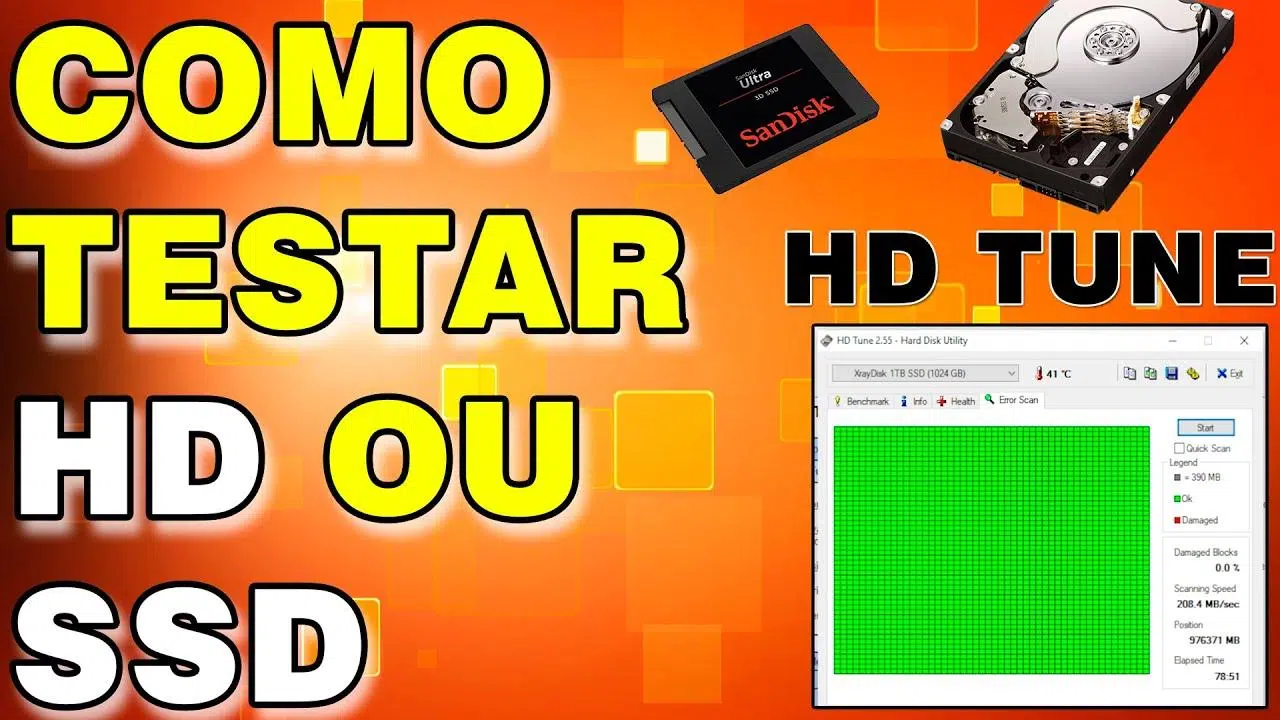
Cuando el ordenador empieza a ir lento, se congela o tarda una eternidad en copiar archivos, muchas veces el problema no es Windows, sino el propio disco duro. Comprobar la velocidad y el estado del HDD con HD Tune es una de las formas más sencillas de saber si tu unidad está rindiendo como debe o si está pidiendo la jubilación.
En esta guía vamos a ver paso a paso cómo usar HD Tune y HD Tune Pro para medir la velocidad del disco, revisar su salud con S.M.A.R.T., buscar sectores dañados y aprovechar otros test avanzados. Además compararemos HD Tune con otras utilidades gratuitas como HDD Health, HDD Scan, CrystalDiskInfo y CrystalDiskMark para que tengas una “caja de herramientas” completa para cuidar tus discos mecánicos, SSD y unidades externas.
Qué es HD Tune y qué tipos de versiones existen

HD Tune es una utilidad de diagnóstico y pruebas de rendimiento de discos muy ligera para Windows que lleva muchos años siendo una referencia entre técnicos y usuarios avanzados. Permite medir velocidad de lectura/escritura, comprobar el estado S.M.A.R.T., hacer escaneos de superficie, ver la temperatura y hasta borrar discos de forma segura.
Existen dos ramas principales del programa, con funciones ligeramente diferentes pero con la misma filosofía de uso sencillo y resultados claros. Por un lado está HD Tune “normal”, gratuito para uso personal, y por otro HD Tune Pro, que es de pago pero ofrece muchas más pruebas y utilidades avanzadas.
En la web oficial del desarrollador se pueden descargar ambas ediciones. HD Tune “clásico” (versión 2.55) funciona en Windows 2000, XP, Vista y 7 y sigue siendo válido para equipos antiguos. La versión Pro, mucho más actualizada, ofrece soporte para Windows 7, Windows 8, Windows 10 y Windows 11 en sus ediciones de 64 bits.
La edición profesional se distribuye como versión de prueba completamente funcional durante 14 días. Pasado ese tiempo hay que comprar un número de serie si se quiere seguir usándola, con una licencia individual que ronda los 29,95 USD o 24,95 EUR. Para un usuario doméstico exigente puede compensar, pero para tareas básicas la versión gratuita ya es muy útil.
No solo trabaja con discos duros mecánicos tradicionales; es compatible con SSD, discos externos USB, pendrives, tarjetas de memoria e incluso iPods y otros dispositivos de almacenamiento, siempre que Windows los reconozca como unidades de disco.
Funciones principales de HD Tune y HD Tune Pro
La gracia de HD Tune es que agrupa en una sola interfaz un montón de herramientas que normalmente tendrías que usar por separado. Funciones clave que encontrarás en HD Tune/HD Tune Pro son estas:
- Benchmark: prueba de rendimiento de lectura (y en la Pro también de escritura) a bajo nivel, midiendo tasa de transferencia, tiempo de acceso, ráfagas y uso de CPU.
- File Benchmark (solo Pro): mide la velocidad de lectura/escritura de archivos usando distintos tamaños de bloque, muy útil para entender cómo rinde el disco con ficheros pequeños y grandes.
- Random Access: analiza el rendimiento de acceso aleatorio para diferentes tamaños de transferencia, tanto en lectura como en escritura.
- Extra Tests (Pro): colección de pruebas rápidas adicionales (Random Seek, Butterfly seek, pruebas de caché, ráfagas, etc.) para ver el comportamiento del disco en distintos escenarios.
- Cache Test (Pro): prueba específica para medir la velocidad del búfer interno de la unidad.
- Info: muestra información detallada de cada disco y sus particiones: capacidades, sistema de archivos, número de serie, firmware y características soportadas.
- Health: lectura avanzada de los atributos S.M.A.R.T. para evaluar la salud del disco, con posibilidad de registrar datos y ver avisos de problemas.
- Error Scan: escaneo de la superficie del disco en busca de sectores defectuosos, representados en un mapa gráfico muy intuitivo.
- Erase (Pro): borrado seguro de todo el contenido de una unidad, con varios métodos (ceros, aleatorio, estándares DoD 5220.22-M, método Gutmann…).
- Disk Monitor (Pro): monitor en tiempo real del acceso al disco, mostrando qué bloques se leen/escriben y con qué velocidad.
- Folder Usage / Folder View (Pro): análisis del uso de espacio por carpetas para localizar qué directorios ocupan más.
A todo esto se suman funciones prácticas como mostrar la temperatura del disco en la ventana principal y en la barra de tareas, exportar capturas en PNG o JPG, copiar informes al portapapeles o registrar valores crudos de los gráficos para analizarlos en una hoja de cálculo.
Interfaz y opciones básicas de uso
La interfaz de HD Tune es sencilla y no tiene mucha pérdida. En la parte superior encontrarás un desplegable para elegir el disco que quieres analizar, junto a la temperatura actual de la unidad, y a la derecha una fila de iconos para copiar datos, guardar capturas, acceder a las opciones, minimizar el programa al área de notificación o cerrarlo. El desplegable y los iconos facilitan moverse entre discos y funciones.
Debajo se sitúan las distintas pestañas con las funciones principales: Benchmark, Info, Health, Error Scan y, si usas HD Tune Pro, otras como File Benchmark, Random Access, Extra Tests, Disk Monitor, Erase o Folder Usage. Cambia de pestaña según el tipo de prueba o información que necesites.
El botón de opciones abre una ventana con varios apartados. Desde la sección General puedes configurar si HD Tune se inicia minimizado, si arranca con Windows y si muestra el número de serie del disco seleccionado, algo especialmente útil cuando tienes varias unidades idénticas. Estas opciones ayudan a personalizar el comportamiento del programa.
En el bloque de Benchmark se ajustan parámetros como la duración de las pruebas, el equilibrio entre velocidad y precisión del test, el tamaño de bloque que se utiliza en las lecturas/escrituras o la inclusión de los valores crudos del gráfico en los archivos de log para posterior análisis. El valor predeterminado de 64 KB de bloque es el recomendado para una medición estable.
Hay también un apartado dedicado a la temperatura donde se decide si se muestra en grados Celsius o Fahrenheit, si se enseñan ambas unidades a la vez, el color del texto en condiciones normales, el color en caso de temperatura crítica y, por supuesto, el umbral a partir del cual quieres recibir una advertencia por sobrecalentamiento. El umbral configurable evita sorpresas por temperaturas elevadas. Finalmente, el bloque Save permite cambiar la carpeta donde se almacenan capturas y reportes.
Cómo comprobar la velocidad del HDD con el Benchmark de HD Tune

La función más conocida de HD Tune es el Benchmark, que sirve para medir de un vistazo la capacidad de tu disco para leer, y en el caso de la versión Pro también para escribir, en toda su superficie. Este test es ideal para ver si tu HDD está rindiendo a la velocidad esperable o si se ha quedado muy por debajo de lo que debería.
En la pestaña Benchmark se presentan cuatro resultados principales. El más llamativo es la gráfica de tasa de transferencia, donde el eje X representa la posición en el disco (en GB) y el eje Y la velocidad en MB/s. La línea azul corresponde al rendimiento de lectura a lo largo de toda la unidad.
Es normal que la curva comience con valores más altos al principio y vaya cayendo hacia el final. Los discos duros leen y escriben más rápido en las pistas externas que en las internas porque la densidad de datos es mayor y la velocidad de rotación es constante, así que no te asustes si ves una “bajada” progresiva en el gráfico.
En la columna derecha aparecen los datos numéricos: velocidad mínima, máxima y media, tiempo de acceso, tasa de ráfaga (Burst Rate) y uso de CPU durante la prueba. La media es el indicador que más se suele tener en cuenta al comparar discos o al valorar si uno ha perdido rendimiento con los años.
El Burst Rate indica la velocidad máxima a la que los datos pueden transferirse desde la interfaz de la unidad (IDE, SATA, USB…) hasta el sistema, mientras que el valor de CPU Usage muestra el porcentaje de tiempo que la CPU estaba ocupada atendiendo a las transferencias de disco. En discos mecánicos modernos es habitual ver medias por encima de 100 MB/s, mientras que en HDD antiguos o muy castigados la cifra puede ser mucho más baja.
Si quieres probar también la velocidad de escritura con el Benchmark de bajo nivel, hay una limitación importante: HD Tune solo permite este test en discos sin particiones. Eso implica usarlo sobre unidades vacías, recién compradas o tras haber eliminado todas las particiones desde el administrador de discos de Windows.
File Benchmark: medir rendimiento por tamaño de archivo
La pestaña File Benchmark de HD Tune Pro da otra perspectiva del rendimiento del disco. Se centra en comprobar cómo se comporta la unidad leyendo y escribiendo archivos de distintos tamaños, desde medio kilobyte hasta varios megas (el eje X del gráfico).
Esta prueba es especialmente útil para saber si tu disco se atraganta con archivos muy pequeños, algo que suele afectar al uso diario del sistema operativo y a programas que manejan muchas piezas diminutas. Conviene elegir tamaños grandes para evitar distorsiones por la caché.
Si el archivo es demasiado pequeño, el disco puede almacenarlo entero en el búfer y en realidad estarás midiendo la velocidad de la memoria caché, no del plato mecánico o de las celdas de la SSD. HD Tune Pro permite incluir también un pequeño retraso entre la escritura y la lectura para asegurarse de que todos los datos se han grabado físicamente antes de leerlos. El retraso evita que la caché falsee los resultados.
Esta prueba no borra ni modifica tus datos, pero necesita ejecutarse contra una partición con letra asignada. Por seguridad, es buena idea no lanzarla sobre discos que ya estén demostrando síntomas graves de fallo, especialmente si sospechas que tienen muchos sectores pendientes o no corregibles.
Random Access y pruebas adicionales de rendimiento
Más allá del Benchmark clásico, HD Tune Pro incluye herramientas centradas en el acceso aleatorio, que miden el tiempo que tarda el disco en leer y escribir bloques aleatorios de distintos tamaños, desde 512 bytes hasta 1 MB.
Puedes elegir qué tamaños se prueban activando o desactivando casillas para cada transferencia. Los resultados muestran cuánto penaliza el acceso aleatorio frente al secuencial y ayudan a detectar zonas del disco especialmente lentas que podrían ser síntoma de problemas físicos.
En la sección Extra Tests se agrupan experimentos más específicos. Uno de los más conocidos es Random Seek, que realiza búsquedas aleatorias a lo largo de toda la superficie de la unidad. Butterfly seek ejecuta movimientos de la cabeza saltando entre pistas internas y externas para someter al mecanismo a un escenario intenso.
También se pueden lanzar pruebas de lectura/escritura aleatoria con bloques de hasta 64 KB, calcular de nuevo la tasa de ráfaga y hacer un test de caché dedicado. Estas herramientas son útiles para comparar modelos de discos y evaluar el impacto del tamaño de bloque en el rendimiento real.
Conviene recordar que cuanto más agresivas son las pruebas, más estrés sufren las unidades, así que en discos con síntomas claros de daño lo recomendable es priorizar los test de lectura y minimizar las escrituras para no forzar más la situación. La precaución evita empeorar fallos existentes.
Información detallada del disco: pestaña Info
La pestaña Info funciona como un DNI del disco. En la parte superior se muestra información de cada partición: letra de unidad, tamaño, espacio usado y libre, sistema de archivos y otros datos básicos. Este resumen permite identificar rápidamente la configuración de cada volumen.
En esa misma ventana se encuentran detalles como el nombre del modelo, la versión de firmware, el número de serie, el tipo de interfaz (SATA, USB…), el modo de transferencia y otras capacidades específicas. Ideal para comprobar si el disco está aprovechando el estándar de interfaz correcto.
Por ejemplo, puedes ver si un HDD está negociando en SATA 1.5 Gb/s, 3 Gb/s o 6 Gb/s, o si un SSD NVMe aparece con la interfaz correcta y el enlace PCIe esperado. Si un disco SATA moderno aparece limitado a un modo antiguo, puede ser indicio de un cable defectuoso, un puerto incompatible o una configuración de BIOS mejorable.
Salud del disco con S.M.A.R.T.: pestaña Health
Uno de los puntos fuertes de HD Tune es su monitorización S.M.A.R.T. La pestaña Health lista los atributos que el fabricante expone a través de S.M.A.R.T., pensada precisamente para anticipar fallos.
La tabla de S.M.A.R.T. muestra varias columnas: ID del atributo, valor actual (Current), peor valor registrado (Worst), umbral mínimo aceptable (Threshold), datos crudos (Data) y estado (Status). El estado suele aparecer como OK, warning o failed, y los problemas se marcan en amarillo o rojo para que destaquen al primer vistazo.
Al hacer clic en cada fila, HD Tune ofrece una explicación más detallada de qué mide ese parámetro y por qué podría estar fallando. Entre los atributos más importantes están los sectores reasignados, los sectores pendientes y los errores no corregibles.
Los discos incluyen docenas de atributos, muchos de ellos muy técnicos. Por ejemplo, 01 Raw Read Error Rate mide la frecuencia de errores en lectura bruta, 05 Reallocated Sector Count cuenta los sectores reasignados, C5 Current Pending Sector Count refleja los sectores inestables pendientes de reasignar y C6 Offline Uncorrectable recoge errores que el disco no ha podido corregir. Estos códigos ayudan a interpretar los avisos del fabricante.
Otros campos interesantes son Power-On Hours (número total de horas encendido), Start/Stop Count (arranques y paradas del eje), Load/Unload Cycle Count (ciclos de carga/descarga de las cabezas), temperatura actual y un largo etcétera de métricas específicas que cada marca interpreta a su manera. Controlar estas métricas facilita decidir si un disco necesita reemplazo.
Si empiezan a aparecer avisos en amarillo o rojo en atributos como sectores reasignados, sectores pendientes o errores de lectura/escritura, es momento de hacer copia de seguridad cuanto antes y plantearse sustituir el disco. HD Tune no repara esos problemas, pero te informa a tiempo para que no pierdas los datos por sorpresa.
Escaneo de errores de superficie con Error Scan
Cuando sospechas que un disco tiene sectores dañados, la pestaña Error Scan de HD Tune es tu mejor aliada. Esta herramienta recorre la superficie completa de la unidad realizando solo lecturas y marca cada bloque como correcto (verde) o dañado (rojo), generando un mapa muy visual del estado del plato.
Al iniciar la prueba puedes elegir entre un escaneo completo o activar la opción Quick Scan para que solo se analicen partes representativas de la superficie, reduciendo bastante el tiempo de ejecución. El escaneo normal tarda mucho más, pero es el único que te garantiza que se han revisado todos los sectores.
Como la prueba es “solo lectura”, no borra ni modifica datos, de modo que es segura en ese sentido. Sin embargo, si el disco ya está muy tocado, obligarle a leer toda la superficie puede ser el “último esfuerzo” que lo deje inutilizable, por lo que conviene usarla cuando ya se ha hecho copia de seguridad de todo lo importante.
Debajo del gráfico se muestra información como el porcentaje de bloques dañados, la velocidad de escaneo, el tiempo transcurrido y la posición actual en MB del cabezal de lectura. Si el porcentaje de bloques rojos es alto, suele ser buena idea dar el disco por perdido, sobre todo si la velocidad de lectura también se ha desplomado por debajo de unos 40 MB/s en HDD mecánicos.
En cambio, si solo aparecen unos pocos bloques aislados, a veces es posible alargarle un poco la vida al disco tras un formateo de bajo nivel o moviendo los datos a otra unidad y usándolo solo como almacenamiento secundario no crítico. En cualquier caso, si Error Scan muestra daños, la prioridad siempre debe ser proteger tus archivos.
Borrado seguro, supervisión y uso de espacio (HD Tune Pro)
HD Tune Pro añade varias herramientas adicionales que resultan muy prácticas si sueles trastear con discos. Una de ellas es Erase, pensada para eliminar todo el contenido de una unidad de manera segura. Permite elegir métodos de borrado como escritura de ceros, aleatoria o estándares DoD/Gutmann, además del número de pasadas.
También es posible activar una verificación al final del proceso para comprobar que la unidad ha quedado correctamente sobrescrita. Estos métodos hacen que la recuperación de datos sea muy complicada o prácticamente imposible, por lo que son ideales para discos que vas a reciclar o vender.
Otra utilidad interesante es Disk Monitor. Este módulo muestra en tiempo real el acceso al disco, señalando qué zonas de la superficie están siendo leídas o escritas, la velocidad de transferencia y qué procesos están generando la actividad de entrada/salida. Es una ayuda excelente para diagnosticar cuellos de botella.
Para gestionar el espacio en disco, la función Folder Usage (o Folder View) analiza la unidad seleccionada y construye un árbol de carpetas con el tamaño que ocupa cada una. Luego puedes copiar la información al portapapeles e importarla a una hoja de cálculo, lo que hace muy fácil localizar directorios descomunales que se han ido llenando con el tiempo.
Además, HD Tune Pro ofrece módulos como AAM (Automatic Acoustic Management), que permite elegir entre un funcionamiento más silencioso o más rápido para algunos HDD, o Random Access y Extra Tests, que ya hemos comentado antes. Todo ello completa un conjunto de pruebas muy orientado a técnicos y usuarios avanzados.