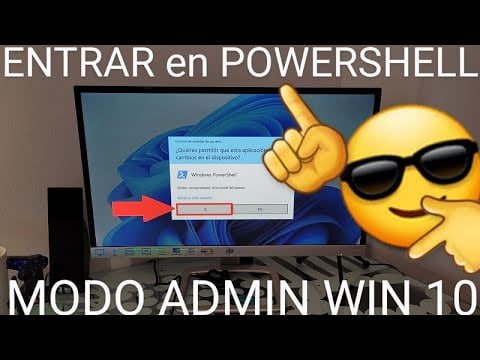
- Rad temeljen na cmdletima sa strukturom glagola i imenice za intuitivno upravljanje sustavom.
- Napredne mogućnosti automatizacije putem skriptiranja i pipeline-a za optimizaciju administrativnih zadataka.
- Integrirani alati za kontrolu procesa, usluga, mreže i sigurnosti u lokalnim i udaljenim okruženjima.
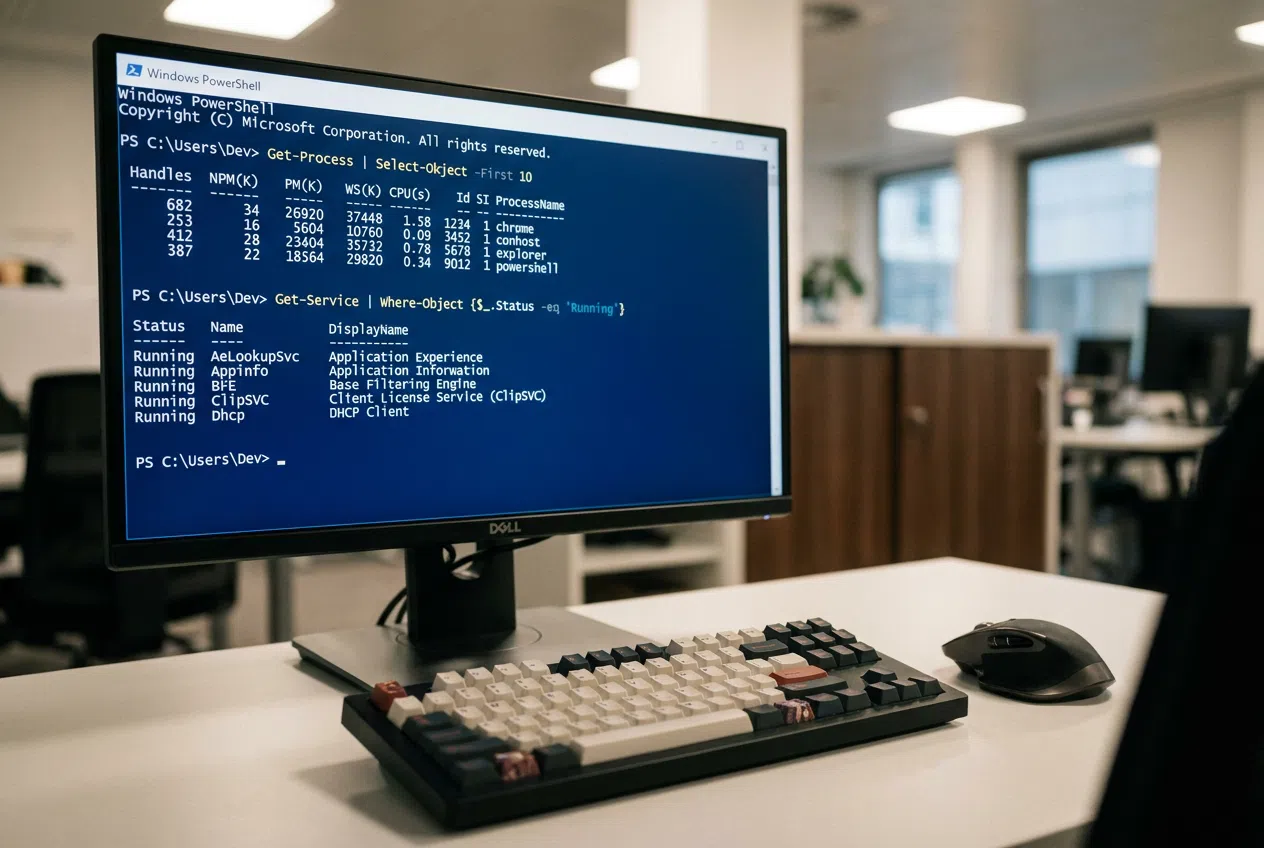
Ako ste uključeni u svijet računarstva, znate da naredbeni redak brzo postaje nedovoljan. Tu nastupa Windows PowerShell , moćan alat koji nije samo sučelje naredbenog retka, već cjelovito okruženje za skriptiranje temeljeno na .NET Frameworku. Dizajniran je tako da administratori sustava i korisnici koji žele maksimalno iskoristiti svoja računala mogu kontrolirati i automatizirati gotovo svaki aspekt operativnog sustava.
Za razliku od starog naredbenog retka (CMD), PowerShell nudi nevjerojatnu fleksibilnost zahvaljujući svojim cmdletsima , laganim naredbama dizajniranim za određene zadatke. Bez obzira trebate li upravljati korisnicima, konfigurirati vatrozid ili postaviti udaljenu mrežnu infrastrukturu, ova konzola vam omogućuje da prljavi posao obavite puno brže i učinkovitije, izbjegavajući potrebu za bezbrojnim klikovima u grafičkim sučeljima koja ponekad mogu biti pravi labirint. Da biste to bolje razumjeli, korisno je znati razliku između naredbenog retka i Windows PowerShella.
Razumijevanje logike cmdleta
Kako se ne biste izgubili u PowerShellu, prvo što treba razumjeti je kako se njegove naredbe imenuju. Gotovo sve slijede strukturu glagola i imenice odvojenu crticom. Glagol označava radnju (kao što su Get, Set, New ili Remove), a imenica definira objekt na koji djelujemo. Na primjer, ako koristite Get-Process , tražite od sustava da dohvati popis aktivnih procesa.
Osim toga, postoje i aliasi , koji su u biti prečaci za one koji dolaze iz Linuxa ili naredbenog retka. Na primjer, možete upisati `ls` ili `dir` , a PowerShell će razumjeti da zapravo želite pokrenuti `Get-ChildItem`. To čini krivulju učenja puno lakšom za one koji su već navikli na druge terminale i traže naredbe naredbenog retka i njihove PowerShell ekvivalente.
Bitne naredbe za svakodnevnu upotrebu
Kada počinjete, postoji tri naredbe koje su bitne. Prvo, tu je `Get-Help` , koja je službeni spas; ako ne znate kako koristiti naredbu, dodate naziv cmdleta i on prikazuje svu dokumentaciju. Zatim tu je `Get-Command` , idealna za otkrivanje koje ste alate instalirali, i `Get-Member` , koja se koristi za analizu svojstava i metoda objekta - fundamentalno ako se želite ozbiljno baviti skriptiranjem.
Za upravljanje datotekama, Get-ChildItem je standard za popisivanje sadržaja mape, dok Set-Location omogućuje prelazak iz jednog direktorija u drugi. Ako trebate stvoriti nešto novo, New-Item je opcija, a za brisanje datoteka ili ključeva registra bez ostavljanja traga upotrijebite Remove-Item . Za premještanje stvari, zvjezdasta naredba je Move-Item , koja vam čak omogućuje i preimenovanje datoteke u tom procesu.
Upravljanje procesima i uslugama
Praćenje onoga što se događa u memoriji vašeg računala je ključno. Get-Process vam daje snimku pokrenutih aplikacija, a ako su se neke zamrznule, Stop-Process ih trenutačno prekida. Za pokretanje aplikacija koristimo Start-Process , što je vrlo praktično za brzo otvaranje alata poput kalkulatora ili Notepada.
S druge strane, Windows servisi se upravljaju sličnom logikom. Get-Service nam govori koji servisi rade, a koji su zaustavljeni. Ako nešto trebamo pokrenuti, koristimo Start-Service , a za zaustavljanje Stop-Service . Tu je i Restart-Service , što je najbrža opcija kada servis počne uzrokovati probleme i treba mu čisto ponovno pokretanje.
Upravljanje podacima i izvoz
PowerShell nije samo za izvršavanje naredbi; služi i za rukovanje informacijama. Sadržaj tekstualne datoteke možemo pročitati pomoću Get-Content bez potrebe za otvaranjem vanjskog uređivača. Za pisanje podataka imamo Set-Content (koji prepisuje postojeće podatke) i Add-Content (koji dodaje na kraj). Ako želimo spremiti izlaz naredbe u vanjsku datoteku, Out-File je odgovarajući alat.
Za one kojima su potrebna izvješća, mogućnosti pretvorbe su nevjerojatne. Možemo transformirati podatke u čitljive formate poput HTML-a pomoću ConvertTo-HTML ili u strukturirane formate za programere pomoću ConvertTo-JSON ili ConvertTo-XML . Nadalje, za upravljanje jednostavnim bazama podataka, Export-Csv i Import-Csv omogućuju vam jednostavno premještanje tabličnih podataka.
Mreže i udaljena administracija
Kada govorimo o mrežama, naredba `Test-Connection` je moderni ekvivalent naredbe ping, koja nam omogućuje provjeru dostupnosti hosta. Za rješavanje DNS upita, `Resolve-DnsName` nam daje sve informacije iz zapisa. Ako želimo analizirati povezanost na određenim portovima, možemo koristiti dodatne parametre s istim tim naredbama.
Jedan od dragulja u kruni je daljinsko upravljanje. Pomoću Enter-PSSession možemo pristupiti računalu ili poslužitelju drugog korisnika i izvršavati naredbe kao da sjedimo točno ispred njega. Ako želimo izdati naredbu na više računala istovremeno bez ulaska u interaktivni način rada, Invoke-Command je rješenje. Da bi ovo funkcioniralo, PowerShell Remoting mora biti omogućen na ciljnom računalu.

Sigurnost sustava i pravila
Windows je prilično strog u pogledu izvršavanja skripti. Zato postoji ExecutionPolicy . Pomoću Get-ExecutionPolicy možemo vidjeti trenutnu razinu, a pomoću Set-ExecutionPolicy možemo je promijeniti. Opcije se kreću od Ograničenog (samo interaktivne naredbe) do Neograničenog ili Zaobilaznog, što dopušta pokretanje bilo koje skripte, iako potonje treba koristiti s oprezom kako bi se izbjeglo otvaranje vrata zlonamjernom softveru, posebno ako naiđete na grešku da je izvršavanje skripti onemogućeno na ovom sustavu.
Za zaštitu skripti možemo koristiti Set-AuthenticodeSignature , koji digitalno potpisuje datoteku kako bi se osiguralo da nije mijenjana. Što se tiče dozvola za datoteke, Get-Acl nam omogućuje pregled popisa kontrola pristupa, a Set-Acl se koristi za primjenu određenih dozvola na korisnike ili grupe, održavajući sustav sigurnim.
Specijalizirani moduli i DRDA usluga
PowerShell se može proširiti putem modula. Napredni primjer je modul Microsoft Host Integration Server za DRDA uslugu. Ovaj modul uključuje specifične cmdlete kao što su Set-HisDrdaService za konfiguriranje klijentskih veza i Add-HisDrdaDatabaseAlias za mapiranje DB2 kataloga na SQL Server. Ovi alati omogućuju vam upravljanje transformacijama SQL sintakse i prilagođenim kodiranjima kodnih stranica pomoću Add-HisCustomCodePage.
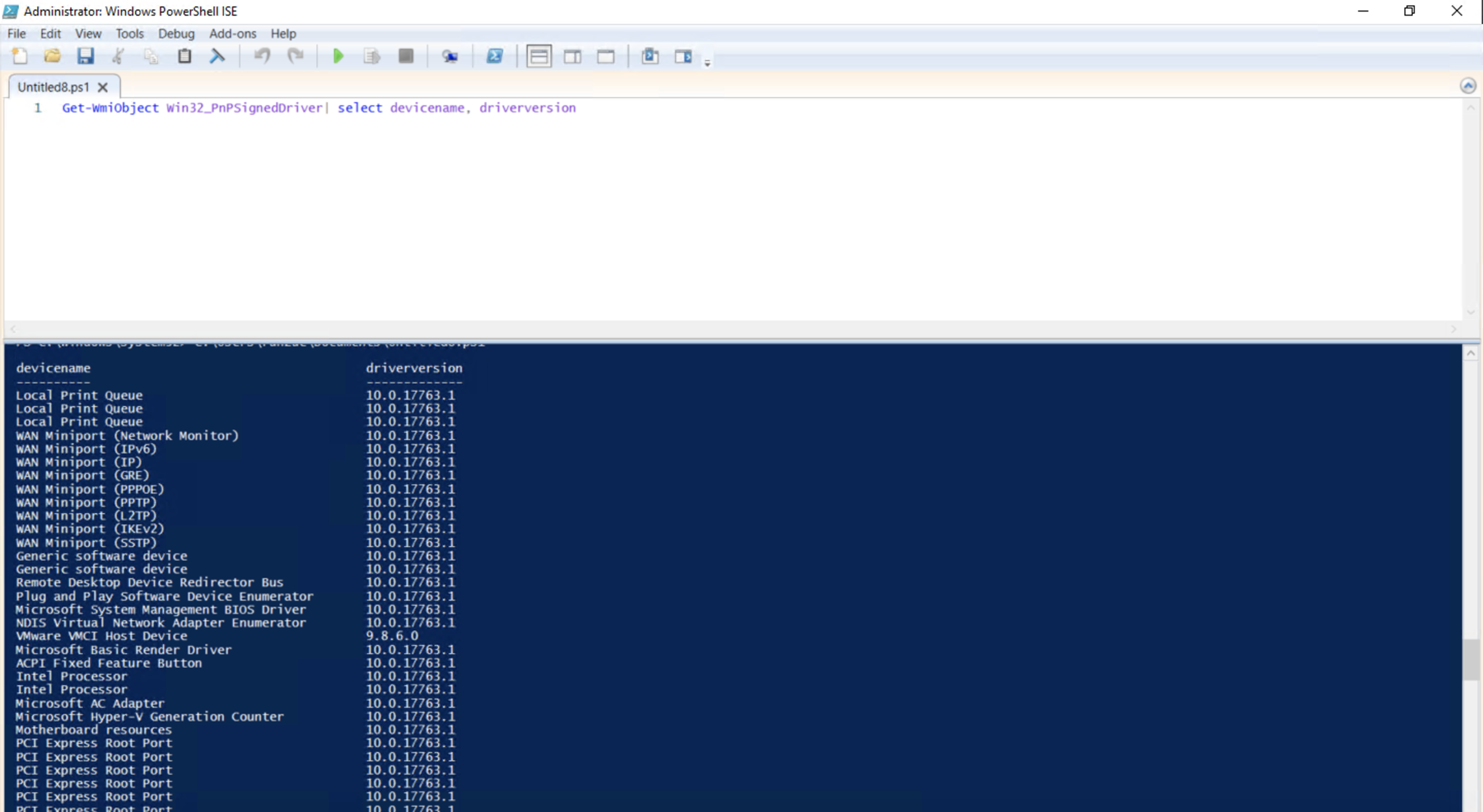
U ovom specijaliziranom okruženju, upravljaju se i slušači praćenja. Naredbe poput `Set-HisDrdaTextTraceListener` omogućuju zapisivanje pogrešaka u tekstualne datoteke, dok ` Start-HisDrdaTraceListener` aktivira praćenje u stvarnom vremenu. Ova duboka razina administracije pokazuje da PowerShell može podnijeti sve, od najjednostavnijeg zadatka do najsloženije poslovne infrastrukture .
Praćenje i otklanjanje pogrešaka
Za razvojne programere skripti, otklanjanje pogrešaka je ključno. Debug-Process vam omogućuje analizu izvršavanja procesa, a točke prekida se upravljaju pomoću Enable-PSBreakpoint i Disable-PSBreakpoint . Ako želite pratiti performanse hardvera, Get-Counter pruža podatke u stvarnom vremenu iz brojača performansi sustava Windows.
Također je moguće pregledati sistemske zapisnike bez otvaranja Preglednika događaja. `Get-WinEvent` je moderna naredba za izdvajanje sigurnosnih, aplikacijskih ili sistemskih zapisnika, koja vam omogućuje filtriranje određenih pogrešaka. Konačno, `Test-Path` je najbrži način za provjeru postoji li datoteka ili mapa doista u zadanoj putanji prije pokušaja pristupa.
Savladavanje ove konzole znači prelazak s pozicije jednostavnog korisnika na administratora sposobnog automatizirati Windows okruženje . Od osnovnog upravljanja datotekama i procesima do konfiguriranja udaljenih mreža i korištenja složenih poslovnih modula, PowerShell centralizira svu kontrolu sustava u moćnom i fleksibilnom sučelju koje štedi vrijeme i smanjuje ljudske pogreške.