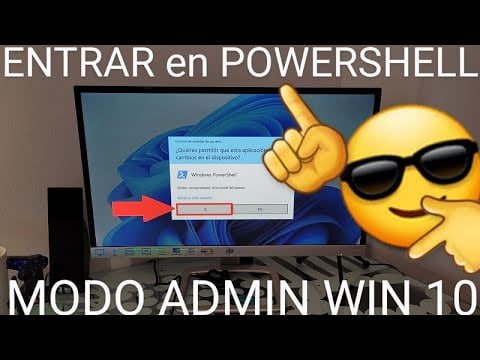
- Intuitív rendszerfelügyeletet biztosító ige-főnév szerkezetű parancsmagokon alapuló működés.
- Fejlett automatizálási képességek szkriptek és pipeline-ok segítségével az adminisztratív feladatok optimalizálása érdekében.
- Integrált eszközök a folyamatok, szolgáltatások, hálózatok és biztonságok vezérléséhez helyi és távoli környezetekben.
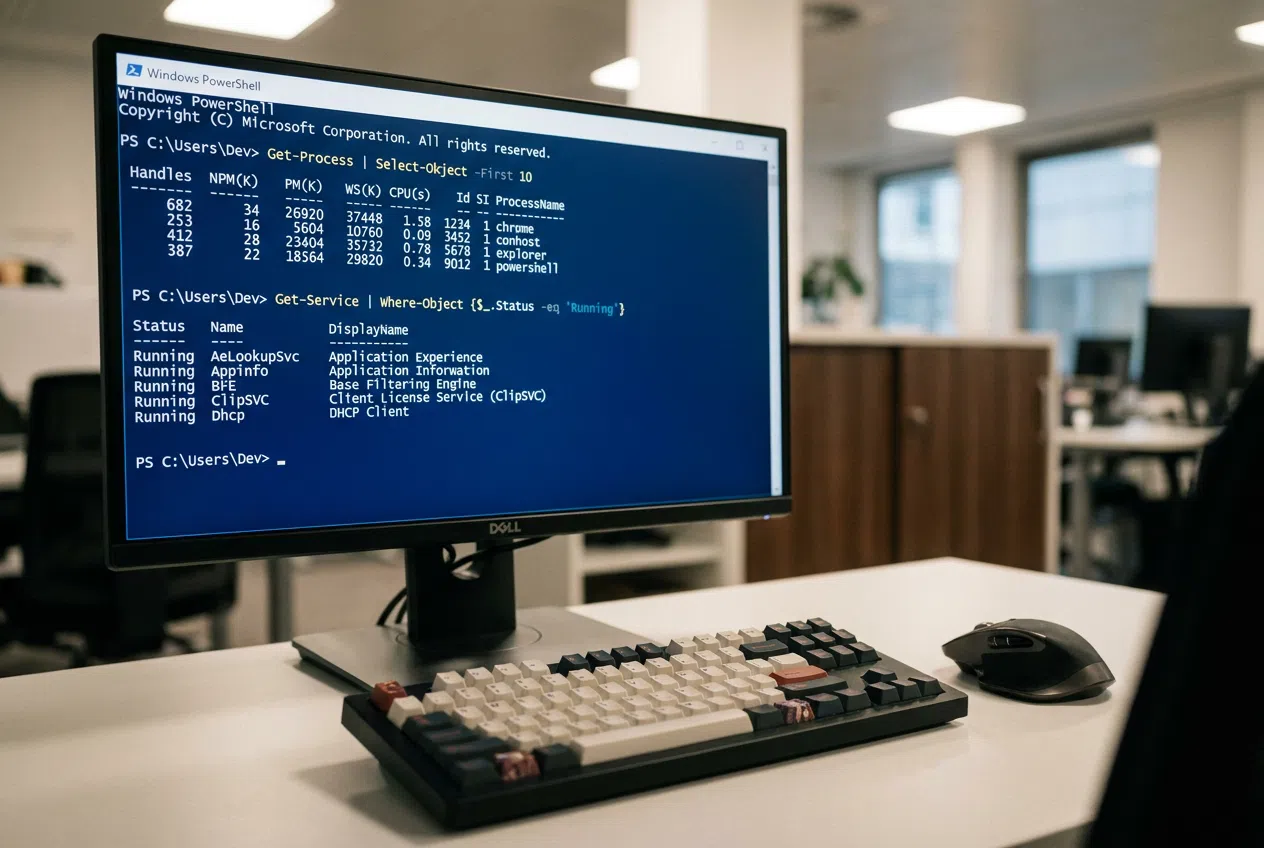
Ha a számítástechnika világában dolgozol, akkor tudod, hogy a parancssor hamar elégtelenné válik. Itt jön képbe a Windows PowerShell , egy hatékony eszköz, amely nem csupán egy parancssori felület, hanem egy teljes értékű szkriptelési környezet a .NET-keretrendszer alapján. Úgy tervezték, hogy a rendszergazdák és a számítógépeikből a legtöbbet kihozni kívánó felhasználók az operációs rendszer gyakorlatilag minden aspektusát vezérelhessék és automatizálhassák .
A régi parancssorral (CMD) ellentétben a PowerShell hihetetlen rugalmasságot kínál a parancsmagoknak köszönhetően , amelyek könnyűsúlyú parancsok, amelyeket adott feladatokhoz terveztek. Akár felhasználókat kell kezelnie, akár a tűzfalat kell konfigurálnia, akár távoli hálózati infrastruktúrát kell beállítania, ez a konzol lehetővé teszi, hogy sokkal gyorsabban és hatékonyabban végezze el a piszkos munkát, elkerülve a számtalan kattintást a grafikus felületeken, amelyek néha igazi labirintussá válhatnak. Ennek jobb megértéséhez hasznos tudni a különbséget a parancssor és a Windows PowerShell között.
A parancsmagok logikájának megértése
Hogy ne vesszünk el a PowerShellben, először is érdemes megérteni a parancsok elnevezését. Szinte mindegyik ige-főnév szerkezetet követ, kötőjellel elválasztva. Az ige a műveletet jelöli (például Get, Set, New vagy Remove), a főnév pedig az objektumot, amelyen dolgozunk. Például, ha a Get-Process parancsot használjuk , akkor a rendszertől az aktív folyamatok listájának lekérését kérjük.
Ezenkívül vannak aliasok is , amelyek lényegében gyorsbillentyűk a Linuxból vagy a parancssorból érkezők számára. Például beírhatja az `ls` vagy a `dir` parancsot, és a PowerShell megérti, hogy valójában a `Get-ChildItem` parancsot szeretné futtatni. Ez sokkal simábbá teszi a tanulási görbét azok számára, akik már hozzászoktak más terminálokhoz, és a parancssori parancsokat, valamint azok PowerShell-megfelelőit keresik.
Alapvető parancsok a mindennapi használatra
Kezdésként három parancs elengedhetetlen. Először is, ott van a `Get-Help` , ami a hivatalos mentsvár; ha nem tudod, hogyan kell használni egy parancsot, akkor add hozzá a cmdlet nevét, és máris megjelenik az összes dokumentáció. Aztán ott van a `Get-Command` , amely ideális a telepített eszközök felderítésére, és a `Get-Member` , amely egy objektum tulajdonságainak és metódusainak elemzésére szolgál – alapvető fontosságú, ha komolyan szeretnél szkriptelni.
Fájlkezeléshez a Get-ChildItem a szabványos parancs a mappák tartalmának listázására, míg a Set-Location lehetővé teszi az egyik könyvtárból a másikba ugrást. Ha valami újat kell létrehoznunk, a New-Item a megfelelő választás, fájlok vagy beállításkulcsok nyom nélküli törléséhez pedig a Remove-Item parancsot használjuk . A dolgok mozgatásához a Move-Item a star parancs , amely lehetővé teszi a fájl átnevezését is a folyamat során.
Folyamat- és szolgáltatásmenedzsment
A számítógép memóriájában zajló folyamatok figyelése létfontosságú. A Get-Process pillanatképet ad a futó alkalmazásokról, és ha bármelyik lefagyott, a Stop-Process azonnal leállítja azokat. Az alkalmazások elindításához a Start-Process parancsot használjuk , amely nagyon hasznos olyan eszközök gyors megnyitásához, mint a számológép vagy a Jegyzettömb.
Másrészről a Windows szolgáltatásokat hasonló logika szerint kezeljük. A Get-Service megmutatja, hogy mely szolgáltatások futnak és melyek vannak leállítva. Ha valamit el kell indítanunk, a Start-Service , a leállításhoz pedig a Stop-Service paranccsal tudjuk használni . Létezik még a Restart-Service , amely a leggyorsabb megoldás, ha egy szolgáltatás problémákat kezd okozni, és tiszta újraindításra van szükség.
Adatkezelés és exportálás
A PowerShell nem csak parancsok futtatására szolgál; információk kezelésére is. A Get-Content paranccsal egy szövegfájl tartalmát beolvashatjuk anélkül, hogy külső szerkesztőt kellene megnyitnunk. Adatok írásához a Set-Content (amely felülírja a meglévő adatokat) és az Add-Content (amely a végéhez fűzi a szöveget) paranccsal rendelkezünk . Ha egy parancs kimenetét külső fájlba szeretnénk menteni, az Out-File a megfelelő eszköz.
Azok számára, akiknek jelentésekre van szükségük, a konverziós képességek hihetetlenek. Az adatokat olvasható formátumokba, például HTML-be alakíthatjuk a ConvertTo-HTML segítségével , vagy strukturált formátumokba a programozók számára a ConvertTo-JSON vagy ConvertTo-XML segítségével . Továbbá az egyszerű adatbázisok kezeléséhez az Export-Csv és az Import-Csv lehetővé teszi a táblázatos adatok egyszerű mozgatását.
Hálózatok és távoli adminisztráció
Hálózatokról beszélve a `Test-Connection` parancs a ping modern megfelelője, amely lehetővé teszi számunkra, hogy ellenőrizzük, elérhető-e egy host. A DNS-lekérdezések feloldásához a `Resolve-DnsName` megadja nekünk az összes információt a rekordokból. Ha adott portokon szeretnénk elemezni a kapcsolatot, további paramétereket is használhatunk ugyanezekkel a parancsokkal.
Az egyik koronaékszer a távoli adminisztráció. Az Enter-PSSession paranccsal hozzáférhetünk egy másik felhasználó számítógépéhez vagy szerveréhez, és úgy futtathatunk parancsokat, mintha közvetlenül előtte ülnénk. Ha egyszerre több számítógépen szeretnénk parancsot kiadni anélkül, hogy interaktív módba lépnénk, az Invoke-Command a megoldás. Ahhoz, hogy ez működjön, a PowerShell Remotingot engedélyezni kell a célgépen.

Rendszerbiztonság és szabályzatok
A Windows meglehetősen szigorú a szkriptek végrehajtását illetően. Ezért létezik az ExecutionPolicy . A Get-ExecutionPolicy paranccsal láthatjuk az aktuális szintet, a Set-ExecutionPolicy paranccsal pedig megváltoztathatjuk. A lehetőségek a Korlátozott (csak interaktív parancsok) és a Korlátlan vagy Megkerülő (Bypass) értékek között mozognak, amely lehetővé teszi bármely szkript futtatását, bár ez utóbbit óvatosan kell használni, hogy elkerüljük a rosszindulatú programok behatolását, különösen akkor, ha azt a hibát tapasztaljuk, hogy a szkript végrehajtása le van tiltva ezen a rendszeren.
A szkriptek védelméhez használhatjuk a Set-AuthenticodeSignature függvénnyel ellátott fájlt, amely digitálisan aláírja a fájlt, így biztosítva, hogy azt ne módosítsák. A fájlengedélyek tekintetében a Get-Acl lehetővé teszi a hozzáférés-vezérlési lista megtekintését, a Set-Acl pedig arra szolgál, hogy adott engedélyeket adjon felhasználóknak vagy csoportoknak, így biztonságban tartva a rendszert.
Specializált modulok és a DRDA szolgáltatás
A PowerShell modulokon keresztül bővíthető. Egy speciális példa erre a Microsoft Host Integration Server modul a DRDA szolgáltatáshoz. Ez a modul olyan specifikus parancsmagokat tartalmaz, mint a Set-HisDrdaService az ügyfélkapcsolatok konfigurálásához és az Add-HisDrdaDatabaseAlias a DB2 katalógusok SQL Serverre való leképezéséhez. Ezek az eszközök lehetővé teszik az SQL szintaxistranszformációk és az egyéni kódlap-kódolások kezelését az Add-HisCustomCodePage használatával.
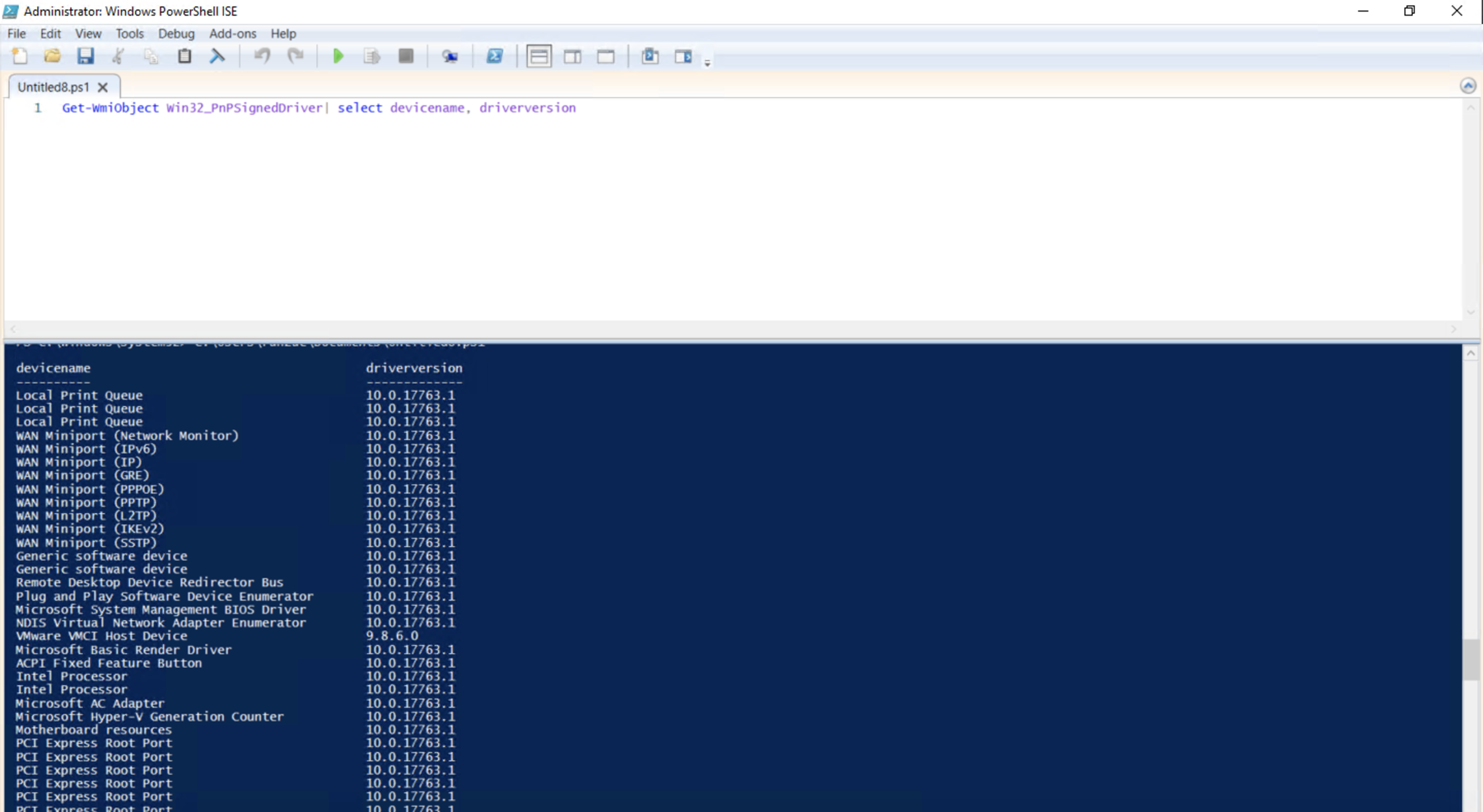
Ebben a specializált környezetben a nyomkövetési figyelőket is kezelik. Az olyan parancsok, mint a `Set-HisDrdaTextTraceListener` lehetővé teszik a hibák szöveges fájlokban történő naplózását, míg a ` Start-HisDrdaTraceListener` valós idejű figyelést aktivál. Ez a mély adminisztrációs szint azt mutatja, hogy a PowerShell mindent képes kezelni a legegyszerűbb feladatoktól a legösszetettebb vállalati infrastruktúráig .
Monitorozás és hibakeresés
A szkriptfejlesztők számára a hibakeresés kulcsfontosságú. A Debug-Process lehetővé teszi a folyamatok végrehajtásának elemzését, a töréspontokat pedig az Enable-PSBreakpoint és a Disable-PSBreakpoint segítségével kezelheti . Ha a hardver teljesítményét szeretné figyelni, a Get-Counter valós idejű adatokat biztosít a Windows teljesítményszámlálóiból.
A rendszernaplók az Eseménynapló megnyitása nélkül is megtekinthetők. A `Get-WinEvent` egy modern parancs biztonsági, alkalmazás- vagy rendszernaplók kinyerésére, amely lehetővé teszi az adott hibák szűrését. Végül a `Test-Path` a leggyorsabb módja annak, hogy ellenőrizzük, hogy egy fájl vagy mappa valóban létezik-e egy adott elérési úton, mielőtt megpróbálnánk elérni.
A konzol elsajátítása azt jelenti, hogy az egyszerű felhasználóból rendszergazda lesz, aki képes automatizálni a Windows környezetet . Az alapvető fájl- és folyamatkezeléstől a távoli hálózatok konfigurálásán át az összetett vállalati modulok használatáig a PowerShell egy hatékony és rugalmas felületen központosítja az összes rendszervezérlést, amely időt takarít meg és csökkenti az emberi hibákat.