
- Menyeimbangkan pemeliharaan logis (pembersihan, permulaan, pembaruan) dan pemeliharaan fisik (debu dan ventilasi) untuk kinerja yang stabil.
- Perkuat keamanan dengan pencadangan yang dapat diverifikasi, antivirus terkini, kebersihan digital, dan jaringan Wi-Fi yang andal.
- Hindari pembersih registri dan terapkan kebijakan GDPR saat menangani peralatan dan data.
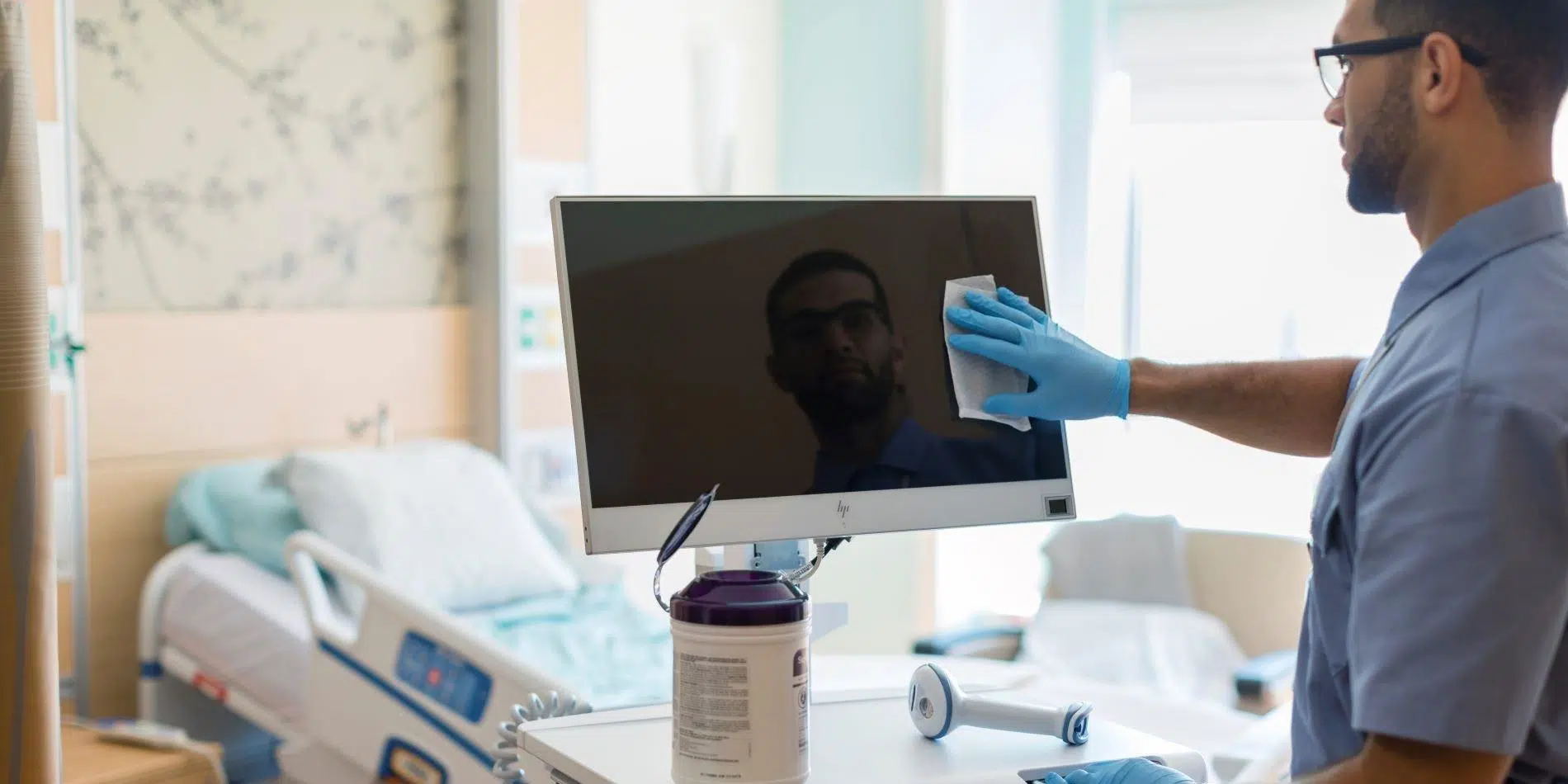
Dalam sebuah organisasi, menjaga peralatan agar tetap berfungsi dengan baik bukan hanya tentang mengganti suku cadang ketika rusak: rencana pemeliharaan preventif yang baik menghindari kerusakan, meningkatkan kinerja, dan memperpanjang umur pakai. Disarankan untuk memperhatikan aspek logis (sistem dan perangkat lunak) dan aspek fisik (pembersihan debu dan pendinginan). Dengan rutinitas teratur dan pemeliharaan yang cermat, infrastruktur TI Anda akan beroperasi lebih andal, cepat, dan efisien.
Artikel ini mengumpulkan, menulis ulang, dan memperluas praktik terbaik yang telah terbukti: pembebasan ruang disk, manajemen boot, defragmentasi bila perlu, pembaruan, pencadangan, pemindaian anti-malware, kebersihan digital (phishing, kata sandi, dan keamanan Wi-Fi), dan panduan untuk membersihkan perangkat keras dan periferal. Tujuannya adalah agar Anda dapat menerapkan praktik-praktik ini dalam operasi harian perusahaan Anda dengan prosedur yang jelas dan tanpa jargon teknis yang tidak perlu.
Perawatan logis dan pembersihan penyimpanan
Mulailah dengan mengosongkan ruang dan mengatur semuanya. Hard drive dengan ruang kosong yang cukup akan bekerja lebih baik, dan Windows akan merespons lebih lancar. Pertama-tama, kosongkan Recycle Bin setelah memeriksa isinya; mudah untuk melupakan file yang memakan ruang berukuran gigabyte di sana. Melakukan ini secara teratur akan memberikan peningkatan ruang penyimpanan secara langsung dan tanpa risiko.
Fungsinya adalah menghapus file sementara dan cache yang dihasilkan saat menginstal/menghapus program atau melalui penggunaan sistem normal. Di Windows, opsi yang direkomendasikan adalah Disk Cleanup; alternatifnya, ada utilitas pihak ketiga (misalnya, CCleaner), meskipun di lingkungan perusahaan, alat sistem bawaan biasanya lebih disukai untuk menjaga kontrol dan keterlacakan tugas.
Menggunakan Pembersihan Disk Windows sangat mudah. Temukan dari menu Mulai atau alat administratif dan pilih apa yang ingin Anda hapus: file sementara, cache, file program yang diunduh, dan Keranjang Sampah. Hanya dengan beberapa klik, Anda dapat menghemat ruang dan membantu sistem Anda berjalan lebih lancar selama tugas-tugas berat.
Tinjau program yang terpasang secara berkala. Di "Tambah atau Hapus Program," Anda dapat mengurutkan berdasarkan ukuran dan menghapus instalasi program yang tidak lagi Anda gunakan. Lebih sedikit perangkat lunak yang tidak perlu berarti lebih sedikit file sisa, lebih sedikit layanan latar belakang, dan permukaan serangan yang lebih kecil, yang berdampak positif pada keamanan dan waktu booting.
Defragmentasi dan drive SSD: kapan harus melakukannya dan kapan tidak.
Jika komputer Anda memiliki solid-state drive (SSD), Anda tidak perlu melakukan defragmentasi. Windows sudah melakukan operasi pemeliharaan khusus (seperti "retrim") untuk SSD, dan memaksa defragmentasi tradisional tidak memberikan manfaat apa pun dan dapat menyebabkan keausan yang tidak perlu. Mengidentifikasi jenis drive dengan benar mencegah tugas yang tidak perlu dan membantu menjaga kinerja penyimpanan Anda dalam jangka panjang.
Kontrol startup dan pemuatan program
Banyak program menambahkan pembaruan dan asisten yang berjalan bersamaan dengan Windows. Biasanya ini tidak berbahaya, tetapi dapat menumpuk dan memperlambat proses startup. Periksa daftar aplikasi startup dan nonaktifkan apa pun yang tidak penting. Anda dapat melakukan ini dari Task Manager (tab Startup) atau, pada sistem yang lebih lama, dengan msconfig . Namun, jangan menonaktifkan layanan yang terkait dengan driver perangkat keras jika Anda ragu; jika Anda memiliki keraguan, sebaiknya konsultasikan dengan departemen TI Anda untuk menghindari masalah dan hilangnya fungsionalitas.
Prinsip "kurang itu lebih": cobalah untuk tidak membuka lebih banyak aplikasi daripada yang diperlukan sekaligus, terutama jika komputer Anda memiliki sumber daya terbatas. Mempertahankan beban kerja yang wajar mengurangi konsumsi memori dan membebaskan CPU, memungkinkan komputer Anda untuk menangani tugas-tugas penting dengan lebih lancar. Secara umum, yang terbaik adalah memprioritaskan tugas-tugas penting dan menutup apa pun yang tidak berguna saat ini, terutama saat memproses operasi penting atau yang memiliki tenggat waktu.
Tindakan sederhana dengan dampak besar: restart komputer Anda secara teratur. Restart membersihkan memori, menutup proses yang tidak diinginkan, dan menerapkan perubahan yang tertunda setelah pembaruan. Di lingkungan dengan penggunaan terus menerus selama berjam-jam, mengatur restart terjadwal setiap minggu menjaga sistem dalam keadaan yang lebih stabil dan dapat diprediksi.
Pembaruan sistem dan perangkat lunak rutin
Menerapkan pembaruan sistem operasi dan aplikasi penting adalah salah satu pertahanan terbaik. Patch memperbaiki bug, menutup kerentanan, dan meningkatkan kompatibilitas serta stabilitas. Berikan perhatian khusus pada perangkat lunak yang rentan (browser, plugin, framework) dan yang digunakan setiap hari di perusahaan. Bahkan teknologi usang, seperti Flash, menggambarkan hal ini: teknologi tersebut banyak diserang pada masanya, dan komponen yang setara saat ini harus selalu diperbarui ke versi terbaru yang kompatibel.
Jangan lupakan driver dan firmware. Anda dapat menggunakan alat Windows atau utilitas pabrikan untuk kartu grafis, chipset, BIOS/UEFI, dll. Memperbarui driver secara bijaksana memperbaiki bug dan meningkatkan stabilitas, meskipun dalam produksi disarankan untuk memvalidasi sebelum penerapan massal. Pendekatan bertahap (uji coba dan penerapan) mengurangi risiko dan memungkinkan Anda untuk mengukur dampaknya pada kinerja sistem.

Pencadangan: frekuensi dan cakupan
Lakukan pencadangan secara teratur. Jika Anda bekerja dengan data sensitif atau penting, lakukan setidaknya setiap minggu; dalam skenario lain, pencadangan bulanan mungkin sudah cukup. Secara praktis, biasanya lebih baik hanya mencadangkan data dan dokumen, dan mempertahankan prosedur untuk menginstal ulang Windows dan aplikasi jika terjadi bencana, untuk mengembalikan sistem ke "kondisi baru". Strategi ini menghemat ruang dan mengurangi waktu pemulihan jika terjadi insiden.
Untuk pencadangan, gunakan alat pencadangan Windows, solusi dari produsen, atau alat pihak ketiga; idealnya, gunakan hard drive eksternal khusus atau layanan cloud perusahaan. Verifikasi bahwa pencadangan selesai dan, yang terpenting, bahwa Anda dapat memulihkannya. Tanpa pengujian pemulihan, rencana pencadangan tidak benar-benar divalidasi atau diaudit.
Perlindungan malware: antivirus dan anti-spyware
Virus hanyalah sebagian dari masalah. Malware mencakup Trojan, worm, rootkit, dan ransomware, di antara lainnya. Pastikan perangkat lunak antivirus Anda selalu diperbarui dan jadwalkan pemindaian penuh secara berkala. Selain itu, lakukan pemindaian spot setelah mengamati perilaku yang tidak biasa atau sebelum/setelah instalasi sensitif, dan gunakan alat yang tepat bila diperlukan. Dalam paket perangkat lunak perusahaan (misalnya, solusi endpoint seperti Panda Endpoint), Anda dapat meluncurkan pemindaian mendalam dari modul antivirus untuk mencakup semua area sistem yang penting.
Perkuat perlindungan Anda dengan alat anti-spyware bila perlu. Jenis perangkat lunak berbahaya ini berupaya mengumpulkan data pengguna untuk menayangkan iklan atau mencuri informasi. Terdapat utilitas gratis, seperti Adaware, yang dapat melengkapi perlindungan Anda dan melakukan pembersihan rutin. Jadwalkan pemindaian mingguan jika Anda mencurigai adanya adware atau toolbar yang tidak diinginkan, dan pastikan kebijakan perusahaan Anda mengizinkan penggunaan alat-alat ini untuk menjaga konsistensi dan kepatuhan.
Kebersihan digital: phishing, kata sandi, dan Wi-Fi
Waspadalah terhadap email yang meminta Anda untuk memperbarui informasi atau memasukkan kredensial di situs web di luar domain organisasi Anda. Periksa kembali ejaan, pengirim, dan URL; jika ragu, hubungi mereka melalui saluran lain. Sebagai praktik khusus, dalam lingkungan universitas, disarankan untuk hanya terhubung ke jaringan resmi seperti eduroam dan tidak memasukkan kata sandi di situs di luar domain terverifikasi (misalnya, di ULPGC, domain yang berakhiran .ulpgc.es ).
Jangan menggunakan kata sandi yang sama untuk email, media sosial, perbankan, atau perangkat perusahaan. Gunakan kata sandi yang kuat dan, lebih baik lagi, pengelola kata sandi yang memungkinkan Anda membuat dan menyimpan kredensial unik. Jika memungkinkan, aktifkan otentikasi dua faktor. Dengan langkah-langkah ini, pencurian satu akun tidak akan membahayakan akun lainnya, dan Anda akan meminimalkan dampak pelanggaran data.
Pada jaringan nirkabel, pilih WPA2 atau, lebih baik lagi, WPA3, nonaktifkan WPS, dan segmentasikan berdasarkan VLAN jika perlu. Jika Anda berada di luar kantor, prioritaskan jaringan tepercaya atau jaringan dengan VPN perusahaan. Di kampus atau institusi, sambungkan ke jaringan resmi (seperti eduroam), hindari SSID dengan nama yang mirip. Verifikasi sertifikat dan peringatkan pengguna untuk mengurangi risiko titik akses berbahaya.
Pembersihan fisik peralatan: panduan langkah demi langkah
Debu menyumbat ventilasi, mengurangi aliran udara, dan meningkatkan suhu. Petunjuk pertama adalah melihat debu di lubang ventilasi. Membersihkan bagian luar saja tidak cukup: pembersihan internal secara menyeluruh disarankan secara berkala. Pertama, matikan PC Anda dan cabut daya serta periferal. Jika memungkinkan, bekerjalah di area yang berventilasi baik, kenakan masker jika Anda sensitif terhadap debu, dan buka jendela untuk menyebarkan partikel di udara.
Buka sasis dan lepaskan filter.
Lepaskan panel samping dengan membuka sekrup belakang dan simpan di tempat yang aman. Banyak laptop memiliki filter debu di bagian bawah atau depan: lepaskan dan cuci dengan air, biarkan kering, dan hindari penggunaan produk pembersih yang keras. Menjaga kebersihan filter membantu aliran udara tetap lancar karena debu tidak menumpuk pada heatsink dan kipas.
Tiup debu dengan udara bertekanan atau blower
Jika memungkinkan, bawa sasis ke luar ruangan. Gunakan udara bertekanan atau blower listrik untuk menghilangkan debu dari kipas, radiator, catu daya, dan area sasis yang sulit dijangkau. Lakukan beberapa kali sapuan pendek dan, yang sangat penting, tahan bilah kipas untuk mencegahnya berputar dengan kecepatan penuh. Anda dapat menggunakan kapas atau kain mikrofiber untuk ruang sempit, hindari kontak dengan komponen yang lembap atau mengandung produk yang meninggalkan residu konduktif.
Pembersihan dan penutupan panel
Sisi samping, depan, dan atas sasis tidak berisi komponen elektronik apa pun, jadi Anda dapat menggunakan tisu basah dan kemudian mengeringkannya dengan handuk kertas. Setelah selesai, pasang kembali komponen yang dilepas (misalnya, jika Anda melepas kartu grafis untuk pembersihan yang lebih baik) dan pasang kembali panel samping. Mengulangi rutinitas ini sekali atau dua kali setahun menjaga aliran udara dan mengurangi risiko panas berlebih.
Periferal: keyboard, mouse, dan monitor
Untuk keyboard, blower atau udara bertekanan dapat membantu menghilangkan serat dan debu di antara tombol. Kemudian, semprotkan kain mikrofiber dengan alkohol isopropil dan gosok perlahan. Alkohol isopropil cepat menguap dan menghilangkan sidik jari lebih baik daripada sabun dan air. Gunakan proses yang sama untuk mouse: pertama bersihkan debu, lalu lap dengan alkohol isopropil, berhati-hati agar tidak membasahi area dengan sensor atau segel.
Monitor, yang selalu dicabut dari sumber listrik, harus dibersihkan dengan kain mikrofiber yang dibasahi air (atau larutan pembersih layar khusus). Usap dengan lembut dan keringkan jika perlu. Hindari pembersih yang mengandung amonia atau bahan kimia lain yang dapat merusak lapisan layar. Setelah menyambungkan kembali semuanya, pastikan periferal berfungsi dan manfaatkan kesempatan ini untuk memeriksa bagian Keamanan di Windows: di Pengaturan > Pembaruan & Keamanan > Keamanan Windows > Kinerja dan kesehatan perangkat, Anda dapat memeriksa indikator kesehatan sistem dasar.
Ventilasi dan suhu: mengapa hal tersebut penting
Panas adalah musuh performa. Ketika suhu meningkat, CPU dan GPU dapat mengurangi frekuensinya untuk melindungi diri (throttling). Hasilnya adalah penurunan performa yang signifikan selama tugas-tugas berat. Membersihkan filter dan heatsink, serta memastikan casing dengan aliran udara yang baik, adalah solusinya. Tambahkan ini dengan pemeriksaan perawatan tahunan (atau setengah tahunan jika banyak debu) dan Anda akan menjaga agar lonjakan suhu yang menyebabkan perlambatan dan mati mendadak tetap terkendali.
Praktik baik dan mitos yang harus dihilangkan
Sangat menggoda untuk menginstal pembersih registri "ajaib" atau yang disebut alat optimasi. Namun dalam praktiknya, program-program ini dapat menyebabkan konflik dan merusak komponen sistem yang penting. Komunitas Microsoft sendiri menyarankan untuk tidak menyentuh registri kecuali benar-benar diperlukan dan dengan keahlian yang memadai. Jika Anda ingin melakukan optimasi, fokuslah pada apa yang sebenarnya dilakukan: membebaskan ruang penyimpanan, mengelola program saat startup, memperbarui, dan menjaga kebijakan keamanan yang konsisten; ini akan membantu Anda menghindari masalah dan menjaga integritas sistem operasi Anda.
Privasi dan perlindungan data dalam pemeliharaan
Pemeliharaan juga mencakup pemrosesan informasi pribadi. Pastikan Anda mematuhi GDPR: terapkan langkah-langkah teknis dan organisasi untuk menjaga kerahasiaan, integritas, dan ketersediaan; jangan mentransfer data ke pihak ketiga kecuali jika diwajibkan secara hukum atau diperlukan secara kontraktual; dan fasilitasi hak akses, koreksi, keberatan, penghapusan, dan portabilitas. Selain itu, tetapkan kebijakan yang mencegah pemrosesan data anak di bawah 14 tahun tanpa izin.
Pastikan prosedur internal mendokumentasikan siapa yang menangani peralatan data, kapan, dan bagaimana, serta tersedianya saluran kontak untuk menjalankan hak dan melaporkan insiden. Lapisan "non-teknis" ini sangat penting untuk manajemen yang bertanggung jawab dan melindungi Anda dari audit dan persyaratan peraturan.
Dengan panduan ini, Anda sekarang memiliki rencana praktis: bersihkan ruang disk dan optimalkan startup untuk memastikan Windows berjalan lancar, perbarui sistem dan aplikasi Anda secara bertanggung jawab, lakukan pencadangan yang dapat diverifikasi, pindai malware, dan jaga kebersihan digital yang ketat. Lengkapi rencana tersebut dengan pembersihan fisik secara teratur untuk mencegah debu dan panas, dan hindari "pengoptimal" yang menjanjikan keajaiban. Semua ini, selaras dengan GDPR dan praktik terbaik perusahaan, menghasilkan sistem yang lebih andal, aman, dan tahan lama.

Indeks
- 1 Perawatan logis dan pembersihan penyimpanan
- 2 Defragmentasi dan drive SSD: kapan harus melakukannya dan kapan tidak.
- 3 Kontrol startup dan pemuatan program
- 4 Pembaruan sistem dan perangkat lunak rutin
- 5 Pencadangan: frekuensi dan cakupan
- 6 Perlindungan malware: antivirus dan anti-spyware
- 7 Kebersihan digital: phishing, kata sandi, dan Wi-Fi
- 8 Pembersihan fisik peralatan: panduan langkah demi langkah
- 9 Periferal: keyboard, mouse, dan monitor
- 10 Ventilasi dan suhu: mengapa hal tersebut penting
- 11 Praktik baik dan mitos yang harus dihilangkan
- 12 Privasi dan perlindungan data dalam pemeliharaan