- Tras cambiar la placa base, Windows 11 puede arrancar sin reinstalar, pero es crítico limpiar drivers antiguos y revisar BIOS para evitar fallos y pérdida de rendimiento.
- La activación depende del tipo de licencia: las OEM se ligan a la placa original, mientras que las Retail pueden reactivarse, sobre todo si están vinculadas a una cuenta de Microsoft.
- El in-place upgrade puede reparar el sistema tras el cambio de hardware, pero fallos en controladores, TPM, BitLocker o entradas de registro corruptas pueden obligar a optar por una instalación limpia.
- Antes de cambiar de placa conviene planificar copias de seguridad y revisar licencias de programas atadas al hardware, para minimizar problemas con activaciones y pérdida de datos.
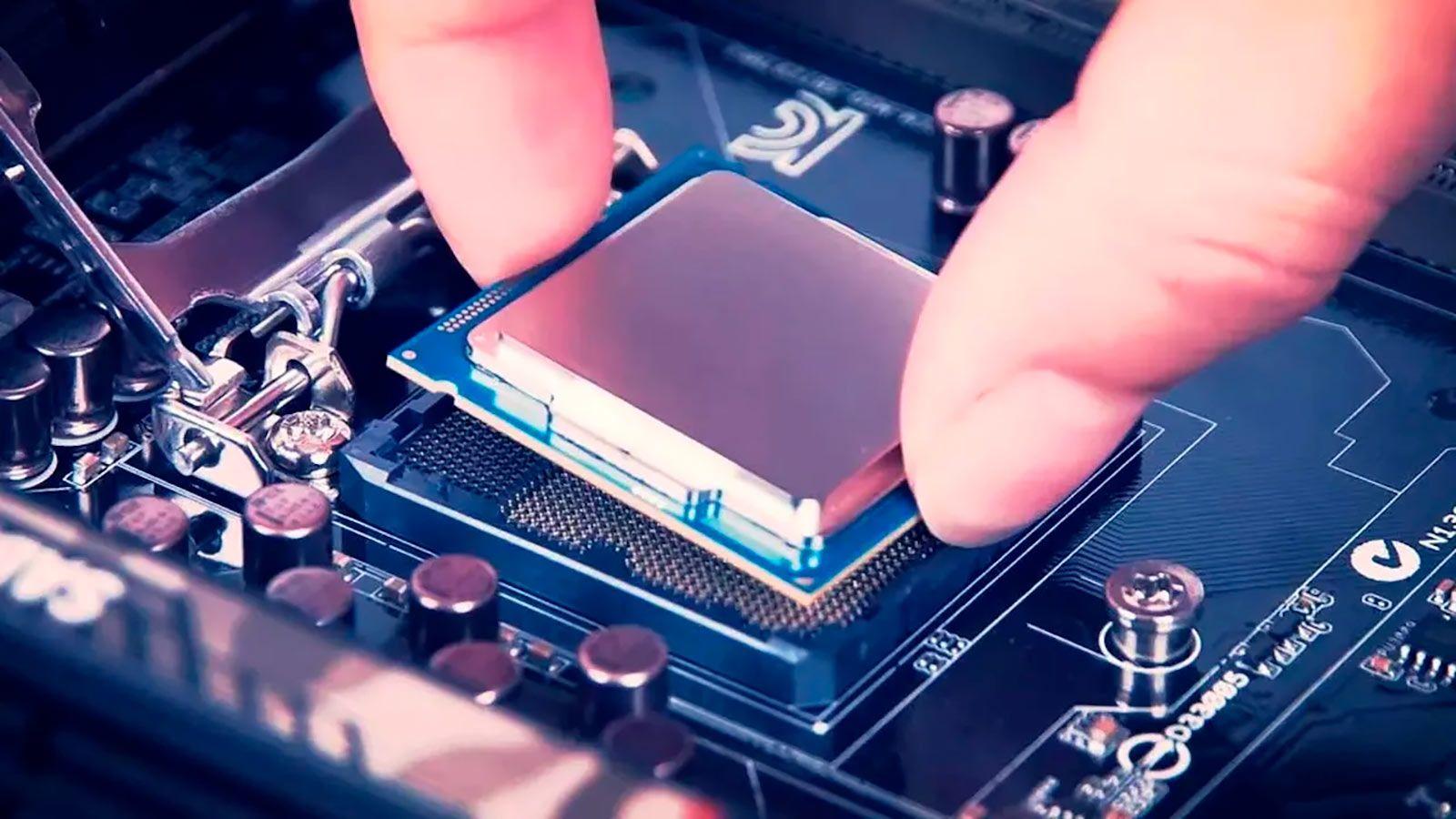
Cuando cambias la placa base y el procesador en un PC con Windows 11, el miedo clásico es doble: que el sistema no arranque o que toque reinstalar todo desde cero perdiendo tiempo y configuraciones. Además, entra en juego otro factor clave: la activación de Windows y el tipo de licencia que tengas (OEM o Retail), que puede complicar todavía más la jugada.
En este contexto, el concepto de in-place upgrade en Windows 11 (actualización in situ conservando archivos y programas) se convierte en una especie de salvavidas para evitar formatear. Sin embargo, tras un cambio de placa base, no siempre funciona a la primera y pueden aparecer errores muy poco claros. Vamos a ver, con calma pero al grano, qué implica cambiar placa base y CPU, cuándo es imprescindible formatear, qué pasa con la licencia, cómo encaja el in-place upgrade y qué problemas técnicos pueden bloquearlo.
¿Es obligatorio reinstalar Windows 11 al cambiar la placa base?
Lo primero que conviene tener claro es que cambiar la placa base no obliga automáticamente a reinstalar Windows 11. Los Windows modernos incluyen un catálogo muy amplio de controladores genéricos que les permite arrancar en hardware nuevo, incluso cuando cambias de plataforma (por ejemplo, pasar de Intel a AMD o viceversa) siempre que la instalación no esté muy dañada.
Aun así, hay varios matices importantes: el sistema operativo puede arrancar pero arrastrar restos de drivers de la placa anterior, servicios innecesarios y configuraciones de chipset o energía que provoquen cuelgues, pantallazos azules, errores al actualizar o un rendimiento inferior al esperado. Por eso, muchos técnicos recomiendan formatear como buena práctica, no porque sea obligatorio, sino porque dejas el sistema limpio.
En la práctica, tras el cambio de placa base, Windows 11 suele tardar algo más en el primer arranque, precisamente porque detecta todo el hardware nuevo, reconfigura dispositivos y en algunos casos instala drivers de forma automática vía Windows Update. Si tenías software específico de la placa antigua (utilidades de control RGB, overclock, audio especial, software del fabricante, etc.), es bastante frecuente que aparezcan avisos de error o servicios que ya no tienen sentido.
Por tanto, la respuesta corta sería que no estás obligado a formatear después de cambiar la placa base, pero sí es muy aconsejable hacer una limpieza profunda de drivers y software de la placa anterior, e incluso plantearse una instalación limpia si el sistema empieza a dar síntomas raros.
Cambio de CPU, placa base y otros componentes: qué exige reinstalar y qué no
Una de las dudas más repetidas es qué pasa si actualizas varios componentes de golpe: CPU, placa base, GPU, RAM y unidades de almacenamiento, dejando intactos el SSD o HDD donde está instalado Windows. Desde el punto de vista del sistema operativo, cada componente se comporta de manera distinta en cuanto a necesidad de reinstalación.
En el caso de la GPU (tarjeta gráfica), actualizarla suele ser lo más sencillo. Normalmente basta con desinstalar los drivers de la tarjeta antigua, instalar los del nuevo modelo y, en muchos casos (por ejemplo, pasando de una Nvidia vieja a otra más moderna), incluso los mismos controladores sirven para ambas. No hace falta reinstalar Windows solo por cambiar de gráfica, aunque siempre conviene limpiar drivers antiguos para evitar conflictos.
Con la RAM, la cosa es incluso más simple: la memoria no necesita controladores específicos dentro de Windows, siempre que la placa base y el BIOS la detecten correctamente. Solo en escenarios muy antiguos (por ejemplo, un Windows de 32 bits que no soporta más de ~4 GB) tendría sentido cambiar de versión de sistema operativo, pero para un Windows 11 moderno esto está totalmente superado.
Las unidades de almacenamiento sí tienen un matiz: si simplemente añades un SSD o HDD extra, Windows lo detectará y podrás usarlo tras inicializarlo y, si hace falta, asignarle una letra de unidad. En cambio, si sustituyes la unidad donde está instalado el sistema por otra nueva, ahí sí es inevitable instalar Windows de nuevo en esa unidad, porque necesitas un sistema operativo funcional arrancando desde ese disco.
Donde realmente se complica el asunto es al cambiar la CPU y, sobre todo, la placa base. Cambiar solo la CPU manteniendo la misma placa, dentro de la lista de procesadores soportados, no suele requerir ninguna reinstalación: Windows se adapta sin problema y lo único que debes revisar son las opciones de BIOS (frecuencias, voltajes, perfiles de energía, etc.). Si sospechas problemas, el método de intercambio ayuda a diagnosticar fallos de procesador.
Cuando cambias la placa base —especialmente si aprovechas para pasar de Intel a AMD o al revés—, se modifica por completo el chipset, los controladores de almacenamiento, USB, audio integrado, red, gestión de energía y otros muchos elementos. El sistema puede seguir arrancando, pero estarás apoyándote en drivers que ya no se corresponden con el hardware real, lo que es una invitación a errores sutiles. Si el equipo no arranca, interpretar los pitidos de la placa base puede ayudar a localizar el problema.
Licencias OEM y Retail: qué pasa con la activación en Windows 11
Además del plano técnico, al cambiar la placa base entra de lleno la cuestión de la licencia de Windows. No todas las licencias se comportan igual: la diferencia fundamental es entre licencias OEM (las que vienen preinstaladas en equipos de marca o en muchas placas base baratas que venden licencias) y licencias Retail (compradas directamente a Microsoft o a través de canales oficiales).
La licencia OEM está fuertemente ligada a la placa base con la que se activó por primera vez. Según las condiciones de Microsoft, este tipo de licencia “muere” con esa placa: si cambias la board por otra diferente, aunque sea el mismo modelo, el identificador de hardware cambia y, en teoría, esa clave ya no es válida para el nuevo equipo. No es transferible legalmente a otro PC, porque está pensada para ir “soldada” al dispositivo original.
En cambio, una licencia Retail sí es transferible. Puedes desactivarla en un equipo (o simplemente dejar de usarla ahí) e instalar Windows con esa misma clave en otra máquina, incluyendo cambio de placa base, siempre que no la uses al mismo tiempo en varios PCs. Si tras el cambio de hardware Windows detecta que la activación ha cambiado, podrás volver a activarla introduciendo la clave o a través de tu cuenta de Microsoft.
Desde hace varias versiones, Windows 10 y Windows 11 trabajan con el concepto de licencia digital vinculada a tu cuenta de Microsoft. Esto significa que, además de asociar la licencia al hardware, Microsoft la une a tu usuario online. Al iniciar sesión con tu cuenta, los servidores de activación comprueban si esa combinación de usuario y equipo coincide con algo conocido y, si es así, reactivan el sistema sin necesidad de que metas la clave.
Por eso es tan importante que, antes de tocar hardware crítico, verifiques si tu cuenta de Microsoft está enlazada a la licencia digital. En Windows 10 o 11 puedes comprobarlo yendo a Configuración > Actualización y seguridad (o Sistema > Activación en versiones más recientes) y revisando el estado. Verás mensajes del estilo “Windows está activado con una licencia digital” o “Windows está activado con una licencia digital vinculada a tu cuenta de Microsoft”. Esta última frase confirma que la vinculación está hecha.
Si el mensaje indica simplemente que está activado con licencia digital, pero no habla de la cuenta, debes usar la opción de Agregar una cuenta e iniciar sesión con tu cuenta de Microsoft. Es necesario que la sesión la tengas iniciada con un usuario administrador, y que ese usuario sea realmente una cuenta Microsoft (con correo electrónico asociado) y no una cuenta local. Una vez enlazada, podrás usar más adelante el solucionador de problemas de activación para indicar que has cambiado hardware en tu equipo.
Reactivación tras cambiar la placa base: solucionador de problemas y límites
Después del cambio de placa base, es muy probable que Windows 11 aparezca desactivado, especialmente si venías de una licencia OEM. En estos casos, lo primero es abrir de nuevo la sección de Activación en la configuración y revisar el mensaje exacto que aparece, ya que normalmente te ofrecerá un enlace al solucionador de problemas de activación.
Este asistente permite indicar a Microsoft que has realizado un “cambio de hardware” en tu equipo, no que se trate de un PC completamente nuevo. Si tu licencia era Retail, o si Microsoft considera que la situación es equiparable a una reparación, muchas veces la activación se restablece sin que tengas que comprar otra clave. Sin embargo, si la licencia era puramente OEM, lo más habitual es que no acepte el cambio de placa como un simple reemplazo, y el sistema insistirá en que adquieras una nueva licencia.
Aquí influye bastante el historial del dispositivo: si se trata de un único cambio en bastantes años, si la cuenta está bien vinculada, o si originalmente la compra se hizo directamente a través de la tienda de Microsoft, las probabilidades de reactivación son bastante altas. Si, por el contrario, tu Windows venía de fábrica en un equipo de marca y ahora has cambiado todo el hardware salvo quizá la caja, las opciones se reducen considerablemente.
Conviene recordar que, aunque técnicamente puedas forzar la activación con claves baratas encontradas por ahí, desde el punto de vista de soporte y legalidad lo correcto es respetar el tipo de licencia que tenías. Si tu placa base original ha muerto, ni siquiera hay mucho que discutir: la recomendación formal es una instalación limpia en el nuevo hardware, con una nueva licencia. Intentar reaprovechar una instalación arrastrada desde la placa antigua, con drivers que ya no corresponden y componentes dañados, puede dar la falsa sensación de ahorrar tiempo, pero suele costar más a medio plazo.
In-place upgrade de Windows 11 tras cambiar la placa base
Una vez superada la fase de arranque y activación, muchos usuarios recurren al in-place upgrade (actualización in situ) para reparar componentes del sistema o para saltar a una versión superior de Windows 11 manteniendo programas y datos. Este procedimiento consiste en arrancar el instalador de Windows desde el propio sistema operativo, seleccionar la opción de conservar archivos y aplicaciones, y dejar que se reescriban los archivos del sistema.
Este método es especialmente útil cuando Windows Update falla constantemente, se corrompe el almacén de componentes o sfc /scannow y DISM no encuentran nada pero sigues sufriendo errores. En muchos casos, un in-place upgrade soluciona problemas de forma mucho menos traumática que un formateo, ya que reconstruye la instalación sin borrar tu entorno de trabajo.
Sin embargo, tras un cambio de placa base, pueden surgir fallos durante el proceso de in-place upgrade, sobre todo en la fase temprana de instalación llamada SAFE_OS, donde se preparan los controladores, se migra el registro y se configuran servicios básicos. Ahí es donde cualquier incoherencia entre el viejo hardware y el nuevo (drivers desaparecidos, plugins de migración que no soportan un dispositivo, problemas con el TPM o BitLocker, etc.) puede hacer que la actualización aborta.
Un caso típico es el de un usuario que ha pasado de una placa MSI a una Asus, con Windows 11 ya funcionando y actualizado, pero sin poder completar un in-place upgrade a otra build (por ejemplo, a 24H2 o 25H2) usando un medio de instalación modificado con Rufus para saltarse los requisitos de CPU. La instalación falla en el reinicio, y al revisar el archivo setuperr.log aparecen mensajes de error en la fase SAFE_OS durante MIGRATE_DATA con códigos como 0x8007042B (ERROR_PROCESS_ABORTED).
En esos logs se suelen ver referencias a unidades de migración (MIG units) que devuelven “The request is not supported” (0x32), entradas de registro dañadas (por ejemplo, en HKCU\Software\Classes\Applications\updater.exe), problemas con perfiles de teclado o IME (fallos en InstallLayoutOrTipUserReg) y muchos avisos relacionados con consultas IOCTL a dispositivos de almacenamiento o controladores que no responden correctamente.
Errores frecuentes en el in-place upgrade tras cambio de placa
Para entender por qué un in-place upgrade puede negarse a continuar, conviene repasar los tipos de errores que suelen aparecer en el registro de instalación cuando hablamos de un sistema que ha cambiado de placa base y quizá de más componentes.
Una primera categoría son los errores de migración de datos de usuario y configuración. El mecanismo de migración intenta copiar claves de registro, asociaciones de archivos, configuraciones de teclado y otros ajustes desde la instalación antigua a la nueva. Si encuentra entradas corruptas (por ejemplo, referencias a ejecutables que ya no existen, o claves de aplicaciones mal desinstaladas), puede devolver códigos como “The request is not supported” y abortar la operación.
Otra familia importante son los problemas con controladores de almacenamiento y dispositivos externos. El log puede mostrar fallos en IOCTL_STORAGE_QUERY_PROPERTY con códigos como 0x32 o 0x1, indicando que ciertos controladores o dispositivos (controladoras AHCI antiguas, Intel RST obsoleto, lectores de tarjetas, carcasas USB, etc.) no responden adecuadamente a las consultas que hace el instalador. Estos fallos no siempre son críticos, pero si afectan a la unidad donde se está instalando Windows sí pueden bloquear la actualización.
También aparecen a menudo errores en la llamada actualización dinámica (Dynamic Update), la parte del proceso que descarga parches y componentes adicionales durante la instalación. Códigos como 0x80070057 apuntan a parámetros incorrectos o a un fallo en la descarga o procesado de esos paquetes, lo que puede llevar al instalador a decidir que la actualización no es segura.
En equipos con BitLocker y TPM activos, es habitual ver mensajes de “TPM reseal failed” (por ejemplo, 0x80310030), lo que indica que el instalador ha intentado volver a “sellar” las claves de cifrado al nuevo entorno de arranque y no lo ha conseguido. Si la placa base nueva tiene un módulo TPM diferente, o la configuración de Secure Boot y certificados UEFI no coincide, el sistema puede bloquear la operación por motivos de seguridad.
Finalmente, hay ruido de fondo en forma de intentos fallidos de limpiar controladores antiguos (por ejemplo, errores al eliminar archivos INF oem*.inf ya inexistentes) o clases COM no registradas, que por sí solos no siempre rompen la instalación pero sí reflejan que la base del sistema está bastante “ensuciada” por el historial de hardware y software.
¿Cuándo merece la pena rendirse y hacer instalación limpia?
Llegados a este punto, surge la pregunta que muchos se hacen: si el in-place upgrade revienta siempre que lo intento tras cambiar la placa base, estoy obligado a formatear? Técnicamente, siempre se pueden seguir intentando parches: desinstalar drivers conflictivos, desconectar dispositivos externos, limpiar el registro manualmente, desactivar BitLocker, ajustar la BIOS, etc. Pero hay un límite razonable.
Si tu instalación de Windows viene de lejos, ha pasado por varias actualizaciones grandes, cambios de hardware, drivers de placas anteriores, herramientas de terceros para instalar controladores y, además, ya ha mostrado errores graves que solo se arreglan a medias, seguir forzando in-place upgrades puede convertirse en una pérdida de tiempo. No es raro que los componentes internos de Windows (almacén de componentes, catálogo de drivers, servicios heredados) estén tan cargados que el sistema sea estable en apariencia, pero no soporte bien una migración mayor.
En esa situación, muchos expertos recomiendan dar el paso y realizar una instalación limpia desde un USB oficial de Windows 11. Esto implica guardar tus datos (preferiblemente en otra unidad o en la nube), borrar las particiones donde esté Windows, instalar de cero, actualizar por Windows Update y luego reinstalar todo el software necesario. En entornos con muchas herramientas de desarrollo, configuraciones personalizadas y programas de productividad, sí, puede suponer entre 5 y 10 horas de trabajo fino, pero el resultado suele ser un sistema mucho más estable y limpio.
Cuando tu licencia es OEM y la placa base original ha muerto (por ejemplo por condensadores con fugas o hinchados), ni siquiera hay mucho que discutir: la recomendación formal es una instalación limpia en el nuevo hardware, con una nueva licencia. Intentar reaprovechar una instalación arrastrada desde la placa antigua, con drivers que ya no corresponden y componentes dañados, puede dar la falsa sensación de ahorrar tiempo, pero suele costar más a medio plazo.
En el caso de licencias Retail o instalaciones que ya venían muy tocadas, tiene más sentido intentar un último in-place upgrade con medios oficiales de Microsoft, sin modificaciones de requisitos, drivers actualizados desde las webs de los fabricantes y BitLocker desactivado temporalmente. Si aun así el instalador revienta en SAFE_OS o MIGRATE_DATA, lo más sensato es asumir que el sistema no merece la pena seguir resucitándolo.
Drivers de la placa base, BIOS y pequeños detalles que no debes olvidar
Cuando cambias de placa base, incluso aunque Windows arranque y todo parezca ir bien, hay una serie de tareas de mantenimiento altamente recomendables para evitar problemas a futuro. En primer lugar, deberías descargar desde la web del fabricante de la nueva placa los controladores oficiales de chipset, red, audio, SATA/NVMe, USB, etc., y evitar en lo posible programas de terceros que prometen “actualizar todos los drivers” por ti. Además, al elegir placa conviene considerar el diseño eléctrico y el VRM y fases de potencia.
Tras instalar esos controladores, conviene pasar por Configuración > Windows Update y buscar tanto actualizaciones normales como actualizaciones opcionales de drivers. Windows suele ofrecer versiones probadas de controladores de terceros que han pasado por su propio proceso de validación. Es importante instalarlas, reiniciar varias veces si hace falta, y comprobar que no quedan símbolos de advertencia en el Administrador de dispositivos.
Otro aspecto clave es revisar la configuración de BIOS/UEFI de la nueva placa. Ajustes como el modo de la controladora de almacenamiento (AHCI, RAID, etc.), la activación de perfiles XMP/EXPO para la RAM, los límites de potencia del procesador, los perfiles de ventilación o posibles overclocks deben volver a configurarse, porque cada placa tiene sus propios valores por defecto. Para pasos detallados sobre cómo actualizar la BIOS/UEFI conviene seguir la guía del fabricante.
Tampoco hay que olvidar que algunas configuraciones de seguridad, como Secure Boot, TPM y BitLocker, están íntimamente ligadas a la placa base y al firmware. Al cambiar de board, se generan nuevos identificadores, nuevas bases de datos de certificados UEFI y, en algunos casos, nuevas claves de TPM. Es recomendable desactivar BitLocker antes del cambio, y volver a configurarlo después, para evitar sorpresas con volúmenes cifrados que de repente dejan de ser accesibles.
Por último, y aunque pueda parecer una tontería, es buena idea anotar antes del cambio todos los parámetros que hubieras retocado en la BIOS antigua. Al montar una placa nueva tiendes a centrarte en que arranque y funcione, y es fácil olvidar pequeños ajustes que mejoraban el rendimiento, reducían el ruido de los ventiladores o limitaban el consumo energético.
Unidades que desaparecen, programas que dejan de funcionar y otros efectos colaterales
Además de los grandes temas (activación, drivers, in-place upgrade), al cambiar la placa base pueden aparecer detalles aparentemente menores que confunden bastante. Uno de los más típicos es que, tras montar la nueva board, un disco duro secundario o una partición de datos deje de verse en el Explorador de archivos.
En muchos casos, el problema es tan simple como que Windows no le ha asignado una letra de unidad a ese disco. Si vas a Administración de discos (clic derecho en Inicio > Administración de discos) verás la unidad en cuestión con una barra negra (inactiva) en lugar de azul. Solo tienes que hacer clic derecho, elegir “Cambiar la letra y rutas de acceso de la unidad” y asignarle una letra libre; en cuanto lo hagas, el disco aparecerá en el Explorador con total normalidad.
Otro efecto colateral tiene que ver con programas y licencias que se atan al hardware. Igual que hace Windows con su activación, algunas aplicaciones (sobre todo software profesional caro, suites creativas o ciertas herramientas especializadas) calculan un identificador del equipo a partir de la configuración de hardware. Si detectan que has cambiado demasiado la máquina, pueden considerar que estás intentando reinstalar el programa en otro ordenador y bloquear la licencia.
En esos casos, suele bastar con reactivar la licencia usando tu cuenta de usuario (si la aplicación la asocia al correo) o, en el peor de los casos, contactar con el soporte de la empresa para que liberen una activación. El problema serio aparece cuando se trata de licencias antiguas, pensadas para un solo equipo y sin cuenta asociada: al cambiar placa base puede que esa licencia se pierda y tengas que plantearte comprar una versión nueva.
Todo esto refuerza la idea de que, antes de hacer un cambio tan profundo como una nueva placa base, conviene revisar qué software tienes instalado, qué licencias dependen del hardware y qué datos necesitas respaldar. Cuanta más previsión hagas, menos sorpresas desagradables tendrás después, ya sea que optes por mantener la instalación actual, intentar un in-place upgrade o hacer un formateo completo.
En definitiva, cambiar la placa base y el procesador en un PC con Windows 11 no significa automáticamente reinstalar todo, pero sí obliga a entender cómo funcionan la activación OEM/Retail, la vinculación a la cuenta de Microsoft, las limitaciones del in-place upgrade y la importancia de los drivers y la BIOS; con esa información en la mano puedes decidir si te compensa seguir peleando con una instalación vieja o aprovechar el cambio de hardware para dejar el sistema como nuevo con una instalación limpia bien planificada.