
- La diferencia entre M.2 SATA y M.2 NVMe, junto con el modo PCIe x4, determina el rendimiento real del SSD.
- Para arrancar desde un NVMe es imprescindible usar UEFI con particiones GPT y soporte específico de la placa.
- Existen varias opciones para pasar Windows al NVMe: instalación limpia, migración del sistema o clonación completa.
- Las placas antiguas pueden reconocer el NVMe como disco de datos pero no siempre permiten usarlo como unidad de arranque.
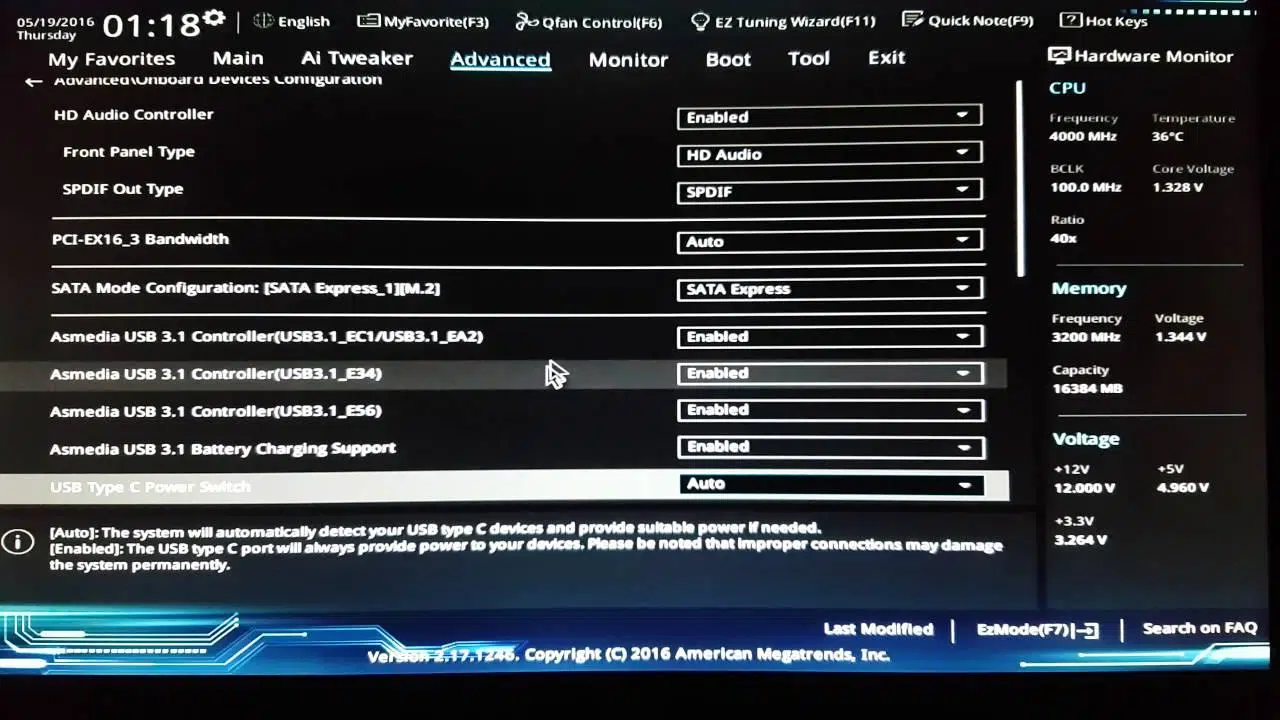
Si estás pensando en dar un buen empujón de rendimiento a tu PC, instalar un SSD M.2 NVMe y configurarlo correctamente en UEFI es de las mejoras más bestias que puedes hacer hoy en día. Arranques casi instantáneos, cargas de juegos en un suspiro y una fluidez general que nada tiene que ver con los viejos discos duros mecánicos.
Ahora bien, para que esa unidad NVMe se pueda usar como disco de arranque y el sistema la reconozca sin pegas, hace falta tener claros varios conceptos de BIOS/UEFI, modos de arranque, compatibilidades M.2 y PCIe. Vamos a verlo paso a paso, con ejemplos reales y casos típicos de problemas, para que puedas dejar tu equipo fino aunque tu placa sea moderna… o una veterana con adaptador PCIe.
Conceptos clave antes de instalar un SSD M.2 NVMe
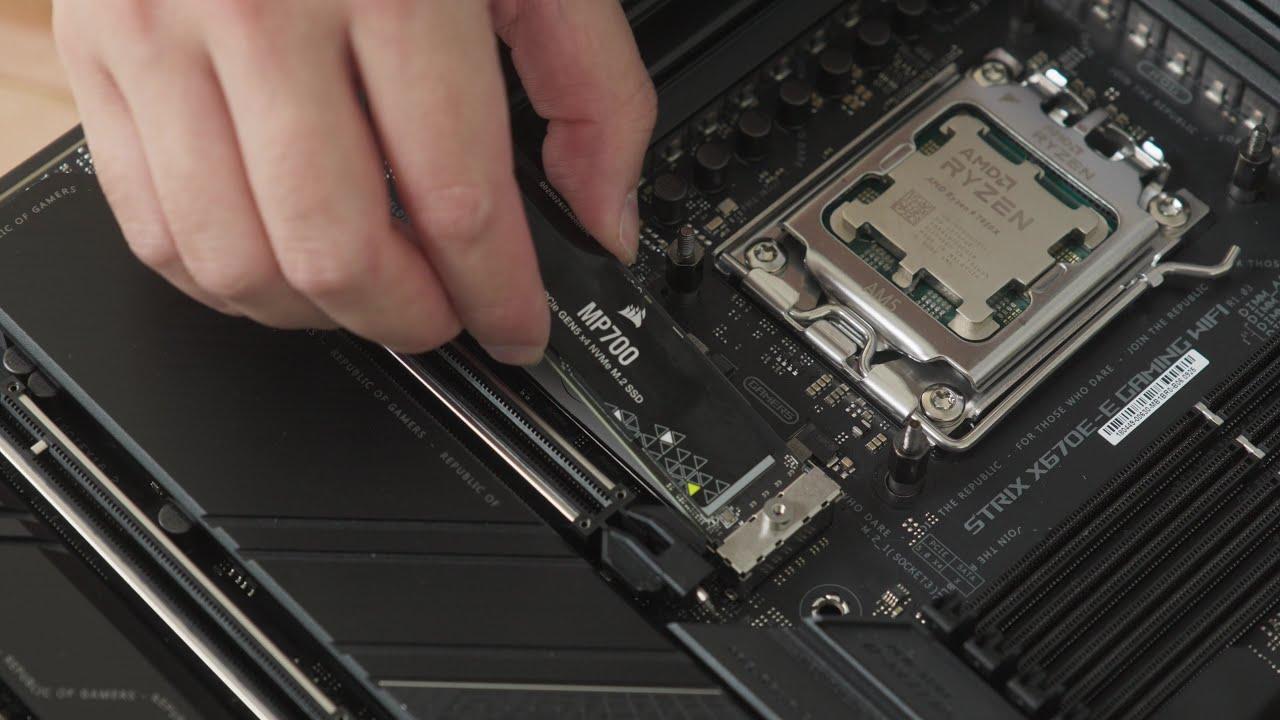
Antes de meter mano al hardware, conviene aclarar qué es exactamente un NVMe y en qué se diferencia de otros SSD, porque no todos los M.2 son iguales ni todos sirven para arrancar en cualquier placa. Entender esto te ahorrará muchos quebraderos de cabeza frente a pantallas de error del instalador de Windows.
Qué es NVMe y en qué se diferencia de un SSD “normal”
NVMe son las siglas de Non-Volatile Memory Express, un estándar diseñado específicamente para aprovechar al máximo la memoria flash a través del bus PCI Express. A diferencia de los SSD SATA, que siguen arrastrando el protocolo pensado para los discos mecánicos, NVMe utiliza conjuntos de comandos simplificados y miles de colas de entrada/salida, lo que reduce muchísimo la latencia y saca partido a las CPU multinúcleo y a grandes cantidades de RAM.
En la práctica, esto significa que un SSD NVMe ofrece tiempos de acceso extremadamente bajos y velocidades de lectura y escritura muy superiores a un SSD SATA de 2,5 pulgadas, especialmente en cargas intensivas, multitarea o cuando el sistema ejecuta muchas operaciones de disco a la vez.
Diferencias entre M.2 SATA y M.2 NVMe
Aquí viene una de las confusiones más habituales: M.2 es solo el formato físico del conector, no define por sí mismo la tecnología de comunicación. Un SSD M.2 puede usar SATA o PCIe/NVMe, y a simple vista pueden parecer iguales si no te fijas en las muescas (llaves) del conector.
En un M.2 SATA, los datos viajan a través del bus SATA tradicional, así que la velocidad máxima teórica ronda los 600 MB/s, prácticamente lo mismo que un SSD SATA de 2,5″. El camino de los datos sigue siendo el clásico: se leen en el disco, pasan por la memoria, la CPU los procesa, vuelven a la memoria y se escriben de nuevo en el disco.
En un M.2 NVMe, el módulo se conecta directamente a la CPU a través del bus PCIe, sin pasar por el cuello de botella del controlador SATA. Esto evita pasos intermedios innecesarios y hace que todo el proceso sea mucho más directo y rápido, con una sensación de fluidez muy notable en el día a día.
M.2 SATA vs M.2 NVMe: comparación de rendimiento
Cuando ponemos números encima de la mesa, se ve la diferencia de un vistazo: un M.2 SATA se topa con la limitación del bus SATA de unos 600 MB/s en lectura y escritura secuencial, mientras que una unidad M.2 NVMe usando PCIe x4 puede rondar fácilmente varios miles de MB/s.
A nivel de ancho de banda, un NVMe PCIe puede manejar hasta aproximadamente 10 GB/s teóricos en configuraciones modernas, dependiendo del estándar PCIe y del modelo concreto. Esto se nota especialmente al copiar archivos grandes, cargar juegos pesados o arrancar sistemas operativos con muchos servicios.
Tipos de llaves M.2 y compatibilidad física
Otro detalle clave es la forma del conector M.2, que varía según el tipo de unidad. Las diferentes “llaves” (keys) determinan qué protocolos soporta la ranura M.2 de la placa base y qué tipo de SSD puedes instalar sin forzar nada:
- Llave B (B-key): usada por M.2 SATA y por algunas unidades NVMe antiguas o de menor ancho de banda.
- Llave M+B: unidades híbridas que pueden funcionar en modos SATA y, en ciertos casos, NVMe, según la ranura.
- Llave M (M-key): pensada principalmente para SSD NVMe que aprovechan el bus PCIe x4 completo.
Si miras, por ejemplo, un Samsung 960 EVO NVMe, verás que tiene solo una muesca, correspondiente a la llave M. Es importante comprobar el manual de tu placa base para ver qué tipo de módulos acepta cada ranura M.2 y si soporta SATA, NVMe o ambos.
Modo PCIe x4 y su importancia
Para que un SSD M.2 NVMe rinda como debe, la ranura debe estar configurada en modo PCIe x4. Algunas placas permiten cambiar en la UEFI entre modos SATA, PCIe x2, PCIe x4 o incluso desactivar el puerto, y parte del rendimiento (o de los problemas) viene precisamente de ahí.
Si la ranura está limitada a menos líneas PCIe o configurada como SATA, el SSD NVMe podría no ser detectado correctamente, no aparecer como opción de arranque o funcionar a velocidad reducida. Por eso siempre conviene revisar ese ajuste en el firmware de la placa antes de instalar el sistema operativo.
BIOS/UEFI: configuración básica para arrancar desde NVMe
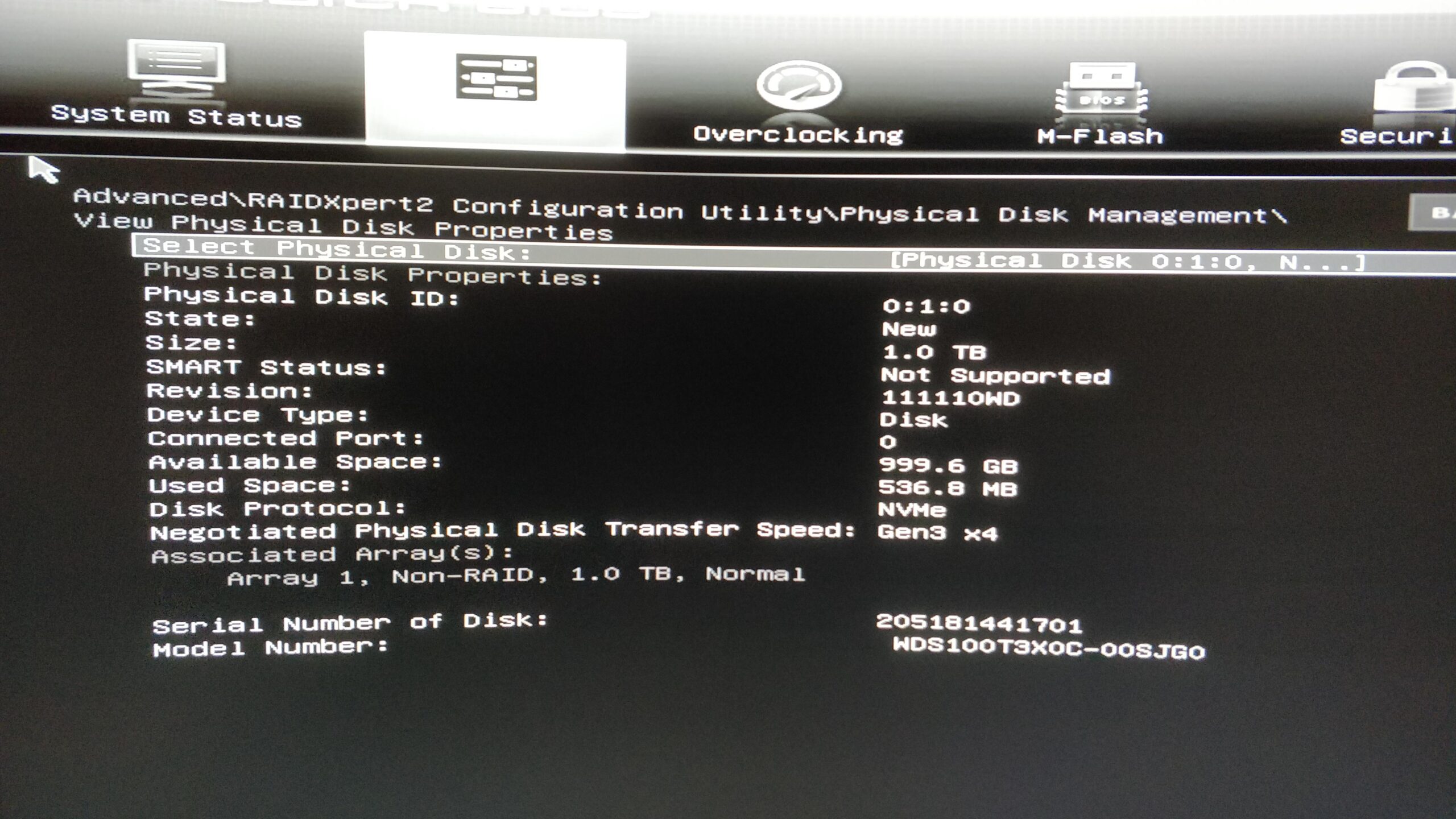
La otra pata fundamental de la instalación es la configuración del firmware. Hoy casi todas las placas modernas usan UEFI en lugar de la BIOS clásica, y eso afecta directamente a cómo se detectan y se inician las unidades NVMe, especialmente si quieres que el disco sea de arranque.
Diferencias entre arranque Legacy y UEFI
El modo Legacy (o CSM) emula el antiguo sistema de arranque de la BIOS, mientras que el modo nativo utiliza UEFI junto con tablas de partición GPT. Las unidades NVMe están pensadas para funcionar en entornos UEFI modernos, y muchas placas solo permiten arrancar desde NVMe si el sistema está instalado en GPT y el arranque está en modo UEFI puro.
De ahí que en algunos equipos el disco aparezca perfectamente dentro de Windows, pero no salga como opción de arranque si el CSM está activado. En ciertas placas incluso verás que, cuando desactivas CSM y fuerzas UEFI, el NVMe pasa a ser visible como “Windows Boot Manager” una vez instalado el sistema.
Compatibilidad del sistema operativo con NVMe
Otro detalle que no se debe pasar por alto es la versión de Windows o del sistema operativo que vas a instalar. Windows 10 y Windows 8 soportan NVMe y arranque UEFI de forma nativa, mientras que Windows 7 requiere parches, controladores específicos y una configuración muy concreta de la placa para poder arrancar desde un SSD NVMe.
En la práctica, si quieres usar un NVMe como disco de arranque, lo más recomendable es instalar Windows 10 (o versiones posteriores) en modo UEFI con particiones GPT. Si te empeñas en usar Windows 7, tendrás que comprobar en el manual de la placa si admite arranque UEFI desde dispositivos NVMe y preparar un medio de instalación adaptado.
Ejemplo práctico: problema con Samsung 980 Pro en ASUS TUF B550-Plus
Un caso típico que ilustra bien estos puntos es el de un usuario con una placa ASUS TUF B550-Plus y un SSD Samsung 980 Pro. Tras instalar físicamente el M.2, actualizar la BIOS y empezar el proceso de instalación de Windows 10, el sistema reconocía el disco, pero este no aparecía como opción de arranque si el CSM estaba desactivado.
La clave aquí suele estar en asegurarse de que la UEFI está configurada en modo UEFI puro, con CSM desactivado, y que el instalador de Windows crea una partición EFI en el NVMe. Una vez completada la instalación en GPT, la unidad ya no aparecerá con su nombre de modelo, sino como “Windows Boot Manager” asociado a ese SSD.
Ejemplo práctico: placa antigua sin M.2 y adaptador PCIe a M.2
Otro escenario muy habitual es el de equipos más veteranos, como una estación de trabajo con CPU Intel i7-3770K y placa ASUS P8B75-V (sin ranura M.2 de serie). En este tipo de máquinas es común recurrir a un adaptador PCIe a M.2, enchufado en un puerto PCIe 2.0 para aprovechar un SSD NVMe moderno.
En estos casos, puede ocurrir que en Windows 10 el sistema reconozca el NVMe como disco secundario sin problema, pero que el instalador de Windows 10 no permita seleccionar esa unidad como destino de instalación para el sistema, mostrando mensajes como que “el hardware no permite arrancar desde este dispositivo” o que es necesario cambiar la configuración de la BIOS.
La realidad es que muchas placas de esa generación no tienen soporte de arranque directo desde NVMe en PCIe mediante adaptadores. Puedes usar el SSD como disco de datos o para mover juegos y programas, pero no siempre podrás arrancar el sistema directamente sin recurrir a trucos avanzados (como usar otro disco pequeño con la partición de arranque y redirigir al NVMe).
Consultar el manual de la placa base
Cada fabricante implementa el soporte NVMe y UEFI a su manera, de modo que el manual de la placa es tu mejor amigo. En él verás si las ranuras M.2 comparten líneas con otros puertos, si hay que desactivar ciertos SATA al usar un M.2 concreto, qué modos soporta cada ranura y si existe soporte oficial para arrancar desde NVMe.
Además, muchas placas incluyen ejemplos muy claros de configuración, incluso indicando qué opciones tocar en el menú de UEFI para que la unidad aparezca como arranque prioritario. Perder cinco minutos en leer esa parte del manual suele ahorrar muchas horas de pruebas a ciegas.
Guía paso a paso: instalar físicamente el SSD M.2 NVMe
Una vez claros los conceptos básicos, llega la parte física. La instalación de un SSD M.2 NVMe es bastante sencilla, pero es importante tomar algunas precauciones para evitar daños en el módulo o en la placa y para colocar correctamente el dispositivo.
Comprobaciones previas en el equipo
Antes de tocar un destornillador, revisa que tu placa base o portátil tiene una ranura M.2 compatible con NVMe. Muchas ranuras M.2 en portátiles solo soportan módulos SATA o formatos muy concretos, y en equipos de sobremesa hay placas con ranuras M.2 compartidas con otros puertos.
Si vas a instalar el SSD en un portátil, evita meter un M.2 NVMe en un puerto marcado como mSATA o mini PCIe, porque no es compatible ni mecánica ni eléctricamente. En sobremesa, revisa también que la longitud (por ejemplo, 2280) coincide con los anclajes disponibles en la placa.
Instalación del SSD M.2 NVMe
Para realizar la instalación, apaga completamente el PC, desconecta el cable de corriente y, si puedes, pulsa el botón de encendido unos segundos para descargar capacitores. A continuación, abre la caja y busca la ranura M.2 correspondiente en la placa base.
Introduce el SSD M.2 NVMe en un ángulo de unos 30 grados, haciendo coincidir las llaves del conector con la ranura. Notarás que encaja con un pequeño clic. Después, baja suavemente el extremo libre y fíjalo con el tornillo que suele venir con la placa o con el propio módulo. No aprietes en exceso para no dañar la placa de circuito.
En portátiles, el procedimiento es similar, aunque puede requerir quitar tapas de servicio o incluso desmontar parte de la carcasa. Conviene seguir una guía específica del modelo, pero la idea general de insertar en ángulo, alinear y atornillar se mantiene.
Configurar el SSD NVMe como unidad de arranque en Windows
Con el SSD ya instalado y detectado por la UEFI, llega la parte más delicada: preparar el sistema para que arranque directamente desde la unidad NVMe. Aquí tienes tres caminos principales: instalación limpia, migración solo del sistema o clonación completa del disco.
Método 1: instalación limpia de Windows en el NVMe
La forma más limpia y, en muchos casos más estable de aprovechar un SSD NVMe como disco de arranque es hacer una instalación nueva de Windows desde un USB o medio de instalación. Así te aseguras de que el sistema se instala en modo UEFI y crea correctamente las particiones necesarias.
Primero, arranca el PC y usa la tecla indicada en pantalla (normalmente DEL o F2) para entrar en la UEFI. Allí, revisa que el SSD NVMe aparece en la lista de dispositivos y ajusta el orden de arranque para que el equipo inicie desde el USB de instalación de Windows.
Una vez dentro del asistente de instalación, elige el idioma, formato de hora y moneda, y método de teclado, y pulsa en “Siguiente” e “Instalar ahora”. Cuando te pregunte dónde instalar el sistema, selecciona el SSD NVMe, elimina particiones antiguas si las hubiera y deja que el instalador cree automáticamente las particiones en formato GPT.
Cuando el proceso termine y el PC se reinicie, entra de nuevo en la UEFI para verificar que la prioridad de arranque tiene como opción principal el “Windows Boot Manager” asociado al NVMe. Si todo está correcto, el sistema ya debería arrancar directamente desde el SSD M.2 NVMe.
Método 2: migrar únicamente el sistema operativo al NVMe
Si no quieres reinstalar todo desde cero, existe la opción de migrar solo la partición del sistema desde tu disco actual al SSD NVMe. Para ello, es habitual recurrir a herramientas de gestión de particiones avanzadas, como AOMEI Partition Assistant Professional, que incluyen un asistente específico de “Migrar SO a SSD”.
El uso general de este tipo de programas es bastante similar: instalas la aplicación, eliges la opción de migrar el sistema, seleccionas el SSD NVMe como disco de destino (asegurándote de que tiene espacio no asignado suficiente), ajustas el tamaño de la partición y confirmas los cambios.
Una característica interesante de estas herramientas es la clonación en caliente, que permite realizar la migración sin necesidad de reiniciar repetidamente o de quedarse sin sistema operativo durante el proceso. Aun así, se recomienda encarecidamente hacer una copia de seguridad previa del SSD de destino, ya que todos los datos se borrarán durante la migración.
Al finalizar, conviene apagar el equipo, desconectar temporalmente el disco antiguo y entrar en la UEFI para ajustar el orden de arranque y seleccionar el NVMe como dispositivo principal. Si todo ha ido bien, Windows arrancará desde la nueva unidad sin notar apenas cambios, más allá de la mejora de velocidad.
Método 3: clonar el disco completo al SSD NVMe
La tercera alternativa es clonar el disco entero, copiando tanto el sistema operativo como todas las particiones de datos al NVMe. Herramientas como AOMEI Partition Assistant Professional incluyen un “Asistente de clonación de disco” que permite replicar el disco original en el nuevo SSD.
El proceso típico consiste en elegir el disco de origen (el actual con el sistema), seleccionar el SSD NVMe como destino y escoger entre una clonación rápida a nivel de particiones o una clonación sector por sector (esta última recomendable solo si el SSD tiene igual o mayor capacidad y si hay sectores defectuosos en el disco de origen).
Durante la clonación, el asistente permite ajustar el tamaño de las particiones para aprovechar toda la capacidad del nuevo SSD y suele incluir la opción de optimizar la alineación de particiones para mejorar el rendimiento en SSD. Si el NVMe ya contenía datos, el programa te avisará de que se van a borrar todas las particiones existentes.
Finalizada la clonación, de nuevo tendrás que ir a la UEFI, comprobar que el nuevo disco aparece como opción de arranque y establecerlo como Boot Option #1. En muchas placas el disco aparecerá con el nombre de “Windows Boot Manager” sobre el modelo del SSD, así que conviene fijarse bien en la descripción.
Configuración de arranque en UEFI: ejemplo con BIOS MSI
Para ilustrar el ajuste de arranque, podemos fijarnos en cómo se hace en una UEFI de MSI, aunque el esquema es muy parecido en otras marcas. Tras encender el equipo, se pulsa la tecla Supr, F1 o F2 (según el modelo) para entrar en el menú de configuración.
Dentro de la UEFI, hay que ir normalmente a “SETTINGS” → “Boot” → “Boot Priority” o un menú equivalente. Allí se muestra el listado de dispositivos disponibles, y basta con arrastrar o seleccionar la unidad deseada como “Boot Option #1”.
Si el SSD NVMe tiene instalado Windows correctamente, lo verás como “Windows Boot Manager (Nombre del SSD)”. En el ejemplo típico, si el sistema está en un Acer SSD, la opción correcta será algo como . Con el NVMe será similar, solo cambiando el modelo indicado entre paréntesis.
Cuándo no podrás arrancar desde un NVMe (y qué alternativas hay)
Por desgracia, no todos los ordenadores del mercado permiten usar un SSD NVMe como disco de arranque, incluso aunque sí lo reconozcan como unidad de datos. Equipos muy antiguos o sin soporte UEFI adecuado pueden ver el NVMe en Windows 10, pero no ofrecerlo como opción de arranque en la BIOS/UEFI.
En placas que no contemplaban NVMe cuando fueron diseñadas, el adaptador PCIe a M.2 suele servir solo para usar el SSD como almacenamiento adicional y no como unidad de sistema. El mensaje típico del instalador de Windows sobre “no se puede arrancar desde este dispositivo” suele indicar precisamente esa carencia de soporte.
En esos casos, la única forma de sacarle partido al NVMe es usarlo como disco secundario para juegos, programas pesados o proyectos grandes. También se pueden explorar soluciones avanzadas, como usar un pequeño disco SATA con la partición de arranque que redirija al NVMe, pero son métodos complejos, poco recomendables para un uso normal y sin garantía de estabilidad.
Preguntas frecuentes sobre el uso de NVMe como disco de arranque
Para cerrar el círculo, conviene repasar algunas de las dudas más recurrentes que surgen al plantearse el salto a un SSD M.2 NVMe como unidad principal.
¿Por qué merece la pena usar NVMe como unidad de arranque?
Configurar un NVMe como disco de arranque permite aprovechar al máximo su principal ventaja: la velocidad de lectura y escritura muy superior a la de un SSD SATA. El resultado es un sistema que levanta en pocos segundos, aplicaciones que se abren al instante y una sensación general de rapidez que se nota incluso en tareas cotidianas.
En escenarios de uso intensivo, como edición de vídeo, diseño 3D, máquinas virtuales o juegos con tiempos de carga largos, la mejora es todavía más clara. Por eso, si tu placa y tu sistema lo soportan, tiene todo el sentido del mundo convertir el NVMe en tu unidad de arranque principal.
¿Cualquier PC puede arrancar desde un NVMe?
No todos los ordenadores están preparados a nivel de hardware y firmware para arrancar desde NVMe. Es imprescindible que la placa base disponga de soporte NVMe en su UEFI o, en su defecto, de alguna solución oficial del fabricante para activar el arranque desde PCIe.
Además, el sistema operativo debe ser compatible con arranque UEFI y particiones GPT. En la práctica, esto significa que no todos los equipos antiguos o con BIOS clásica podrán usar un NVMe como disco de sistema, aunque sí puedan verlo como una unidad de almacenamiento más una vez que el SO está cargado.
¿Se puede migrar un sistema ya instalado a un NVMe sin formatear todo?
Sí, es perfectamente posible migrar el sistema operativo existente a una unidad NVMe utilizando herramientas de clonación o migración de SO. Este tipo de programas copian la partición de arranque y todos los archivos del sistema al nuevo disco, manteniendo configuración, programas y datos.
Lo más recomendable es hacer copia de seguridad de los datos importantes antes de empezar, seguir al pie de la letra las instrucciones del software y comprobar después en la UEFI que el orden de arranque apunta al “Windows Boot Manager” del NVMe. Si todo se hace correctamente, el PC arrancará desde el nuevo SSD sin necesidad de reinstalar Windows.
¿Qué marcas y gamas de producto son compatibles en entornos NVMe?
En cuanto a equipos de marca, la compatibilidad con NVMe como disco de arranque es muy amplia en gamas modernas de sobremesa y portátiles, incluyendo modelos Alienware, Inspiron, OptiPlex, Vostro, XPS, G Series, Latitude y estaciones de trabajo fijas y móviles. En la mayoría de estos casos, el soporte está bien documentado en las fichas técnicas y manuales.
Aun así, conviene comprobar siempre la documentación oficial de tu modelo concreto para verificar si la ranura M.2 está pensada para SATA, NVMe o ambos, y si el firmware permite el arranque desde ese tipo de unidades, especialmente en equipos corporativos o de generaciones anteriores.
Con todo lo que hemos visto sobre tipos de M.2, diferencias entre SATA y NVMe, configuración UEFI, modos de arranque y métodos de instalación o clonación, deberías tener ya un mapa bastante claro de lo que necesitas para que tu SSD M.2 NVMe funcione como unidad de arranque sin sorpresas. Entender las limitaciones de cada placa, aprovechar las opciones de la UEFI y elegir bien entre instalación limpia o migración te permitirá exprimir al máximo el rendimiento de tu PC sin volverte loco en el intento.
