- Funzionamento basato su cmdlet con una struttura verbo-nome per una gestione intuitiva del sistema.
- Funzionalità di automazione avanzate tramite scripting e pipeline per ottimizzare le attività amministrative.
- Strumenti integrati per il controllo di processi, servizi, reti e sicurezza in ambienti locali e remoti.
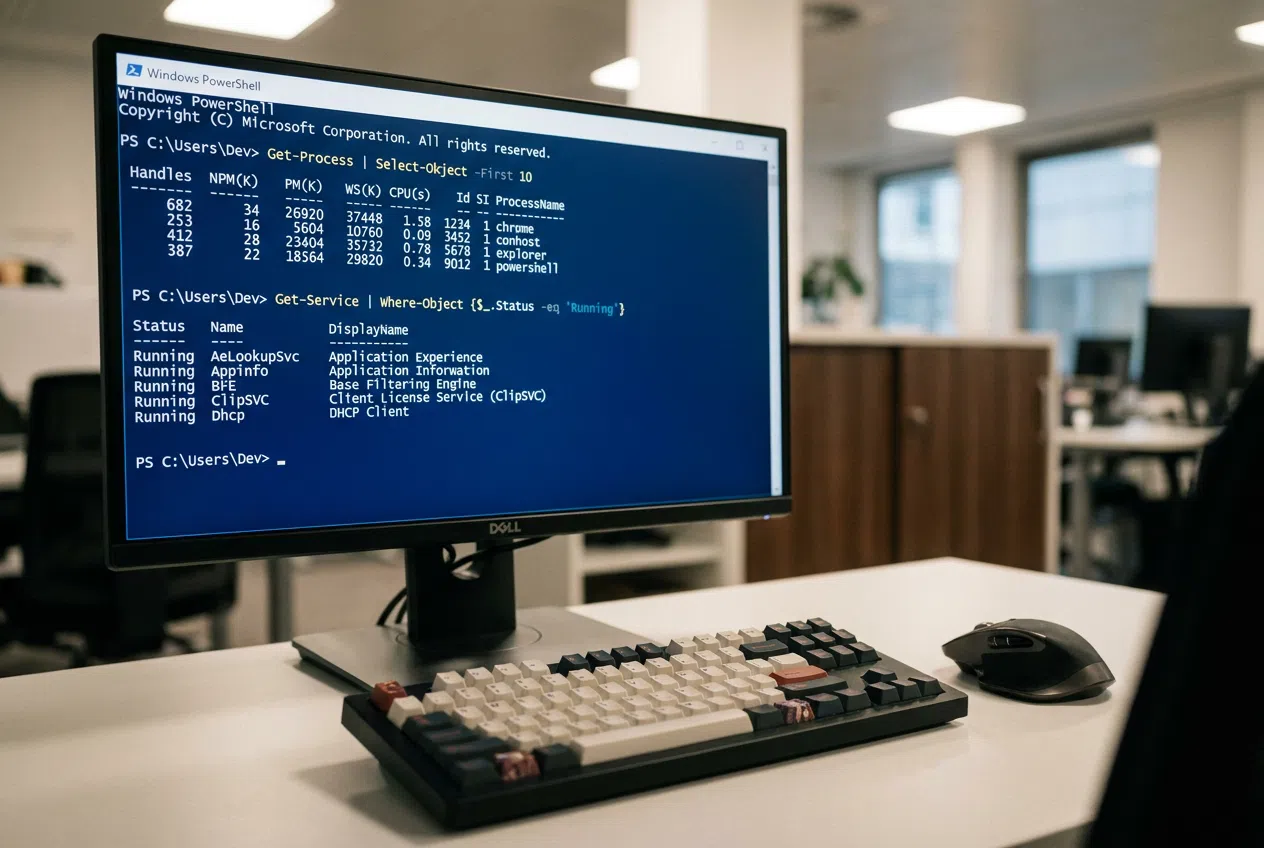
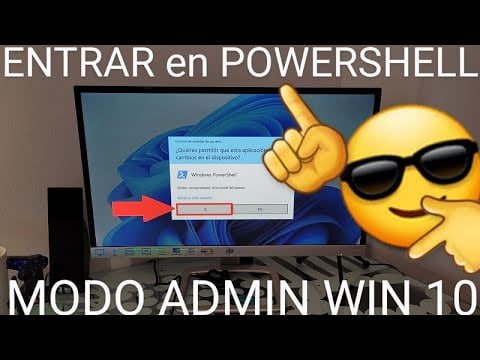
Se lavorate nel mondo dell'informatica, sapete bene che il Prompt dei comandi può presto risultare insufficiente. È qui che entra in gioco Windows PowerShell , un potente strumento che non è solo un'interfaccia a riga di comando, ma un ambiente di scripting completo basato sul .NET Framework. È progettato per consentire agli amministratori di sistema e agli utenti che desiderano sfruttare al massimo i propri PC di controllare e automatizzare praticamente ogni aspetto del sistema operativo.
A differenza del vecchio Prompt dei comandi (CMD), PowerShell offre un'incredibile flessibilità grazie ai suoi cmdlet , comandi leggeri progettati per attività specifiche. Che si tratti di gestire utenti, configurare il firewall o impostare un'infrastruttura di rete remota, questa console consente di svolgere il lavoro più complesso in modo molto più rapido ed efficiente, evitando la necessità di innumerevoli clic in interfacce grafiche che a volte possono rivelarsi un vero labirinto. Per comprendere meglio questo concetto, è utile conoscere la differenza tra Prompt dei comandi e Windows PowerShell.
Comprendere la logica dei cmdlet
Per evitare di perdersi in PowerShell, la prima cosa da capire è come vengono denominati i suoi comandi. Quasi tutti seguono una struttura verbo-nome separati da un trattino. Il verbo indica l'azione (come Get, Set, New o Remove) e il nome definisce l'oggetto su cui stiamo agendo. Ad esempio, se si utilizza Get-Process , si chiede al sistema di recuperare un elenco dei processi attivi.
Inoltre, esistono gli alias , che sono essenzialmente scorciatoie per chi proviene da Linux o dal prompt dei comandi. Ad esempio, è possibile digitare `ls` o `dir` e PowerShell capirà che si desidera eseguire `Get-ChildItem`. Questo semplifica notevolmente l'apprendimento per chi è già abituato ad altri terminali e cerca i comandi del prompt dei comandi e i loro equivalenti in PowerShell.
Comandi essenziali per l'uso quotidiano
Quando si inizia, ci sono tre comandi essenziali. Il primo è `Get-Help` , un vero e proprio salvavita: se non si sa come usare un comando, basta aggiungere il nome del cmdlet e verrà visualizzata tutta la documentazione. Poi c'è `Get-Command` , ideale per scoprire quali strumenti sono installati, e `Get-Member` , utilizzato per analizzare le proprietà e i metodi di un oggetto: fondamentale se si vuole approfondire la programmazione di script.
Per la gestione dei file, il comando standard per elencare il contenuto di una cartella è Get-ChildItem , mentre Set-Location permette di spostarsi da una directory all'altra. Se è necessario creare qualcosa di nuovo, si usa New-Item , mentre per eliminare file o chiavi di registro senza lasciare traccia, si utilizza Remove-Item . Per spostare gli elementi, il comando più utilizzato è Move-Item , che permette anche di rinominare il file durante l'operazione.
Gestione dei processi e dei servizi
Monitorare ciò che accade nella memoria del PC è fondamentale. Get-Process fornisce un'istantanea delle applicazioni in esecuzione e, se qualcuna si è bloccata, Stop-Process la termina immediatamente. Per avviare le applicazioni, utilizziamo Start-Process , molto utile per aprire rapidamente strumenti come la calcolatrice o il Blocco note.
D'altra parte, i servizi di Windows vengono gestiti con una logica simile. Get-Service ci dice quali servizi sono in esecuzione e quali sono arrestati. Se dobbiamo avviare qualcosa, usiamo Start-Service , e per arrestarlo, Stop-Service . C'è anche Restart-Service , che è l'opzione più veloce quando un servizio inizia a causare problemi e necessita di un riavvio pulito.
Gestione ed esportazione dei dati
PowerShell non serve solo per eseguire comandi, ma anche per gestire le informazioni. Possiamo leggere il contenuto di un file di testo con Get-Content senza dover aprire un editor esterno. Per scrivere dati, abbiamo Set-Content (che sovrascrive i dati esistenti) e Add-Content (che aggiunge alla fine). Se vogliamo salvare l'output di un comando in un file esterno, Out-File è lo strumento appropriato.
Per chi ha bisogno di report, le funzionalità di conversione sono incredibili. Possiamo trasformare i dati in formati leggibili come HTML utilizzando ConvertTo-HTML oppure in formati strutturati per programmatori con ConvertTo-JSON o ConvertTo-XML . Inoltre, per la gestione di database semplici, Export-Csv e Import-Csv consentono di spostare facilmente dati tabellari.
Reti e amministrazione remota
Quando si parla di reti, il comando `Test-Connection` è l'equivalente moderno di ping, e ci permette di verificare se un host è raggiungibile. Per risolvere le query DNS, `Resolve-DnsName` ci fornisce tutte le informazioni dai record. Se vogliamo analizzare la connettività su porte specifiche, possiamo utilizzare parametri aggiuntivi con questi stessi comandi.
Uno dei punti di forza è la gestione remota. Con Enter-PSSession, possiamo accedere al computer o al server di un altro utente ed eseguire comandi come se fossimo fisicamente presenti. Se vogliamo impartire un comando su più computer contemporaneamente senza entrare in modalità interattiva, la soluzione è Invoke-Command . Affinché ciò funzioni, PowerShell Remoting deve essere abilitato sul computer di destinazione.

Sicurezza e politiche di sistema
Windows è piuttosto restrittivo in merito all'esecuzione degli script. Per questo motivo esiste l'oggetto ExecutionPolicy . Utilizzando Get-ExecutionPolicy possiamo visualizzare il livello corrente, mentre con Set-ExecutionPolicy possiamo modificarlo. Le opzioni vanno da Restricted (solo comandi interattivi) a Unrestricted o Bypass, che consente l'esecuzione di qualsiasi script, sebbene quest'ultima opzione debba essere utilizzata con cautela per evitare di aprire la porta a malware, soprattutto se si riceve l'errore che l'esecuzione degli script è disabilitata su questo sistema.
Per proteggere gli script, possiamo utilizzare Set-AuthenticodeSignature , che firma digitalmente il file per garantire che non sia stato manomesso. Per quanto riguarda i permessi dei file, Get-Acl ci consente di visualizzare l'elenco di controllo degli accessi, mentre Set-Acl viene utilizzato per applicare permessi specifici a utenti o gruppi, mantenendo il sistema sicuro.
Moduli specializzati e il servizio DRDA
PowerShell è estensibile tramite moduli. Un esempio avanzato è il modulo Microsoft Host Integration Server per il servizio DRDA. Questo modulo include cmdlet specifici come Set-HisDrdaService per configurare le connessioni client e Add-HisDrdaDatabaseAlias per mappare i cataloghi DB2 a SQL Server. Questi strumenti consentono di gestire le trasformazioni della sintassi SQL e le codifiche personalizzate delle tabelle codici tramite Add-HisCustomCodePage.
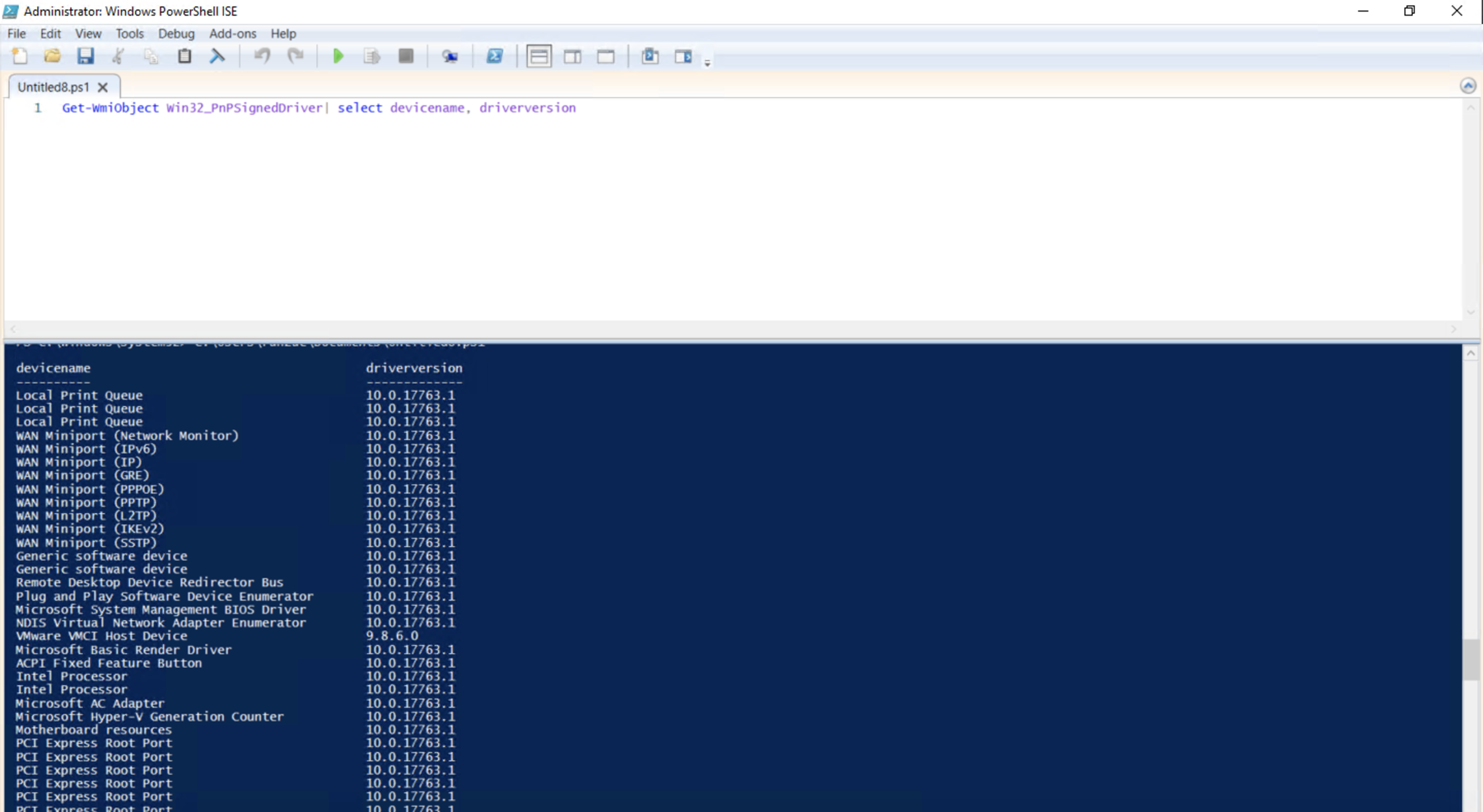
In questo ambiente specializzato, vengono gestiti anche i listener di traccia. Comandi come `Set-HisDrdaTextTraceListener` consentono di registrare gli errori in file di testo, mentre ` Start-HisDrdaTraceListener` attiva il monitoraggio in tempo reale. Questo livello di amministrazione avanzato dimostra che PowerShell è in grado di gestire qualsiasi attività, dalle più semplici alle infrastrutture aziendali più complesse .
Monitoraggio e debug
Per gli sviluppatori di script, il debug è fondamentale. Debug-Process consente di analizzare l'esecuzione dei processi, mentre i breakpoint vengono gestiti con Enable-PSBreakpoint e Disable-PSBreakpoint . Se si desidera monitorare le prestazioni hardware, Get-Counter fornisce dati in tempo reale dai contatori delle prestazioni di Windows.
È anche possibile esaminare i registri di sistema senza aprire il Visualizzatore eventi. `Get-WinEvent` è il comando moderno per estrarre i registri di sicurezza, delle applicazioni o di sistema, consentendo di filtrare gli errori specifici. Infine, `Test-Path` è il modo più rapido per verificare se un file o una cartella esistono effettivamente in un determinato percorso prima di tentare di accedervi.
Padroneggiare questa console significa passare da semplice utente ad amministratore in grado di automatizzare l'ambiente Windows . Dalla gestione di base di file e processi alla configurazione di reti remote e all'utilizzo di complessi moduli aziendali, PowerShell centralizza tutto il controllo del sistema in un'interfaccia potente e flessibile che consente di risparmiare tempo e ridurre gli errori umani.