- 論理的なメンテナンス (クリーニング、起動、更新) と物理的なメンテナンス (ほこりや換気) のバランスをとり、安定したパフォーマンスを実現します。
- 検証可能なバックアップ、最新のウイルス対策、デジタル衛生、信頼性の高い Wi-Fi ネットワークでセキュリティを強化します。
- レジストリ クリーナーを避け、機器やデータを扱う際には GDPR ポリシーを適用します。
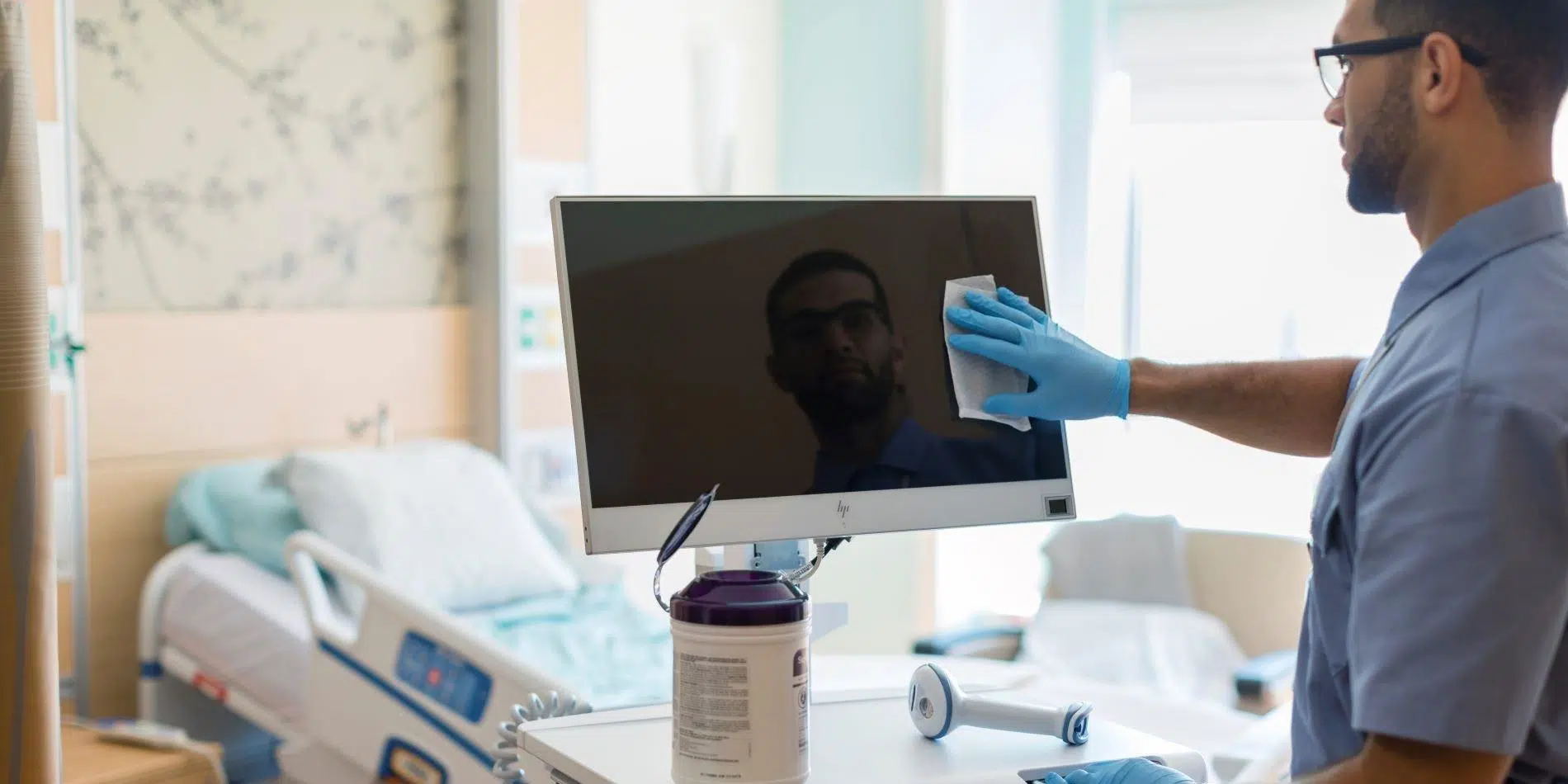
組織において、機器を良好な状態に保つことは、故障した部品を交換するだけではありません。適切な予防保守計画は、故障を未然に防ぎ、パフォーマンスを向上させ、寿命を延ばします。論理的な側面(システムとソフトウェア)と物理的な側面(埃の除去と冷却)の両方に対処することが推奨されます。定期的なルーチンと丁寧なメンテナンスを行うことで、ITインフラストラクチャはより信頼性が高く、安定して、迅速に動作するようになります。
この記事では、実績のあるベストプラクティスをまとめ、書き直し、さらに詳しく解説します。具体的には、ディスク容量の解放、ブート管理、必要に応じたデフラグ、アップデート、バックアップ、マルウェア対策スキャン、デジタル衛生(フィッシング、パスワード、Wi-Fiセキュリティ)、そしてハードウェアと周辺機器のクリーニングガイドなどが含まれます。明確な手順と不要な専門用語を使わずに、これらのプラクティスを企業の日常業務に適用できるようになることを目指しています。
論理的なメンテナンスとストレージのクリーニング
まずは空き容量を確保し、整理整頓から始めましょう。十分な空き容量のあるハードドライブは動作が安定し、Windowsの動作もスムーズになります。まずは、ごみ箱の中身を確認してから空にしましょう。ごみ箱の中に何ギガバイトもの容量を占めているファイルがあることを忘れがちです。これを定期的に行うことで、すぐに、しかもリスクなく空き容量を増やすことができます。
プログラムのインストール/アンインストール時や通常のシステム使用時に生成される一時ファイルやキャッシュを削除します。Windowsでは、ディスククリーンアップが推奨されています。代替手段として、サードパーティ製のユーティリティ(CCleanerなど)もありますが、企業環境では、タスクの管理と追跡可能性を維持するために、通常はシステムに組み込まれているツールが好まれます。
Windowsのディスククリーンアップは簡単に使えます。スタートメニューまたは管理ツールからディスククリーンアップを探し、削除したい項目(一時ファイル、キャッシュ、ダウンロードしたプログラムファイル、ごみ箱など)を選択するだけです。数回クリックするだけで空き容量を確保し、負荷の高い作業中でもシステムの動作をスムーズにすることができます。
インストールされているプログラムを定期的に見直しましょう。「プログラムの追加と削除」では、サイズ順に並べ替えたり、不要になったプログラムをアンインストールしたりできます。不要なソフトウェアが減れば、残存ファイルやバックグラウンドサービスが減り、攻撃対象領域も小さくなるため、セキュリティと起動時間に良い影響を与えます。
デフラグと SSD ドライブ: いつ実行すべきか、いつ実行すべきでないか。
お使いのコンピューターにソリッドステートドライブ(SSD)が搭載されている場合は、デフラグを実行する必要はありません。Windowsは既にSSD専用のメンテナンス操作(「リトリム」など)を実行しており、従来のデフラグを強制的に実行してもメリットはなく、不要な摩耗を引き起こす可能性があります。ドライブの種類を正しく識別することで、不要なタスクを回避し、ストレージの長期的なパフォーマンスを維持することができます。
プログラムの起動と読み込みの制御
多くのプログラムは、Windows起動時に自動的に起動するアップデーターやアシスタントを追加します。これらは通常悪意のあるものではありませんが、蓄積されると起動速度が低下します。起動アプリケーションの一覧を確認し、重要でないものは無効にしてください。タスクマネージャー(スタートアップタブ)または、古いシステムの場合はmsconfigを使用して無効にできます。ただし、ハードウェアドライバに関連するサービスは、確信が持てない場合は無効にしないでください。少しでも疑問がある場合は、問題や機能の喪失を避けるためにも、IT部門に相談することをお勧めします。
少ない方が良い:特にコンピューターのリソースが限られている場合は、必要以上に多くのアプリケーションを一度に開かないようにしましょう。適切なワークロードを維持することで、メモリ消費量を削減し、CPUの負荷を軽減できるため、コンピューターは重要なタスクをよりスムーズに処理できます。一般的に、重要なタスクを優先し、現時点で不要なものはすべて閉じるのが最善です。特に、重要な処理や期限のある処理を実行している場合はなおさらです。
大きな効果をもたらす簡単な対策:定期的にコンピュータを再起動しましょう。再起動によってメモリがクリアされ、不要なプロセスが終了し、アップデート後に保留中の変更が適用されます。長時間連続使用する環境では、毎週定期的に再起動するように設定することで、システムをより安定した予測可能な状態に保つことができます。
システムと定期的なソフトウェアアップデート
オペレーティングシステムと重要なアプリケーションのアップデートを適用することは、最も効果的な防御策の一つです。パッチはバグを修正し、脆弱性を解消し、互換性と安定性を向上させます。特に、公開されているソフトウェア(ブラウザ、プラグイン、フレームワークなど)や、社内で日常的に使用されているソフトウェアには注意を払いましょう。Flashのような旧式の技術でさえ、この点をよく示しています。Flashは当時激しい攻撃を受けており、現在でも同等のコンポーネントは最新の互換性のあるバージョンに維持する必要があります。
ドライバーとファームウェアも忘れずに。グラフィックカード、チップセット、BIOS/UEFIなどについては、Windowsツールまたはメーカー提供のユーティリティを使用できます。ドライバーを適切に更新することでバグが修正され、安定性が向上しますが、本番環境では大量展開前に検証することをお勧めします。段階的なアプローチ(パイロットテストと展開)を採用することでリスクを軽減し、システムパフォーマンスへの影響を測定できます。

バックアップ:頻度と範囲
定期的にバックアップを実行してください。機密データや重要なデータを扱う場合は、少なくとも週に1回はバックアップを実行してください。それ以外の場合は、月に1回のバックアップで十分な場合もあります。実際には、データとドキュメントのみをバックアップし、災害発生時にWindowsとアプリケーションを再インストールしてシステムを「新品の状態」に復元する手順を確立しておくのが一般的です。この戦略により、容量を節約し、インシデント発生時の復旧時間を短縮できます。
バックアップには、Windowsのバックアップツール、メーカー提供のソリューション、またはサードパーティ製のツールを使用してください。理想的には、専用の外付けドライブまたは企業向けクラウドサービスを使用してください。バックアップが完了し、そして何よりも重要なのは、復元できることを確認してください。復元テストを行わなければ、バックアッププランは真に検証または監査されたとは言えません。
マルウェア対策:ウイルス対策とスパイウェア対策
ウイルスは問題の一部にすぎません。マルウェアには、トロイの木馬、ワーム、ルートキット、ランサムウェアなどが含まれます。ウイルス対策ソフトウェアを常に最新の状態に保ち、定期的にフルスキャンを実行してください。また、異常な動作が見られた場合や、機密性の高いソフトウェアのインストール前後にスポットスキャンを実行し、必要に応じて適切なツールを使用してください。エンタープライズスイート(例えば、Panda Endpointのようなエンドポイントソリューション)では、ウイルス対策モジュールからディープスキャンを実行して、システムの重要な領域すべてをカバーできます。
必要に応じて、アンチスパイウェアツールでセキュリティを強化しましょう。この種の悪意のあるソフトウェアは、広告配信や情報窃盗のためにユーザーデータを収集しようとします。Adawareなどの無料ユーティリティを使えば、セキュリティ対策を補完し、定期的なクリーンアップを実行できます。アドウェアや不要なツールバーが疑われる場合は、毎週スキャンを実行するようにスケジュール設定し、これらのツールが社内ポリシーに準拠し、一貫性を維持できることを確認してください。
デジタル衛生:フィッシング、パスワード、Wi-Fi
組織のドメイン外のウェブサイトで情報を更新したり、認証情報を入力するよう求めるメールには注意してください。スペル、送信者、URLを二重に確認し、不明な点があれば別の方法で問い合わせてください。大学においては、eduroamなどの公式ネットワークにのみ接続し、認証済みのドメイン(例えば、ULPGCの場合は.ulpgc.esで終わるドメイン)以外のサイトにパスワードを入力しないことが推奨されます。
メール、ソーシャルメディア、銀行、企業ツールなど、あらゆるサービスで同じパスワードを使い回さないでください。強力なパスワードを使用し、さらに良いのは、固有の認証情報を生成・保存できるパスワードマネージャーを利用することです。可能な限り、二段階認証を有効にしてください。これらの対策を講じることで、1つのアカウントが盗まれても他のアカウントが危険にさらされることはなく、データ漏洩による影響を最小限に抑えることができます。
無線ネットワークでは、WPA2、できればWPA3を選択し、WPSを無効にし、必要に応じてVLANでセグメント化してください。オフィス外では、信頼できるネットワークまたは企業VPNが利用可能なネットワークを優先してください。キャンパスや教育機関では、公式ネットワーク(eduroamなど)に接続し、類似した名前のSSIDは避けてください。証明書を確認し、悪意のあるアクセスポイントのリスクを軽減するためにユーザーに警告してください。
機器の物理的な清掃:ステップバイステップガイド
埃は通気口を塞ぎ、空気の流れを阻害し、温度を上昇させます。まず最初に気づくのは、通気口に埃が付着していることです。外側を拭くだけでは不十分です。定期的に内部を徹底的に清掃することをお勧めします。まず、PCの電源を切り、電源ケーブルと周辺機器の接続を外します。可能であれば、換気の良い場所で作業し、埃に敏感な方はマスクを着用し、窓を開けて空気中の微粒子を拡散させてください。
シャーシを開いてフィルターを取り外します。
背面ネジを緩めてサイドパネルを取り外し、安全な場所に置いてください。多くのノートパソコンには底面または前面にダストフィルターが付いています。これらを取り外し、水で洗い、乾燥させてください。強力な洗浄剤の使用は避けてください。フィルターを清潔に保つことで、ヒートシンクやファンに埃が溜まらず、空気の流れが良くなります。
圧縮空気やブロワーでほこりを吹き飛ばします
可能であれば、シャーシを屋外に持ち出してください。圧縮空気または電動ブロワーを使用して、ファン、ラジエーター、電源、およびシャーシの手の届きにくい場所からほこりを取り除きます。数回に分けて短く吹き飛ばし、非常に重要な点として、ファンブレードが全速力で回転しないように押さえてください。狭い場所には綿棒またはマイクロファイバー綿棒を使用できますが、湿っている部品や導電性残留物を残す製品を含む部品には触れないようにしてください。
パネルの清掃と閉鎖
シャーシの側面、前面、上面には電子部品がないため、軽く湿らせた布で拭き、ペーパータオルで乾かしてください。作業が終わったら、取り外した部品(例えば、よりきれいに掃除するためにグラフィックカードを取り外した場合など)を元に戻し、サイドパネルを取り付けてください。この作業を年に1~2回繰り返すことで、エアフローが維持され、過熱のリスクが軽減されます。
周辺機器: キーボード、マウス、モニター
キーボードの場合は、ブロワーや圧縮空気を使ってキー間の糸くずやほこりを取り除きます。次に、マイクロファイバークロスにイソプロピルアルコールをスプレーし、優しく拭きます。イソプロピルアルコールはすぐに蒸発し、石鹸と水よりも指紋をきれいに落とします。マウスも同様の手順で行います。まずほこりを払い、次にイソプロピルアルコールで拭きます。センサーやシール部分にアルコールが染み込まないように注意してください。
モニターは必ず電源プラグを抜いた状態で、水で湿らせたマイクロファイバークロス(または専用の画面クリーニング液)で拭いてください。優しく拭き、必要に応じて乾かしてください。画面のコーティングを損傷する可能性のあるアンモニアやその他の化学物質を含むクリーナーは使用しないでください。すべてを再接続したら、周辺機器が正常に動作していることを確認し、Windows のセキュリティ セクションを確認してください。[設定] > [更新とセキュリティ] > [Windows セキュリティ] > [デバイスのパフォーマンスと正常性] で、基本的なシステム正常性インジケーターを確認できます。
換気と温度:なぜ重要なのか
熱はパフォーマンスの天敵です。温度が上昇すると、CPUとGPUは自身を保護するために周波数を低下させる(スロットリング)ことがあります。その結果、負荷の高い作業中にパフォーマンスが著しく低下します。フィルターやヒートシンクを清掃し、通気性の良いケースを使用することが解決策です。さらに、年1回(埃が多い場合は半年に1回)の定期点検を行うことで、動作の遅延や予期せぬシャットダウンの原因となる温度上昇を抑えることができます。
払拭すべき良い実践と誤解
「奇跡のレジストリクリーナー」やいわゆる最適化ツールをインストールしたくなる気持ちは分かります。しかし実際には、これらのプログラムは競合を引き起こし、重要なシステムコンポーネントを損傷する可能性があります。マイクロソフトのコミュニティ自身も、どうしても必要な場合や専門知識がない限り、レジストリをいじらないようにとアドバイスしています。最適化を目指すのであれば、実際に何が行われているのか、つまり、空き容量の確保、スタートアップの管理、アップデート、そして一貫したセキュリティポリシーの維持に焦点を当てましょう。そうすることで、問題を回避し、オペレーティングシステムの整合性を保つことができます。
メンテナンスにおけるプライバシーとデータ保護
保守作業には個人情報の処理も含まれます。GDPRを遵守するためには、機密性、完全性、可用性を維持するための技術的および組織的な措置を講じ、法的義務または契約上必要な場合を除き、データを第三者に転送せず、アクセス権、訂正権、異議申し立て権、消去権、データポータビリティ権を行使できるようにする必要があります。さらに、14歳未満の児童のデータを無許可で処理することを防止するポリシーを確立してください。
社内手順書には、データ機器の取り扱い担当者、時期、方法を明記し、権利行使やインシデント報告のための連絡手段を確保してください。この「非技術的」な側面は、責任ある管理に不可欠であり、監査や規制要件から企業を守る上で重要です。
これらのガイドラインに従えば、実践的な計画が完成します。ディスク容量を整理し、起動を最適化してWindowsがスムーズに動作するようにし、システムとアプリケーションを責任を持ってアップデートし、検証可能なバックアップを実行し、マルウェアのスキャンを行い、厳格なデジタル衛生を維持します。さらに、定期的な物理的な清掃で埃や熱を寄せ付けないようにし、奇跡を約束する「最適化ツール」は避けることで、計画を補完します。これらすべてをGDPRおよび企業のベストプラクティスに沿って行うことで、より信頼性が高く、安全で、長持ちするシステムが実現します。