- 直感的なシステム管理を実現するため、動詞と名詞の構造を持つコマンドレットに基づいた操作。
- スクリプト作成とパイプライン処理による高度な自動化機能により、管理業務を最適化します。
- ローカル環境およびリモート環境におけるプロセス、サービス、ネットワーク、セキュリティ制御のための統合ツール。
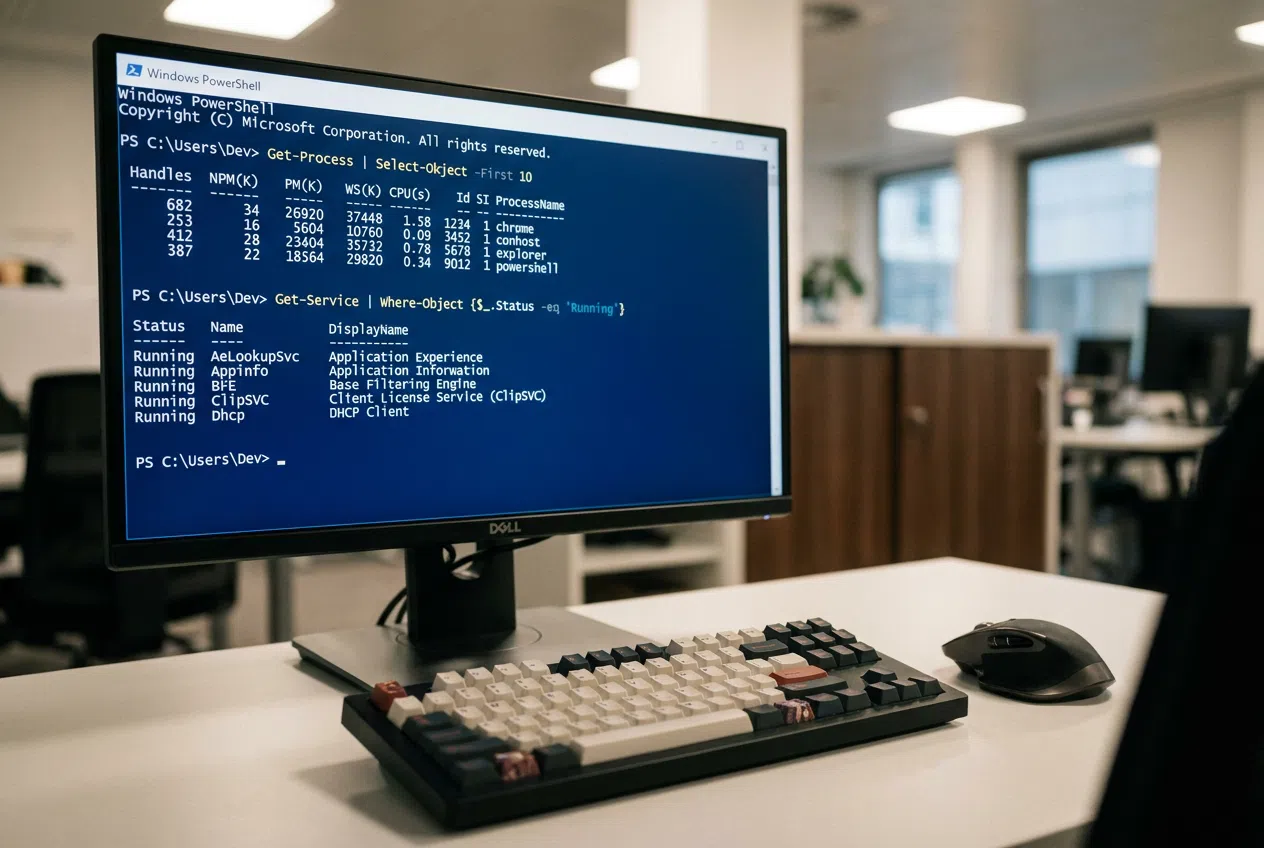
コンピューターの世界に携わっている方なら、コマンドプロンプトだけではすぐに不十分になることをご存知でしょう。そこで登場するのがWindows PowerShellです。これは単なるコマンドラインインターフェースではなく、.NET Frameworkをベースとした完全なスクリプト環境を提供する強力なツールです。システム管理者やPCを最大限に活用したいユーザーが、オペレーティングシステムのほぼすべての側面を制御・自動化できるように設計されています。
従来のコマンドプロンプト(CMD)とは異なり、PowerShellは特定のタスク向けに設計された軽量コマンドであるコマンドレットのおかげで、非常に高い柔軟性を提供します。ユーザーの管理、ファイアウォールの設定、リモートネットワークインフラストラクチャのセットアップなど、どのような作業でも、このコンソールを使えば、複雑な操作を繰り返すグラフィカルインターフェイスでの無数のクリックを回避し、より迅速かつ効率的に作業を進めることができます。これをより深く理解するために、コマンドプロンプトとWindows PowerShellの違いを知っておくと役立ちます。
コマンドレットのロジックを理解する
PowerShellで迷子にならないためには、まずコマンドの命名規則を理解することが重要です。ほとんどのコマンドは、動詞と名詞をハイフンで区切った構造になっています。動詞はアクション(Get、Set、New、Removeなど)を示し、名詞は操作対象のオブジェクトを定義します。例えば、Get-Processコマンドレットを使用すると、システムにアクティブなプロセスの一覧を取得するように指示していることになります。
さらに、エイリアスという機能もあります。これは、 Linuxやコマンドプロンプトから移行してきたユーザーにとって、いわばショートカットのようなものです。例えば、「ls」や「dir」と入力すると、PowerShellは実際には「Get-ChildItem」コマンドを実行したいのだと認識します。これにより、他のターミナルに慣れているユーザーがコマンドプロンプトのコマンドとそのPowerShellでの同等コマンドを探す際の学習曲線がはるかにスムーズになります。
日常的に使用する必須コマンド
初心者にとって必須となるコマンドが3つあります。まず、`Get-Help`はまさに救世主です。コマンドレットの使い方がわからない場合、コマンドレット名を入力するだけで、すべてのドキュメントが表示されます。次に、インストールされているツールを確認するのに最適な`Get-Command`と、オブジェクトのプロパティとメソッドを分析する`Get-Member`があります。これらは、本格的なスクリプト作成に取り組む上で不可欠なツールです。
ファイル管理においては、Get-ChildItem コマンドレットがフォルダーの内容を一覧表示する標準的なコマンドです。Set -Locationコマンドレットを使用すると、あるディレクトリから別のディレクトリへ移動できます。新しいファイルを作成する場合はNew-Itemを使用し、痕跡を残さずにファイルやレジストリキーを削除する場合はRemove-Itemを使用します。ファイルを移動するには、Move-Itemコマンドレットが最適です。このコマンドレットでは、ファイル名の変更も可能です。
プロセスおよびサービス管理
PCのメモリ内の状況を監視することは非常に重要です。Get -Processコマンドレットは実行中のアプリケーションのスナップショットを提供し、フリーズしたアプリケーションがあればStop-Processコマンドレットで即座に終了させることができます。アプリケーションを起動するにはStart-Processコマンドレットを使用します。これは電卓やメモ帳などのツールを素早く開くのに非常に便利です。
一方、Windows サービスも同様のロジックで管理されます。Get -Serviceコマンドレットを使用すると、実行中のサービスと停止中のサービスを確認できます。サービスを開始するにはStart-Service を使用し、停止するにはStop-Service を使用します。また、Restart-Service も使用できます。これは、サービスに問題が発生し、クリーンな再起動が必要な場合に最も迅速なオプションです。
データ管理とエクスポート
PowerShellはコマンドを実行するだけでなく、情報の処理にも利用できます。Get -Contentコマンドレットを使えば、外部エディタを開かなくてもテキストファイルの内容を読み取ることができます。データを書き込むには、Set-Content(既存のデータを上書きする)とAdd-Content(末尾に追加する)があります。コマンドの出力を外部ファイルに保存したい場合は、Out-Fileコマンドレットが最適です。
レポート作成が必要な方にとって、変換機能は非常に優れています。ConvertTo - HTML を使用すれば、データを HTML などの読みやすい形式に変換したり、 ConvertTo-JSONやConvertTo-XMLを使用すれば、プログラマー向けの構造化形式に変換したりできます。さらに、シンプルなデータベース管理には、Export-CsvとImport-Csv を使用すれば、表形式のデータを簡単に転送できます。
ネットワークとリモート管理
ネットワークについて話すとき、`Test-Connection`コマンドは、ホストに到達可能かどうかを確認するための、現代版の ping コマンドです。DNS クエリを解決するには、`Resolve-DnsName`コマンドでレコードからすべての情報を取得できます。特定のポートの接続性を分析したい場合は、これらのコマンドに追加のパラメーターを使用できます。
最も優れた機能の一つがリモート管理です。Enter -PSSessionコマンドレットを使用すると、他のユーザーのコンピューターやサーバーにアクセスし、まるで目の前に座っているかのようにコマンドを実行できます。対話モードに入らずに複数のコンピューターで同時にコマンドを実行したい場合は、Invoke-Commandコマンドレットが解決策となります。この機能を使用するには、対象のマシンでPowerShellリモート処理が有効になっている必要があります。

システムセキュリティとポリシー
Windows はスクリプトの実行に関して非常に厳格です。そのため、ExecutionPolicy が存在します。Get -ExecutionPolicy コマンドレットを使用すると現在のレベルを確認でき、Set-ExecutionPolicy コマンドレットを使用すると変更できます。オプションは、Restricted (対話型コマンドのみ) から Unrestricted または Bypass まであります。Bypass では、あらゆるスクリプトの実行が許可されますが、特に「このシステムではスクリプトの実行が無効になっています」というエラーが発生した場合は、マルウェアの侵入を防ぐため、Bypass の使用には注意が必要です。
スクリプトを保護するには、 Set-AuthenticodeSignatureコマンドレットを使用できます。このコマンドレットは、ファイルにデジタル署名を行い、改ざんされていないことを保証します。ファイルアクセス許可に関しては、Get-Aclコマンドレットでアクセス制御リストを表示でき、Set-Aclコマンドレットは、特定のアクセス許可をユーザーまたはグループに適用してシステムを安全に保つために使用されます。
専門モジュールとDRDAサービス
PowerShell はモジュールによって拡張可能です。高度な例として、DRDA サービス用のMicrosoft Host Integration Serverモジュールがあります。このモジュールには、クライアント接続を構成するSet-HisDrdaServiceや、DB2 カタログを SQL Server にマッピングするAdd-HisDrdaDatabaseAliasなどの特定のコマンドレットが含まれています。これらのツールを使用すると、Add-HisCustomCodePageを使用して SQL 構文の変換やカスタムコードページのエンコーディングを管理できます。
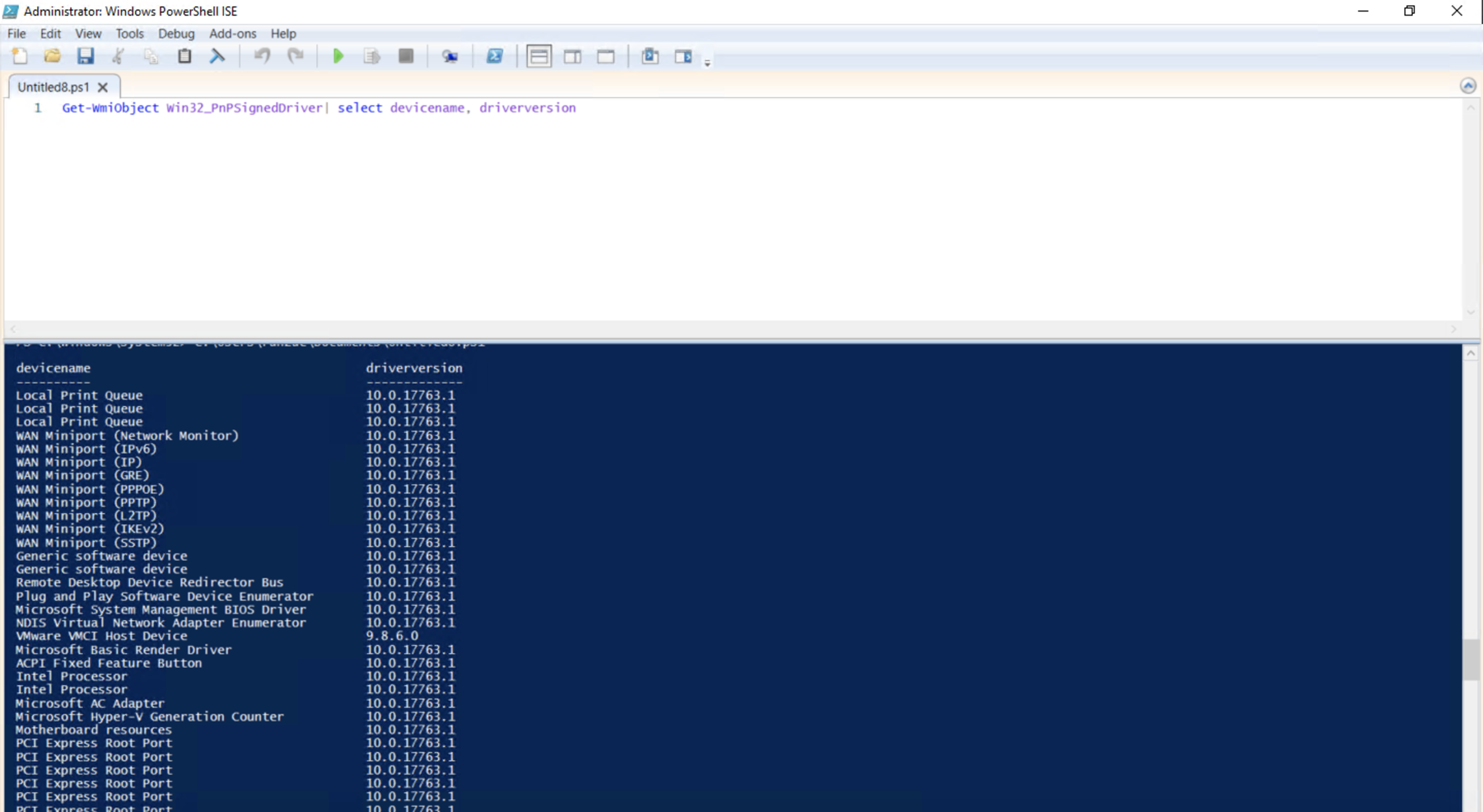
この特殊な環境では、トレースリスナーも管理されます。`Set -HisDrdaTextTraceListener`のようなコマンドを使用すると、エラーをテキストファイルにログ記録できます。また、` Start-HisDrdaTraceListener`はリアルタイム監視を有効にします。このように高度な管理機能を備えていることから、PowerShellは最も単純なタスクから最も複雑なエンタープライズインフラストラクチャまで、あらゆるものを処理できることがわかります。
監視とデバッグ
スクリプト開発者にとって、デバッグは非常に重要です。Debug -Processコマンドレットを使用するとプロセスの実行を分析でき、ブレークポイントはEnable-PSBreakpointおよびDisable-PSBreakpointコマンドレットで管理できます。ハードウェアのパフォーマンスを監視したい場合は、Get-Counterコマンドレットを使用すると、Windows のパフォーマンス カウンターからリアルタイムのデータを取得できます。
イベント ビューアーを開かなくてもシステム ログを確認することも可能です。`Get -WinEvent`は、セキュリティ、アプリケーション、またはシステム ログを抽出するための最新のコマンドで、特定のエラーをフィルタリングできます。最後に、`Test-Path` は、ファイルやフォルダが指定されたパスに実際に存在するかどうかを、アクセスを試みる前に確認する最も速い方法です。
このコンソールを使いこなすということは、単なるユーザーから、Windows環境を自動化できる管理者へと成長することを意味します。基本的なファイル管理やプロセス管理から、リモートネットワークの設定、複雑なエンタープライズモジュールの使用まで、PowerShellはすべてのシステム制御を強力かつ柔軟なインターフェースに集約し、時間と人的ミスを削減します。