- 직관적인 시스템 관리를 위해 동사-명사 구조의 cmdlet을 기반으로 작동합니다.
- 스크립팅 및 파이프라인을 통한 고급 자동화 기능을 통해 관리 작업을 최적화합니다.
- 로컬 및 원격 환경에서 프로세스, 서비스, 네트워크 및 보안 제어를 위한 통합 도구입니다.
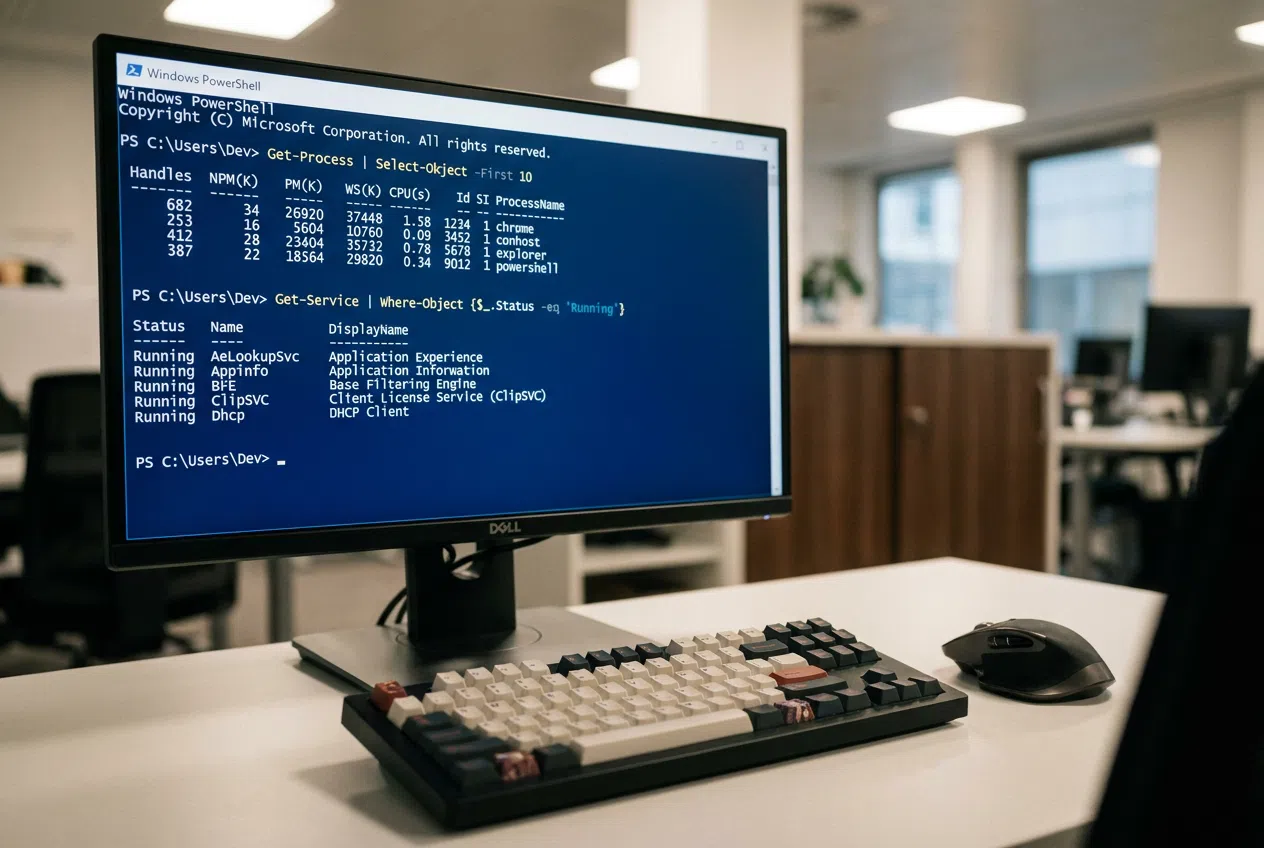
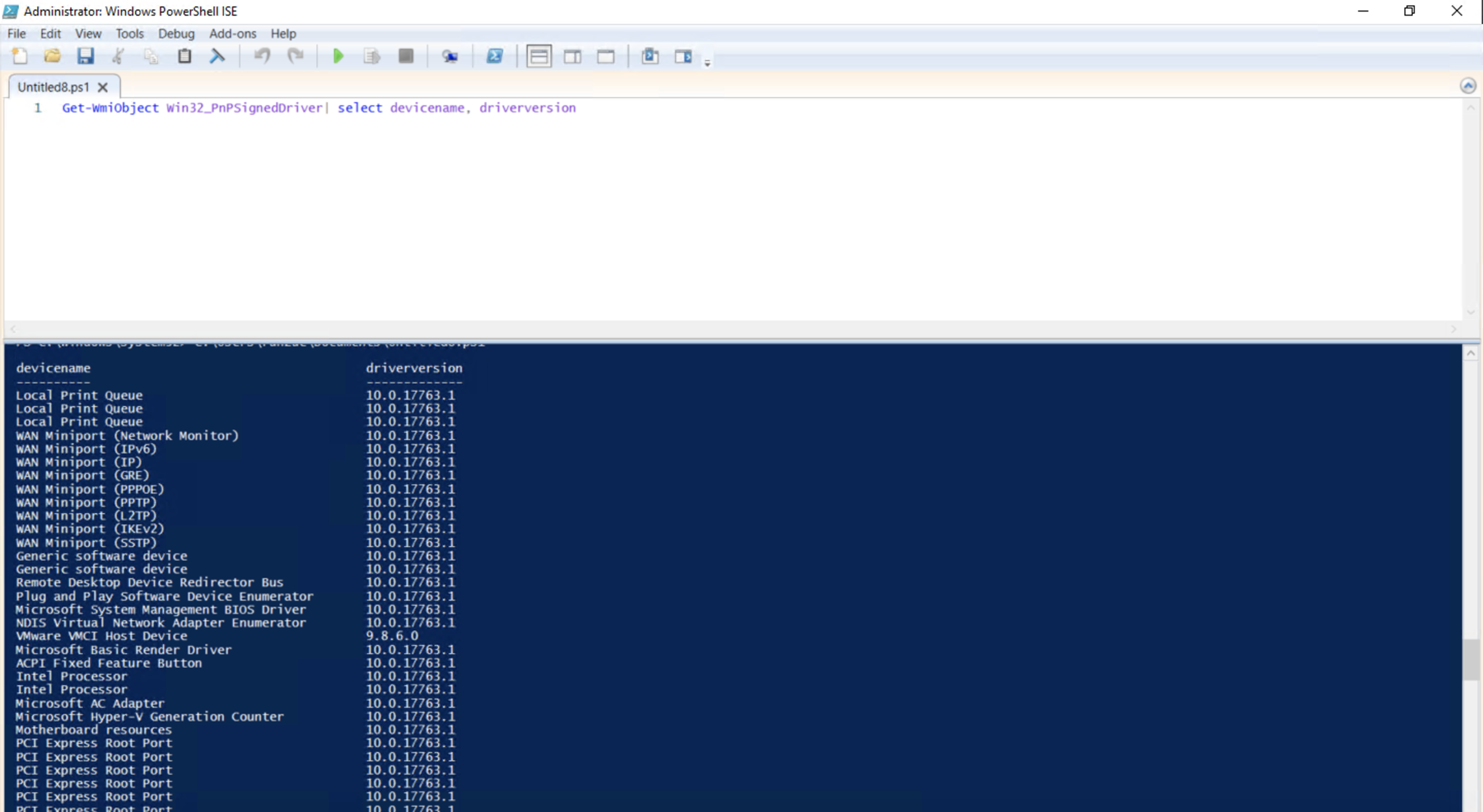
컴퓨터 분야에 종사하는 사람이라면 누구나 명령 프롬프트만으로는 충분하지 않다는 것을 알고 있을 것입니다. 바로 이럴 때 Windows PowerShell이 유용하게 사용됩니다. PowerShell은 단순한 명령줄 인터페이스가 아니라 .NET Framework 기반의 완벽한 스크립팅 환경입니다. 시스템 관리자와 PC를 최대한 활용하려는 사용자가 운영 체제의 거의 모든 측면을 제어하고 자동화할 수 있도록 설계되었습니다.
기존의 명령 프롬프트(CMD)와 달리 PowerShell은 특정 작업을 위해 설계된 간편한 명령인 cmdlet 덕분에 놀라운 유연성을 제공합니다 . 사용자 관리, 방화벽 구성, 원격 네트워크 인프라 설정 등 어떤 작업을 하든 이 콘솔을 사용하면 복잡한 그래픽 인터페이스에서 수없이 클릭할 필요 없이 훨씬 빠르고 효율적으로 작업을 처리할 수 있습니다. 이를 더 잘 이해하려면 명령 프롬프트와 Windows PowerShell의 차이점을 아는 것이 도움이 됩니다.
Cmdlet의 논리 이해하기
PowerShell을 사용할 때 혼란스러워하지 않으려면 먼저 명령어의 명명 규칙을 이해하는 것이 중요합니다. 거의 모든 명령어는 하이픈으로 구분된 동사-명사 구조를 따릅니다 . 동사는 동작(예: Get, Set, New, Remove)을 나타내고, 명사는 동작 대상 객체를 지정합니다. 예를 들어, Get-Process를 사용하면 시스템에 활성 프로세스 목록을 요청하는 것입니다.
또한, 리눅스나 명령 프롬프트에 익숙한 사용자를 위해 단축키 역할을 하는 별칭(alias) 기능이 있습니다. 예를 들어 `ls`나 `dir`을 입력하면 PowerShell 은 실제로 ` Get-ChildItem`을 실행하려는 것으로 인식합니다. 이 기능 덕분에 다른 터미널 환경에 이미 익숙하고 명령 프롬프트 명령어와 그에 상응하는 PowerShell 명령어를 찾는 사용자에게 PowerShell 학습 곡선이 훨씬 완만해집니다.
일상 사용에 필수적인 명령어
처음 시작할 때는 필수적인 세 가지 명령어가 있습니다. 첫째는 `Get-Help` 입니다 . 이 명령어는 정말 유용합니다. 명령어 사용법을 모를 때 명령어 이름을 입력하면 해당 명령어에 대한 모든 설명서가 표시됩니다. 둘째는 `Get-Command` 로 , 설치된 도구를 확인하는 데 적합합니다 . 셋째는 `Get-Member` 로, 객체의 속성과 메서드를 분석하는 데 사용됩니다. 본격적인 스크립팅을 시작하려면 이 명령어가 필수적입니다.
파일 관리의 경우, Get-ChildItem은 폴더 내용을 나열하는 표준 명령어이고, Set-Location은 한 디렉터리에서 다른 디렉터리로 이동할 수 있게 해줍니다. 새 항목을 생성하려면 New-Item을 사용하고, 흔적을 남기지 않고 파일이나 레지스트리 키를 삭제하려면 Remove-Item을 사용합니다 . 파일을 이동하려면 Move-Item 명령어를 사용하는데 , 이 명령어를 사용하면 파일 이름을 변경하는 것도 가능합니다.
프로세스 및 서비스 관리
PC 메모리에서 무슨 일이 일어나고 있는지 모니터링하는 것은 매우 중요합니다. `Get-Process` 명령어 는 실행 중인 애플리케이션의 스냅샷을 제공하며, 만약 어떤 애플리케이션이 멈췄다면 ` Stop-Process` 명령어로 즉시 종료할 수 있습니다. 애플리케이션을 실행할 때는 `Start-Process` 명령어를 사용하는데 , 계산기나 메모장과 같은 도구를 빠르게 열 때 매우 유용합니다.
반면에 Windows 서비스 관리도 비슷한 방식으로 이루어집니다. `Get-Service` 명령어를 사용하면 실행 중인 서비스와 중지된 서비스를 확인할 수 있습니다. 서비스를 시작하려면 `Start-Service`를 사용하고 , 중지하려면 ` Stop-Service`를 사용합니다. 또한 서비스에 문제가 발생하여 정상적으로 재시작해야 할 경우 가장 빠른 방법인 `Restart-Service` 명령어를 사용할 수도 있습니다 .
데이터 관리 및 내보내기
PowerShell은 단순히 명령을 실행하는 용도뿐만 아니라 정보를 처리하는 용도이기도 합니다. Get-Content 명령어를 사용하면 외부 편집기를 열지 않고도 텍스트 파일의 내용을 읽을 수 있습니다. 데이터를 쓰려면 Set-Content 명령어 (기존 데이터를 덮어쓰기)와 Add-Content 명령어 (데이터 끝에 추가)를 사용할 수 있습니다. 명령의 출력을 외부 파일에 저장하려면 Out-File 명령어를 사용하면 됩니다.
보고서가 필요한 사용자에게는 놀라운 변환 기능이 제공됩니다. ConvertTo-HTML을 사용하여 데이터를 HTML과 같은 읽기 쉬운 형식으로 변환하거나, ConvertTo-JSON 또는 ConvertTo-XML을 사용하여 프로그래머가 사용할 수 있는 구조화된 형식으로 변환할 수 있습니다 . 또한, 간단한 데이터베이스 관리를 위해 Export-Csv 및 Import-Csv를 사용 하면 표 형식 데이터를 쉽게 이동할 수 있습니다.
네트워크 및 원격 관리
네트워크에서 `Test-Connection` 명령어는 호스트에 연결 가능한지 확인하는 데 사용되는 현대적인 ping 명령어와 같습니다. DNS 쿼리를 해결하려면 `Resolve-DnsName` 명령어를 사용하여 레코드의 모든 정보를 얻을 수 있습니다. 특정 포트의 연결 상태를 분석하려면 이러한 명령어에 추가 매개변수를 사용할 수 있습니다.
PowerShell의 가장 큰 장점 중 하나는 원격 관리입니다. Enter-PSSession을 사용하면 다른 사용자의 컴퓨터나 서버에 접속하여 마치 바로 앞에 앉아 있는 것처럼 명령을 실행할 수 있습니다. 대화형 모드에 들어가지 않고 여러 컴퓨터에 동시에 명령을 실행하려면 Invoke-Command를 사용하면 됩니다. 이 기능을 사용하려면 대상 컴퓨터에서 PowerShell 원격 접속이 활성화되어 있어야 합니다 .

시스템 보안 및 정책
Windows는 스크립트 실행에 대해 상당히 엄격한 정책을 가지고 있습니다. 이것이 바로 ExecutionPolicy라는 명령어가 존재하는 이유입니다 . Get-ExecutionPolicy 명령어를 사용하면 현재 실행 정책을 확인할 수 있고, Set-ExecutionPolicy 명령어를 사용하면 변경할 수 있습니다. 정책 옵션은 Restricted(대화형 명령만 실행 가능)부터 Unrestricted, Bypass까지 다양합니다. Bypass는 모든 스크립트 실행을 허용하지만, 특히 "이 시스템에서 스크립트 실행이 비활성화되었습니다" 라는 오류 메시지가 나타나는 경우 악성코드 감염 위험을 줄이기 위해 신중하게 사용해야 합니다.
스크립트를 보호하기 위해 Set-AuthenticodeSignature 명령어 를 사용할 수 있습니다 . 이 명령어는 파일에 디지털 서명을 하여 변조되지 않았음을 보장합니다. 파일 권한과 관련해서는 Get-Acl 명령어를 통해 접근 제어 목록(ACL)을 확인할 수 있고, Set-Acl 명령어를 사용하여 사용자 또는 그룹에 특정 권한을 적용함으로써 시스템 보안을 유지할 수 있습니다.
특수 모듈 및 DRDA 서비스
PowerShell은 모듈을 통해 확장할 수 있습니다. 고급 예로 DRDA 서비스용 Microsoft 호스트 통합 서버 모듈이 있습니다. 이 모듈에는 클라이언트 연결을 구성하는 Set-HisDrdaService 와 DB2 카탈로그를 SQL Server에 매핑하는 Add-HisDrdaDatabaseAlias 와 같은 특정 cmdlet이 포함되어 있습니다. 이러한 도구를 사용하면 SQL 구문 변환을 관리하고 Add-HisCustomCodePage를 사용하여 사용자 지정 코드 페이지 인코딩을 지정할 수 있습니다.
이러한 특수 환경에서는 추적 리스너도 관리됩니다. `Set-HisDrdaTextTraceListener` 와 같은 명령을 사용하면 오류를 텍스트 파일에 기록할 수 있고, ` Start-HisDrdaTraceListener` 는 실시간 모니터링을 활성화합니다. 이처럼 심층적인 관리 기능을 통해 PowerShell은 가장 간단한 작업부터 가장 복잡한 엔터프라이즈 인프라 까지 모든 것을 처리할 수 있음을 보여줍니다.
모니터링 및 디버깅
스크립트 개발자에게 디버깅은 매우 중요합니다. Debug-Process 명령어를 사용하면 프로세스 실행을 분석할 수 있고, Enable-PSBreakpoint 및 Disable-PSBreakpoint 명령어를 사용하여 중단점을 설정할 수 있습니다 . 하드웨어 성능을 모니터링하려면 Get-Counter 명령어를 통해 Windows 성능 카운터의 실시간 데이터를 확인할 수 있습니다.
이벤트 뷰어를 열지 않고도 시스템 로그를 확인할 수 있습니다. `Get-WinEvent` 는 보안, 응용 프로그램 또는 시스템 로그를 추출하는 최신 명령으로, 특정 오류를 필터링하여 확인할 수 있습니다. 마지막으로, `Test-Path`는 파일이나 폴더에 접근하기 전에 해당 경로에 파일이나 폴더가 실제로 존재하는지 확인하는 가장 빠른 방법입니다.
이 콘솔을 숙달한다는 것은 단순 사용자에서 Windows 환경을 자동화 할 수 있는 관리자로 거듭나는 것을 의미합니다 . 기본적인 파일 및 프로세스 관리부터 원격 네트워크 구성, 복잡한 엔터프라이즈 모듈 사용에 이르기까지 PowerShell은 모든 시스템 제어를 강력하고 유연한 인터페이스에 통합하여 시간을 절약하고 인적 오류를 줄여줍니다.