- LatencyMon analiza ISR, DPC y fallos de página para mostrar si tu PC puede manejar audio en tiempo real.
- La herramienta identifica controladores y procesos que generan picos de latencia y chasquidos de audio.
- Su interfaz sencilla permite obtener informes detallados y exportables sin conocimientos técnicos avanzados.
- Usarlo con tus tareas habituales ayuda a optimizar drivers, energía y memoria para un audio y vídeo más estables.
Si trabajas con audio en tiempo real, interfaces externas o juegos muy exigentes, seguro que has sufrido alguna vez chasquidos, cortes de sonido o tirones extraños que no sabes de dónde salen. Windows, por muy moderno que sea, no está pensado como un sistema operativo en tiempo real y ahí es justo donde entra en juego LatencyMon: una pequeña utilidad que se ha convertido en algo así como el “médico de cabecera” de la latencia de tu PC.
Con LatencyMon puedes comprobar en pocos segundos si tu ordenador es capaz de manejar audio en tiempo real sin problemas, detectar qué controladores o procesos están causando retrasos y entender mejor por qué aparece el famoso stuttering en juegos, clics al reproducir música o cuelgues puntuales cuando usas tu DAW. Es una herramienta sencilla, pero llena de datos técnicos (ISR, DPC, fallos de página, etc.), así que vamos a desgranarla con calma y en castellano claro.
Qué es LatencyMon y por qué es tan útil para audio y juegos
LatencyMon es una aplicación ligera para Windows diseñada para analizar si tu PC puede procesar audio en tiempo real de forma estable. La herramienta monitoriza el comportamiento del sistema, mide la latencia del kernel y revisa cómo se comportan los controladores y procesos que podrían provocar interrupciones en el flujo de datos de audio.
Su gracia está en que trata el audio en tiempo real como un “canario en la mina”: si tu equipo es capaz de mover audio sin chasquidos, en general está sano a nivel de latencias. Si no lo consigue, es muy probable que también sufras tirones en juegos, retrasos al abrir carpetas o microcuelgues que son difíciles de diagnosticar por otros medios. Si quieres profundizar en el concepto de retraso audible, puedes ver un artículo sobre retraso de audio que ayuda a entender las diferencias entre latencias en distintos dispositivos.
Windows no es un sistema operativo de tiempo real. Gestiona las tareas con un enfoque de “best effort”, es decir, intenta hacerlas lo más rápido posible, pero sin garantizar que todas se completen dentro de un margen temporal estricto. Para la mayoría de usos esto es más que suficiente, pero para aplicaciones de audio profesional, producción musical, streaming o gaming competitivo, esa ausencia de garantías temporales puede traducirse en problemas audibles o visuales.
En este contexto, LatencyMon analiza cómo responden el kernel y los controladores a las peticiones de hardware: cuánto tardan en atender una interrupción, si hay procesos que bloquean la CPU demasiado tiempo o si el sistema se ve obligado a tirar de disco porque le falta memoria RAM en un momento crítico.
Cómo funciona LatencyMon por dentro: kernel, ISR, DPC y fallos de página
Cuando pulsas el botón de inicio de LatencyMon, el programa comienza a registrar varios tipos de eventos de bajo nivel propios de la programación bare-metal que son clave para entender la estabilidad del audio: tiempos de reacción ante interrupciones de hardware, ejecución de rutinas en modo kernel, uso de memoria y disco, etc.
Uno de los datos más importantes que verás en el informe es la “latencia de interrupción a proceso”. Este valor refleja el tiempo que tarda un hilo de usuario (un programa normal, como tu DAW o tu juego) en despertarse y reaccionar desde que una pieza de hardware lanza una interrupción. En ese tiempo se encadenan varias cosas: se ejecuta una rutina de servicio de interrupción (ISR), se programa una DPC, se señala un evento y, por fin, se despierta el proceso de usuario.
Además, LatencyMon evalúa por separado las rutinas ISR (Interrupt Service Routine). Estas son pequeñas funciones que los controladores y el sistema operativo ejecutan nada más producirse una interrupción de hardware. Están pensadas para ser muy rápidas. El programa te muestra tanto el tiempo máximo que ha tardado una ISR como el porcentaje total de tiempo que el sistema ha pasado ejecutando estas rutinas, junto con el nombre del controlador responsable, por ejemplo Wdf01000.sys (Kernel Mode Driver Framework Runtime).
El siguiente nivel son las DPC (Deferred Procedure Calls), rutinas que el sistema usa para seguir gestionando el trabajo iniciado por una interrupción pero en un momento un poco más “tranquilo”. Las DPC hacen que otros procesos no puedan usar la CPU hasta que terminan, así que si una DPC se alarga demasiado, es un candidato perfecto para provocar cortes de audio. LatencyMon indica qué controlador tiene el tiempo máximo de ejecución de DPC y cuál acumula el mayor porcentaje total, por ejemplo ntoskrnl.exe (NT Kernel & System) o dxgkrnl.sys (DirectX Graphics Kernel).
Otro bloque crítico son los fallos de página duros (hard page faults). Estos ocurren cuando un programa intenta acceder a una parte de la memoria que no está en la RAM, sino en el archivo de paginación del disco. El sistema se ve obligado a leer desde disco mientras el proceso espera. Si eso le pasa a tu DAW, al driver de tu tarjeta de sonido o a un proceso que interviene en la cadena de audio, es muy fácil que escuches chasquidos o cortes. LatencyMon muestra el número total de fallos de página, el proceso con más fallos (por ejemplo xboxpcapp.exe o explorer.exe) y cuántos programas en total se han visto afectados.
Para los más curiosos, la herramienta también desglosa estadísticas por CPU lógica: tiempo total de interrupciones, mayor ejecución de una ISR o DPC en cada núcleo y cuántas veces han ocurrido. Esto puede revelar, por ejemplo, que el grueso de las DPC de la GPU o de la red se concentran en un par de núcleos, generando picos de latencia allí.
Qué te dice realmente el informe: ejemplos de resultados y cómo interpretarlos
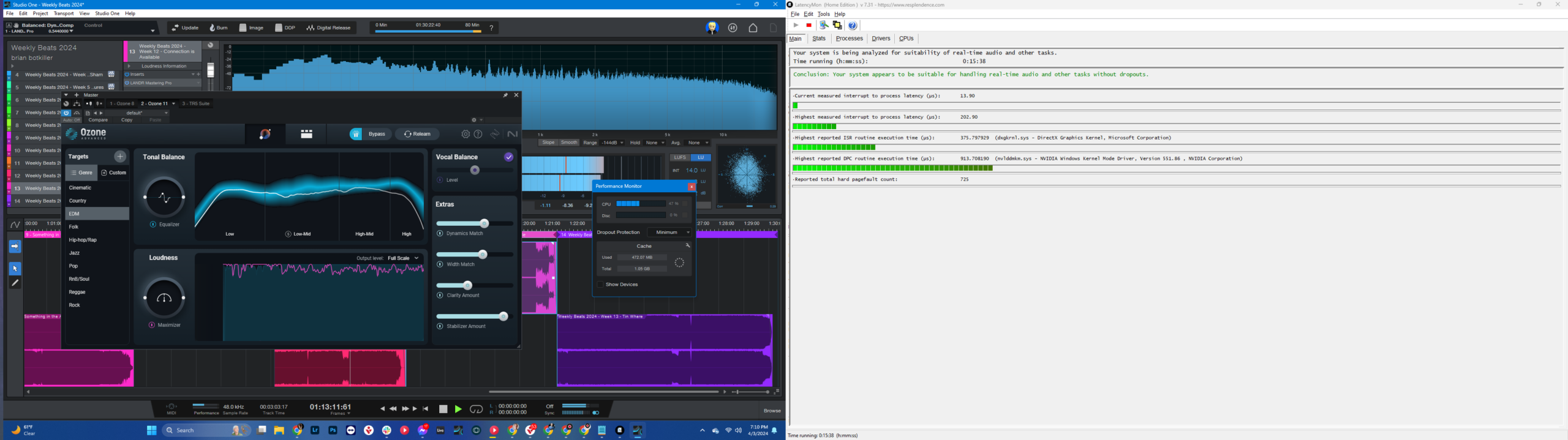
Una de las partes más claras de LatencyMon es el mensaje de la parte superior de la pestaña principal, donde se resume si “tu sistema parece adecuado para gestionar audio en tiempo real” o si, por el contrario, se han detectado problemas con las latencias.
Por ejemplo, en un informe típico en un PC moderno con Windows 11 y un procesador potente como un Intel Core i7-13700KF, LatencyMon puede indicar que el sistema es apto para audio en tiempo real tras monitorizar durante más de media hora. En ese caso, podrías ver valores como una latencia máxima de interrupción a proceso en torno a 700 microsegundos y una media de apenas 11 microsegundos, con DPC medias por debajo de 4 microsegundos. Aunque esos 700 µs puedan asustar a primera vista, si el programa no reporta errores y no tienes chasquidos al trabajar, el sistema está dentro de márgenes razonables para uso profesional en la mayoría de casos.
En otro escenario, un usuario con un Intel Core i9-12900K y 64 GB de RAM puede ver un informe que también declara el sistema válido para audio, con latencias máximas mucho más bajas (por ejemplo 81 microsegundos de interrupción a proceso, 5,7 µs de interrupción a DPC) y prácticamente sin fallos de página duros. Aquí el cuello de botella no parece estar en el kernel ni en la gestión de memoria, y si hay problemas en un DAW concreto, probablemente haya que mirar configuración interna del software, plugins o drivers específicos de la interfaz.
Sin embargo, también hay casos de equipos recién comprados con barras rojas en LatencyMon casi desde el arranque, chasquidos al reproducir una simple canción y un informe que avisa de que “tu sistema parece tener problemas para manejar audio en tiempo real”. Muchas veces ni siquiera hay programas instalados más allá de lo que trae el fabricante, lo que deja en evidencia drivers de red, Wi-Fi, software preinstalado o configuraciones agresivas de ahorro de energía.
El propio LatencyMon, cuando detecta problemas, suele lanzar mensajes del tipo: “Uno o más procesos DPC pertenecientes a un controlador del sistema parecen estarse ejecutando durante demasiado tiempo” o “al menos un problema detectado parece estar relacionado con la red”. En esos casos, el informe indica qué archivo de driver está implicado, lo que permite buscar actualizaciones, desactivarlo o ajustar su configuración.
También es habitual que, en situaciones problemáticas, el informe muestre miles o decenas de miles de fallos de página duros mientras se está reproduciendo audio o trabajando con un DAW. Si los procesos afectados son precisamente el reproductor, el secuenciador o servicios relacionados con audio, tienes una pista muy clara de por dónde van los tiros: falta de RAM real disponible, uso excesivo del archivo de paginación o almacenamiento demasiado lento.
Principales funciones y pestañas de LatencyMon
Aunque por dentro maneja datos muy técnicos, la interfaz de LatencyMon es bastante sencilla y amigable, lo que permite que cualquiera pueda usarla sin conocimientos avanzados. El programa está organizado en varias pestañas que agrupan la información y facilitan la interpretación.
En la pestaña “Main” o Principal encuentras el resumen global: el mensaje de si el sistema es apto o no para audio en tiempo real, el tiempo que lleva analizando, las latencias máximas medidas, una estimación de la velocidad de la CPU y un cuadro rápido de la situación. Aquí también tienes el famoso botón de inicio (un icono verde tipo “play”) y el de parada.
La pestaña “Stats” (Estadísticas) recopila datos detallados de ISR, DPC, fallos de página, porcentajes de tiempo en cada tipo de rutina y otros valores globales. Es el lugar ideal para hacerse una idea cuantitativa de cuánto está sufriendo el sistema, más allá del mensaje amigable de la pantalla principal.
En la pestaña “Processes” puedes ver qué procesos concretos están provocando fallos de página duros y otros eventos relevantes. Es muy útil para detectar si el culpable es, por ejemplo, una aplicación de Xbox, un navegador con muchas pestañas o un programa de fondo que no sospechabas que pudiera influir en el audio.
La pestaña “Drivers” lista los controladores instalados en el sistema junto con estadísticas como el número de ISR o DPC que han ejecutado, el tiempo máximo que han tardado y el porcentaje de tiempo total consumido. Aquí es donde sueles localizar drivers de red, GPU o de chipset que están provocando bloqueos prolongados y que explican los tirones y chasquidos.
Por último, la pestaña “CPUs” desglosa el comportamiento por cada procesador lógico: cuántas interrupciones maneja cada uno, tiempos máximos de ISR y DPC y cuánto ciclo de CPU consume cada tipo de operación. Esta información es oro cuando se trata de comprobar cómo reparte Windows las cargas y si hay núcleos claramente sobrecargados.
Ventajas de usar LatencyMon para medir el rendimiento del hardware de audio
Una de las grandes fortalezas de LatencyMon es que no se limita a decirte si algo va mal, sino que te da pistas bastante concretas sobre el origen de los problemas. Esto es especialmente valioso en entornos donde un pequeño fallo se traduce en un desastre: grabaciones profesionales, directos, sesiones de streaming o torneos online.
En primer lugar, la herramienta ofrece un análisis muy detallado de las latencias. No solo mide el tiempo desde la interrupción hasta el proceso de usuario, sino también las latencias internas en las rutinas del kernel (ISR y DPC). Gracias a ello puedes entender con precisión cómo responde tu sistema ante cargas exigentes y si hay picos que, aunque raros, son lo bastante altos como para arruinar una toma de guitarra o una sesión de mezcla.
En segundo lugar, LatencyMon facilita la identificación de controladores y procesos problemáticos. Al indicar qué driver tiene el mayor tiempo de DPC o qué proceso acumula más fallos de página duros, permite tomar acciones directas: actualizar ese controlador, desactivarlo si no es esencial, cambiar de interfaz de red, ajustar la configuración de energía o incluso sustituir un componente de hardware si no hay otra salida.
Otra ventaja es que la aplicación incluye un módulo de diagnóstico del sistema bastante completo. En sus informes recoge información sobre la versión de Windows, el modelo de placa base, la BIOS, el procesador, la cantidad de RAM o el uso de CPU, memoria y red durante la prueba. Todo esto ayuda a contextualizar los resultados y a detectar si tu problema viene de una configuración concreta, de un firmware desactualizado o de una incompatibilidad.
Todo este análisis redunda en un rendimiento de audio y vídeo mucho más estable. Cuando localizas y corriges los drivers que introducen latencias excesivas, los chasquidos, cortes, stuttering de imagen y congelaciones pasajeras suelen desaparecer o reducirse drásticamente. Esto se nota en grabaciones más limpias, juegos más fluidos y una experiencia multimedia mucho más agradable.
Por último, hay que destacar que LatencyMon cuenta con una interfaz muy intuitiva y está disponible en versión gratuita para uso doméstico. No necesitas ser ingeniero de sistemas para instalarlo, ejecutarlo y hacerte una idea bastante clara de si tu equipo está rindiendo como debería. La versión profesional añade una licencia apta para empresas, pero a nivel funcional comparte las mismas herramientas de medición.
Cómo usar LatencyMon paso a paso para revisar tu PC
El uso básico de LatencyMon es sorprendentemente simple, aunque luego los resultados puedan ser muy profundos. El primer paso es descargar el programa desde la web oficial del desarrollador o desde una fuente fiable que ofrezca la versión actualizada. Es importante optar siempre por la última versión para asegurarte de que reconoce correctamente las versiones modernas de Windows y sus controladores.
Una vez descargado el instalador, solo tienes que ejecutarlo y seguir las instrucciones en pantalla. El proceso no tiene misterio: elegir carpeta de instalación, aceptar la licencia y poco más. No hace falta tocar opciones avanzadas ni conocer detalles técnicos del sistema.
Al terminar la instalación, abre el programa desde el acceso directo del escritorio o desde el menú de inicio. Verás la interfaz principal, con varias pestañas arriba y el gran botón verde de inicio. Para comenzar el análisis basta con pulsar ese botón. Desde ese momento, LatencyMon empieza a monitorizar el sistema en tiempo real.
Lo recomendable es dejarlo correr al menos unos minutos mientras utilizas el PC de forma habitual: reproduce música, abre tu DAW, juega unos minutos o navega como sueles hacerlo cuando aparecen los problemas. En cuestión de segundos ya mostrará barras de latencia que suben y bajan, pero lo interesante es observar cómo se comporta a lo largo del tiempo y si en algún momento cambia el mensaje de estado de la parte superior.
Cuando quieras detener la prueba, pulsa el botón de “Stop”. A partir de ahí puedes analizar las pestañas “Drivers”, “Processes”, “Stats” y “CPUs” para ver dónde se han producido los picos más importantes. Si lo necesitas, también puedes generar un informe de texto desde la propia aplicación, guardarlo para tus registros o compartirlo con soporte técnico, foros especializados o un servicio profesional.
Casos reales: cuándo LatencyMon destapa el problema oculto
Las situaciones en las que LatencyMon resulta más revelador suelen ser aquellas en las que el PC parece ir bien en general, pero el audio se comporta raro. Por ejemplo, usuarios que juegan sin problemas, ven películas sin cortes y navegan con fluidez, pero en cuanto abren su DAW favorito empiezan a escuchar clics, crujidos o retrasos al tocar un instrumento conectado por USB.
Un músico que usa un DAW como Reaper o Cubase, una interfaz de audio externa y una guitarra conectada por una interfaz tipo Stealth Plug puede encontrarse con que todo iba perfecto durante meses hasta que, de repente, empiezan los problemas. Pasa antivirus, desinstala plugins, reinstala el DAW… pero el fallo persiste. Al pasar LatencyMon, descubre que el sistema está al límite cada vez que ciertos controladores de red o de la GPU ejecutan DPC largos.
En otros casos, un usuario con un PC nuevo de sobremesa, prácticamente de fábrica, nota chasquidos constantes al reproducir una simple canción. Apenas tiene software instalado, pero LatencyMon se pone en rojo nada más empezar. El informe revela que ciertos programas preinstalados, controladores OEM o herramientas de gestión de energía del fabricante están disparando las latencias.
También se dan situaciones curiosas en las que el informe de LatencyMon indica que el sistema es “apto para audio en tiempo real” y, aun así, el usuario jura que su DAW va mal. Esto puede ocurrir cuando el problema está en la configuración interna del propio programa de audio (buffer demasiado bajo, plugins mal optimizados, proyectos muy cargados) o en el driver específico de la interfaz (ASIO mal configurado, versión antigua, conflicto con otros dispositivos).
Otra pista que suele pasar desapercibida son los fallos de página duros asociados a procesos muy concretos. Ver en el informe que una app como la Xbox PC App o un explorador de archivos está generando miles de fallos de página mientas escuchas música puede indicar que el sistema está usando excesivamente el archivo de paginación, bien por falta de RAM libre, bien por un uso de memoria mal gestionado. Cerrar esos programas o ampliar RAM puede marcar la diferencia.
En entornos profesionales o semi profesionales, LatencyMon también es útil antes de una actualización importante: antes de instalar nuevos drivers, cambiar de versión de Windows o actualizar la BIOS, muchos usuarios pasan una prueba para tener una referencia. Si después de cambios el informe empieza a mostrar barras rojas o mensajes de advertencia donde antes todo estaba en verde, queda bastante claro qué cambio ha dado lugar al problema.
Al final, LatencyMon se convierte en una especie de termómetro de salud del sistema orientado al audio y al tiempo real, ayudando a separar los problemas de software de los de hardware y a centrarse en los controladores que realmente marcan la diferencia.
Quien trabaja con producción musical, juega de forma exigente o simplemente quiere un PC fluido agradece tener una herramienta como LatencyMon a mano: en pocos segundos ofrece una radiografía precisa de las latencias, señala drivers y procesos conflictivos, permite optimizar Windows para audio e incluso sirve para validar si una nueva configuración o un nuevo equipo están a la altura de lo que necesitas.