- Las lecturas Tctl/Tdie, Tdie y CPU Die (average) representan sensores distintos; Tctl/Tdie refleja siempre el punto más caliente del procesador.
- Para comparar temperaturas entre usuarios es más fiable usar Tdie o CPU Die (average), y reservar Tctl/Tdie como referencia agresiva para la curva de ventiladores.
- Herramientas como HWiNFO, Core Temp y Ryzen Master permiten interpretar correctamente estos sensores y verificar si se alcanza Tj Max o hay throttling.
- Un buen mantenimiento del sistema de refrigeración y un flujo de aire adecuado mantienen las temperaturas dentro de rangos seguros de 60–80 °C en la mayoría de usos.

Si tienes un Ryzen moderno y ves varias lecturas como Tctl, Tdie, CPU Die (average) o CCD1/CCD2, es normal quedarse con cara de póker: ¿cuál es la temperatura real?, ¿cuál usar para los ventiladores?, ¿por qué unas parecen más altas que otras? Vamos a desmenuzarlo todo con calma y en castellano de la calle, pero sin perder el rigor técnico.
Controlar bien estas lecturas no es solo cuestión de curiosidad. Un mal entendimiento de Tctl/Tdie frente a Tdie o CPU Die puede hacerte pensar que tu PC está ardiendo cuando en realidad está dentro de lo normal, o puede llevarte a tocar lo que no debes en la refrigeración o en la BIOS, por ejemplo al configurar límites de potencia PL1 y PL2. Aquí verás qué significa cada sensor, qué usar para la curva de ventilador y qué rangos de temperatura son razonables para jugar, trabajar o hacer overclock.
Qué son Tctl, Tdie y CPU Die (average) en CPUs AMD
En los Ryzen y otras CPUs AMD modernas aparecen varias lecturas que se parecen, pero cada una tiene un propósito concreto dentro del control térmico del procesador. Entender el origen de cada una es clave para no volverse loco comparando capturas de HWiNFO en foros.
Evolución histórica de Tctl y Tdie
En las primeras generaciones de Ryzen (Zen 1, algunos Threadripper), la lectura de HWiNFO mostraba algo tipo «CPU (Tctl/Tdie)» with un offset fijo. Esto significa que:
- Tdie era la temperatura física real del silicio (el «die» del procesador).
- Tctl era una temperatura «de control» para los ventiladores, calculada como Tdie + offset (por ejemplo +10 °C o +20 °C según el modelo).
AMD usaba ese offset para que la placa base acelerase antes los ventiladores. Por ejemplo, si el die estaba a 40 °C, el sensor Tctl podía marcar 60 °C para que la BIOS pensara que hacía más calor y subiera revoluciones. Ese valor con offset no era una mentira, pero sí una temperatura «artificial» diseñada para el control térmico.
En algunas placas y programas se mostraban dos líneas distintas: una para Tdie y otra para Tctl, separadas siempre por los mismos grados. Eso ha generado muchísima confusión porque no todo el mundo sabía que Tctl llevaba un añadido fijo.
Tctl/Tdie en generaciones modernas: el punto más caliente
A partir de arquitecturas posteriores (Zen 2, Zen 3, Zen 4, 3D V-Cache, etc.), AMD cambió el enfoque. Tctl/Tdie dejó de ser solo «Tdie + offset» y pasó a representar la temperatura máxima entre varios sensores internos.
Dentro del procesador hay muchos sensores repartidos por los chiplets (CCD), controladores internos y otros bloques. Algunos reportan temperatura casi instantánea, otros dan un valor medio en un intervalo de tiempo. La lectura Tctl/Tdie se limita a mostrar el número más alto de todos ellos.
¿Qué implica esto en la práctica? Que Tctl/Tdie es literalmente la temperatura del punto más caliente que existe en tu CPU en ese momento. No sabes de qué sensor viene exactamente, pero sabes que es el peor caso. Por definición, Tctl/Tdie:
- Será siempre igual o superior a otras lecturas como Tdie (CCD1) o CPU Die (average).
- Sigue siendo la referencia que la placa usa para gestionar la velocidad de los ventiladores.
- Ya no es una temperatura «falsa»: corresponde a un punto real dentro del procesador.
En muchos monitores verás que simplemente pone «CPU (Tctl/Tdie)» con un solo valor. En esos casos, ya no hay dos sensores separados, sino una única lectura combinada que hace de temperatura de control y de referencia máxima.
Tdie (CCD1/CCD2): temperatura de cada chiplet
En los Ryzen con diseño chiplet, el procesador se divide en uno o dos CCD (Core Chiplet Die). Cada CCD tiene sus núcleos y su propia instrumentación térmica. Las lecturas como Tdie (CCD1) o Tdie (CCD2) representan la temperatura de cada chiplet por separado.
En un 7800X3D, por ejemplo, solo verás un CCD1. En un 7950X3D, aparecerán CCD1 y CCD2, y es normal que uno de ellos esté claramente más caliente según cuál esté trabajando más (el que tiene 3D V-Cache, el que maneja más hilos, etc.).
Para el usuario, estas lecturas de Tdie por CCD se parecen bastante al concepto clásico de «temperatura de CPU» al que estabas acostumbrado con Intel. Te permiten ver si un chiplet se calienta más que el otro y son muy útiles para diagnosing térmica avanzada o para comprobar el reparto de carga.
CPU Die (average): la media de todos los sensores del silicio
Otra lectura muy frecuente en HWiNFO es «CPU Die (average)». Este valor representa la media de todos los sensores de los chiplets activos, y suele incluir:
- Los sensores principales de cada CCD (CCD1, CCD2, etc.).
- Otros sensores internos no listados individualmente.
Si tienes un solo chiplet, es normal que CPU Die (average) y CCD1 estén muy cerca, aunque no siempre claven el mismo número. La diferencia viene de esa media de más puntos internos. En configuraciones de dos chiplets, esta lectura sirve para tener una visión global del paquete de núcleos.
Desde el punto de vista práctico, CPU Die (average) y Tdie (CCD1) son las lecturas que más se parecen al clásico «CPU Package» que ves en procesadores Intel. Si quieres hablar de tu temperatura «real» de CPU con otros, suele ser buena idea basarte en alguno de estos dos valores.
Por qué a veces solo ves una línea «CPU (Tctl/Tdie)»
En algunos Ryzen de portátil, como un Ryzen 7 3750H en un ASUS TUF, HWiNFO puede mostrar únicamente una línea «CPU Temp (Tctl/Tdie)» en lugar de dos lecturas separadas. Eso significa que:
- El controlador de sensores expone una sola lectura combinada.
- No existe el offset fijo clásico de 10 °C o 20 °C separado a nivel de monitor.
- Lo que ves es la temperatura que la propia CPU usa como referencia principal de control.
En estos casos, es normal que te preguntes si los 75-83 °C en carga fuerte o 65-70 °C jugando son problemáticos. Para un portátil gaming, esas cifras son completamente habituales, siempre que no estés tocando techo de temperatura máxima (Tj Max) ni aparezca estrangulamiento térmico evidente.
Qué sensor usar para la curva de ventilador y para comparar temperaturas
Una de las dudas que más se repite en foros es: “¿con qué sensor configuro la curva de ventiladores y con qué valor comparo mis temperaturas con las de otros?”. No hay una única respuesta universal, pero sí criterios razonables.
Tctl/Tdie: el más agresivo para curvas de ventilador
El sensor de control que AMD piensa para gestionar la refrigeración es, precisamente, Tctl/Tdie. Tiene ciertas ventajas claras:
- Responde ante el punto más caliente, no solo ante una media.
- Permite que la BIOS reaccione rápido a subidas bruscas (picos de carga).
- Garantiza un margen de seguridad mayor si quieres mantener la CPU lo más fresca posible.
La parte negativa es que, como refleja el punto más caliente, puede marcar varios grados (o incluso 15-20 °C) por encima de las medias de die. Si configuras la curva de ventilador únicamente con esta lectura, el equipo tenderá a ser más ruidoso, porque reaccionará antes y con más intensidad.
Mucha gente está encantada con esto porque prefiere temperaturas bajas aunque el PC suene más. Otros lo odian porque sienten que la máquina va constantemente «a tope» sin necesidad. Aquí entra el factor preferencia personal.
Tdie y CPU Die (average): lecturas más «tradicionales»
Si vienes del mundo Intel o simplemente quieres una referencia más estable, usar Tdie (CCD1) o CPU Die (average) como temperatura «principal» es muy razonable. Estas lecturas:
- Se comportan de forma más suave, sin picos tan agresivos.
- Se parecen a lo que históricamente se ha entendido como «temperatura de CPU».
- Son perfectas para comentar temperaturas en foros o comparar con otras personas.
Si tu prioridad es el equilibrio entre ruido y temperatura, diseñar la curva de ventilador basándote en CPU Die (average) suele dar un resultado agradable y suficientemente seguro. Siempre tendrás el respaldo de que el propio sistema (a través de Tctl/Tdie) actuará si realmente se llega a límites peligrosos.
Recomendación práctica según tipo de usuario
Si no quieres complicarte demasiado, una forma sensata de proceder es:
- Para monitorear y comparar con otras personas: usa CPU Die (average) o Tdie (CCD1).
- Para la gestión automática de ventiladores en BIOS: deja que la placa use Tctl/Tdie si así está diseñado.
- Si buscas máximo silencio: diseña una curva algo más suave tomando como referencia CPU Die (average) y pon límites de seguridad para que no pase de cierto umbral.
Recuerda que todas estas temperaturas son reales y válidas. No existe un «sensor correcto» que invalide los demás. Lo importante es que seas consistente: si tú hablas de 70 °C de CPU Die y otro habla de 70 °C de Tctl/Tdie, estáis comparando cosas distintas.
Cómo medir bien las temperaturas en Windows: herramientas recomendadas
Windows 10 y 11 no traen un monitor completo de sensores de serie, así que para ver con precisión Tctl, Tdie, CPU Die y compañía hay que tirar de software de terceros. La buena noticia es que hay muchas opciones gratuitas, ligeras y fiables.
Monitores generales de CPU
Para controlar temperaturas, voltajes y frecuencias de CPU (y, de paso, del resto del sistema), puedes usar:
- HWiNFO: la herramienta más completa y detallada para sensores. Tiene modo «solo sensores» y muestra todas las lecturas finas de los Ryzen (Tctl/Tdie, CCD, CPU Die, etc.).
- HWMonitor: interfaz más sencilla, buena vista rápida de temperaturas y voltajes.
- NZXT CAM: más visual, con gráficos y panel moderno, además de app móvil.
- Core Temp: ultra ligero, centrado casi exclusivamente en temperatura de CPU.
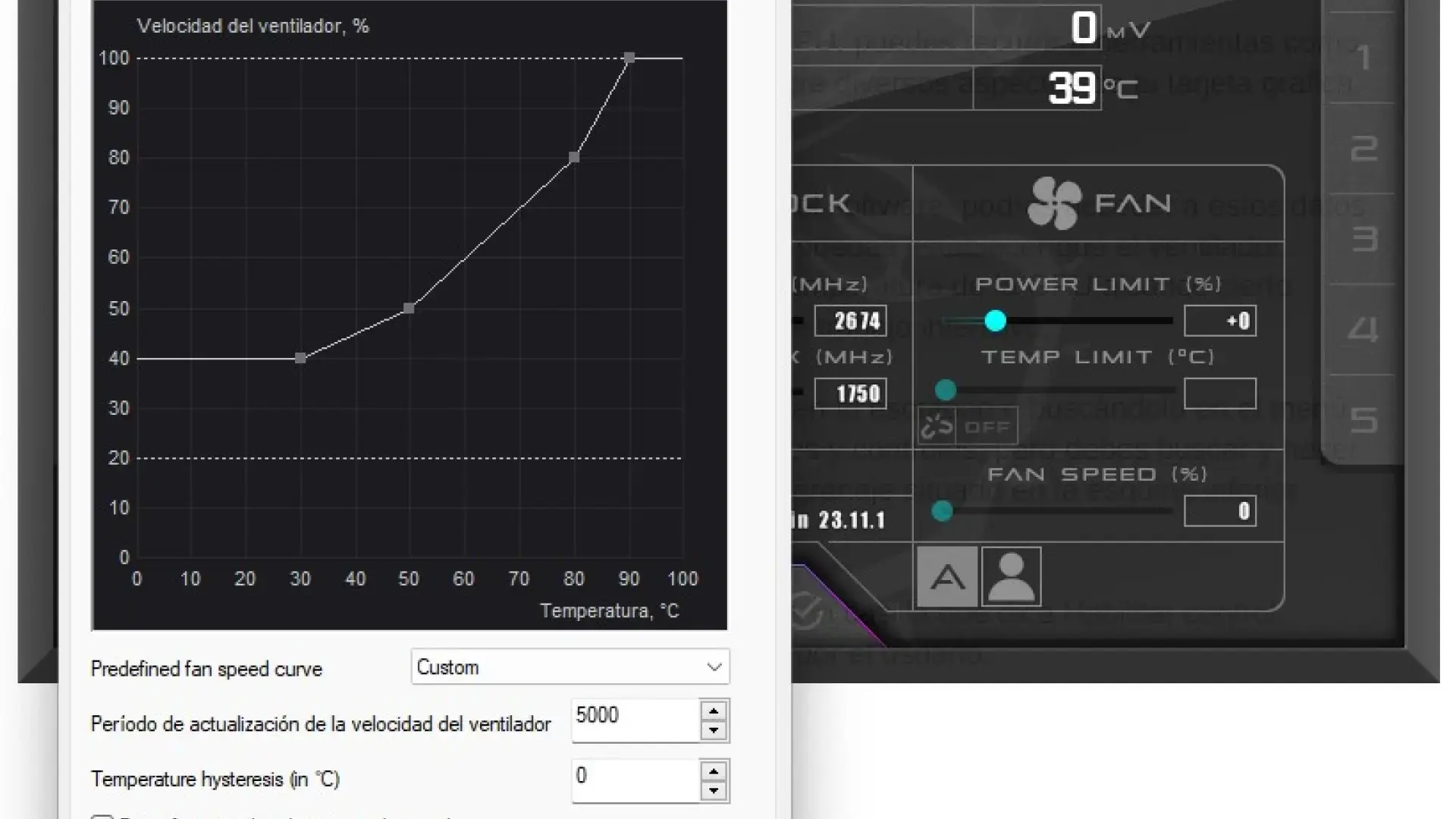
En todas ellas verás lecturas de temperatura actual, mínima, máxima y, a veces, media. Es importante fijarse tanto en el valor en reposo como bajo carga sostenida y en los picos máximos. Si lo prefieres, MSI Afterburner ofrece monitorización y control de ventiladores.
Cómo usar Core Temp para ver Tdie y Tctl
Core Temp es un buen ejemplo sencillo para monitorizar un Ryzen:
- Descarga la última versión desde su web oficial e instálalo con cuidado de desmarcar cualquier software adicional que te intente colar el instalador.
- Al abrirlo verás modelo de CPU, frecuencia y, abajo, las lecturas de temperatura por núcleo.
- En CPUs AMD puede aparecer dos valores: Tdie y Tctl (en modelos antiguos) o solo Tctl/Tdie en nuevos.
- En general, concéntrate en Tdie como medida directa del calor generado por los núcleos; Tctl quedará como valor de control para el sistema de ventilación.
- Si quieres tener la temperatura siempre a la vista, ve a Opciones > Configuración y activa que se muestre en el área de notificación de la barra de tareas.
Con esto puedes ver de un vistazo si el procesador va fresco en escritorio (valores alrededor de 40-50 °C) y cómo se comporta cuando arrancas un juego o una aplicación pesada.
Ryzen Master: la referencia oficial de AMD
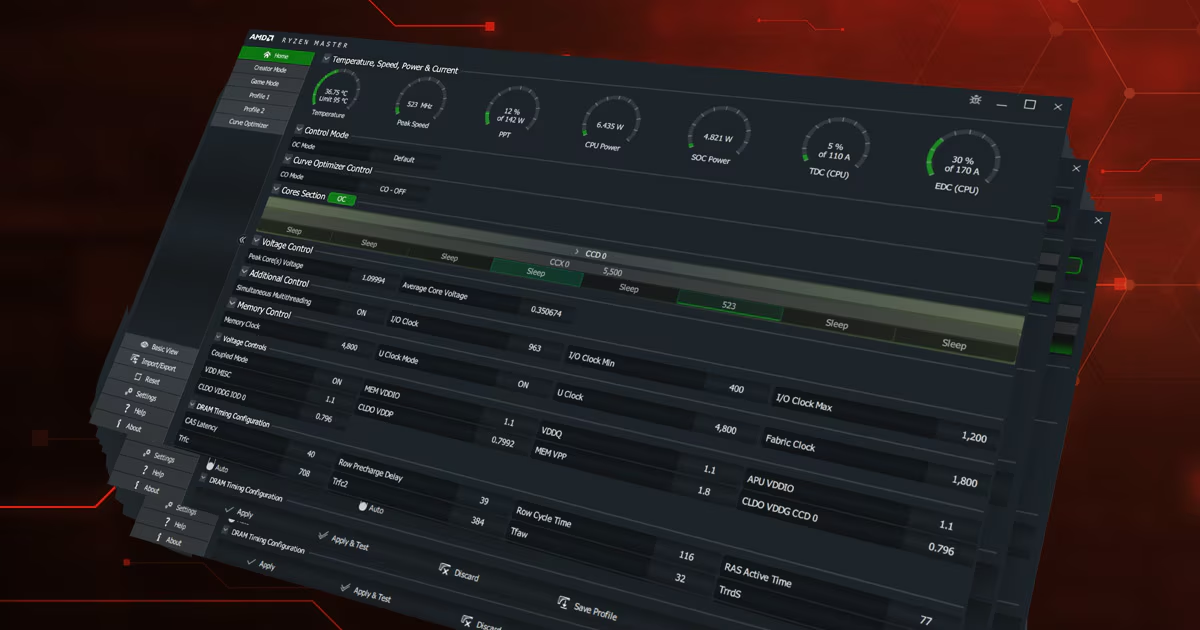
Si sigues con dudas sobre qué lectura tomar como «oficial», tienes la opción de usar Ryzen Master, el software de AMD. Este programa te da:
- Temperatura de CPU con el mismo criterio que emplea el firmware del procesador.
- Información de carga, voltajes y estados P.
- Opciones de ajuste de parámetros (mejor no tocar si no sabes lo que haces).
Comparar lo que muestra Ryzen Master con HWiNFO u otras herramientas te ayuda a identificar si algún programa está interpretando mal un sensor o si estás leyendo un valor con offset sin darte cuenta.
Rangos de temperatura seguros para CPU: cuándo preocuparse
Una vez sabes qué sensor mirar, toca responder a la gran pregunta: ¿qué temperaturas son normales y cuáles son preocupantes? Aunque cada CPU concreta tiene su límite (Tj Max), se pueden dar unas referencias generales.
Guía rápida de rangos típicos
Para la mayoría de procesadores modernos (tanto Intel como AMD), puedes tomar estas franjas de referencia usando la temperatura real de die (Tdie/CPU Die average o, en Intel, CPU Package):
- Menos de 60 °C: ideal para reposo o tareas ligeras (navegar, ofimática, vídeo en streaming).
- 60-70 °C: rango totalmente normal para juegos o cargas moderadas.
- 70-80 °C: aceptable en cargas pesadas (render, compilaciones grandes, estrés) o si hay algo de overclock.
- 80-90 °C: zona a vigilar si no estás haciendo overclock agresivo; conviene revisar flujo de aire y disipador.
- Más de 90 °C: rango peligroso y muy cercano, o igual, al Tj Max en muchos modelos. Es recomendable bajar carga y revisar refrigeración de inmediato.
Ten en cuenta que los Ryzen y muchas CPUs de portátil están diseñados para acercarse a su límite térmico de forma controlada. Es decir, que ver picos de 90-95 °C en un portátil gaming con todo a tope puede ser parte del comportamiento normal, siempre que no se mantenga ahí de forma constante y el equipo no empiece a reducir fuertemente su rendimiento.
Thermal throttling y mecanismos de protección
Un miedo muy habitual es: “¿mi CPU se va a quemar si la dejo llegar a 90 y pico grados?”. En la práctica, las CPUs modernas son bastante listas para protegerse:
- Cuando se acercan a Tj Max, activan thermal throttling: bajan frecuencia y voltaje para generar menos calor.
- Si ni con eso bajan suficiente, pueden forzar un apagado de emergencia para evitar daños físicos.
- Las placas base y portátiles suelen tener además sus propios límites térmicos de seguridad.
Es muy raro que un usuario doméstico llegue a dañar físicamente la CPU solo por temperatura, salvo que haya un fallo grave de montaje del disipador, pasta térmica inexistente o un overclock pasado de rosca sin control. Lo que sí puede ocurrir es que temperaturas altas de forma continuada acorten ligeramente la vida útil del chip o de componentes cercanos, pero eso suele notarse tras muchos años de abuso.
Errores habituales al interpretar Tctl/Tdie, Tdie y CPU Die
Una de las razones por las que tanta gente se obsesiona con las temperaturas de Ryzen es la mala comparación de lecturas distintas. Algunos fallos muy frecuentes son estos.
Comparar tu Tctl/Tdie con el Tdie de otra persona
Pasa muy a menudo: alguien monta su PC, abre HWiNFO y ve 65 °C en reposo en «CPU (Tctl/Tdie)». Busca en Google y ve capturas de otra persona enseñando 45-50 °C, pero en su caso está mirando CPU Die (average) o Tdie (CCD1). Resultado: piensa que su CPU está mal montada o defectuosa.
Si luego miras el detalle, igual ves que: CCD1 está a 50 °C, CPU Die (average) a 53 °C y Tctl/Tdie a 60 °C. Es decir, todo dentro de la lógica que hemos descrito: el punto más caliente va unos grados por delante de la media.
Antes de alarmarte, asegúrate de que tú y la otra persona estáis hablando exactamente del mismo sensor. De lo contrario, las comparaciones no valen.
Obsesionarse con los picos instantáneos
Otro clásico es fijarse solo en el valor máximo absoluto registrado por HWiNFO y pasar por alto que son picos muy breves. Los Ryzen reaccionan muy rápido a cambios de carga, y eso se traduce en:
- Subidas súbitas de frecuencia y voltaje al abrir programas o pestañas pesadas.
- Picos térmicos durante fracciones de segundo que apenas afectan al promedio.
Si el valor máximo marca, por ejemplo, 90 °C pero durante juegos o trabajo sostenido te mueves más bien en 70-75 °C, no hay motivo real de preocupación. Es mejor mirar las temperaturas mientras ejecutas una carga estable (juego, benchmark, render) que obsesionarte con un pico en la columna «Max».
No respetar Tj Max y las señales de throttling
La regla práctica más sensata es esta: si no alcanzas Tj Max y no hay throttling continuo, probablemente tus temperaturas estén bien. Puedes confirmarlo así:
- Mira en HWiNFO o Ryzen Master cuál es el Tj Max declarado por tu CPU.
- Durante un juego o estrés pesado, comprueba si te acercas mucho a ese valor y si las frecuencias empiezan a bajar claramente por límite térmico.
Mientras no pises ese umbral de forma prolongada y el rendimiento no caiga en picado, el diseño de la CPU está preparado para trabajar cerca de su techo de forma controlada. A partir de ahí, optimizar temperaturas es más una cuestión de ruido, confort y margen de vida útil que de riesgo inmediato.
Entender bien qué significa cada lectura (Tctl/Tdie, Tdie, CPU Die average, CCD) y cómo se comporta tu procesador bajo distintas cargas te permite dejar de pelearte con las cifras y centrarte en lo importante: que el equipo rinda bien, sea estable y no te dé sustos. Con las herramientas de monitorización adecuadas, una refrigeración cuidada y un poco de sentido común al comparar datos con otras personas, controlar las lecturas de temperaturas Tctl y Tdie se vuelve algo sencillo y bastante menos dramático de lo que parece al principio.