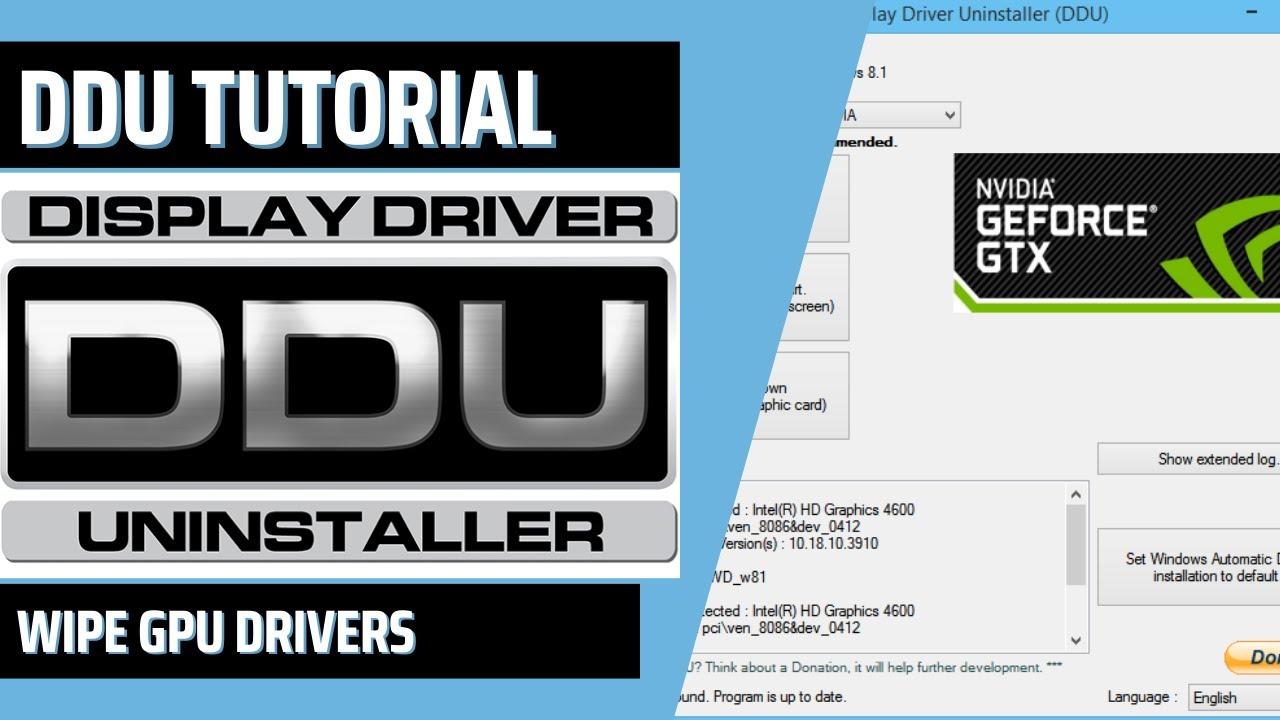
- DDU elimina por completo restos de drivers de GPU que el desinstalador de Windows deja atrás, evitando conflictos e inestabilidad.
- Usarlo en Modo Seguro y con la red desconectada garantiza una limpieza más profunda y evita que Windows instale controladores genéricos.
- Es compatible con tarjetas gráficas NVIDIA, AMD e Intel, y resulta clave al cambiar de GPU o solucionar problemas graves de controladores.
- Una vez pasada la limpieza con DDU, la instalación de nuevos drivers se realiza sobre una base limpia, mejorando estabilidad y rendimiento.
Cuando cambias de tarjeta gráfica o actualizas los controladores una y otra vez, tu PC va acumulando restos de drivers antiguos, drivers problemáticos, archivos basura y entradas de registro corruptas que pueden acabar dando por saco: pantallazos azules, parpadeos, cuelgues raros o pérdidas de rendimiento sin una causa clara.
Para dejar Windows como nuevo a nivel de controladores gráficos, la comunidad lleva años tirando de una herramienta muy concreta: Display Driver Uninstaller, más conocida como DDU. Este pequeño programa se ha convertido prácticamente en el estándar para hacer una limpieza profunda de drivers de GPU AMD, NVIDIA e Intel cuando el desinstalador normal se queda corto.
Qué es DDU y por qué los drivers de GPU dan tantos problemas
Hoy en día, el controlador de una gráfica es casi como un mini sistema operativo que se sienta encima de Windows. Tiene que soportar decenas de modelos de GPU, múltiples versiones de Windows, APIs diferentes (DirectX, Vulkan, OpenGL…), perfiles para cientos de juegos y montones de funciones extra como grabación de pantalla, filtros, overclock, HDR, VR, etc.
El instalador oficial de NVIDIA, AMD o Intel suele hacer bien su trabajo a la hora de meter el driver, pero la parte de desinstalar deja mucho que desear, sobre todo si dependes solo de la herramienta de Windows. Muchos usuarios recurren a actualizadores de drivers gratuitos para gestionar versiones y evitar complicaciones.
Todo ese material residual puede provocar que, al instalar una versión nueva del driver o al cambiar de marca de GPU, se produzcan conflictos internos entre versiones, errores de configuración y fallos de estabilidad. Es cuando empiezan los síntomas típicos: artefactos en pantalla, parpadeos, pantallas negras, juegos que se cierran sin más o el famoso BSoD (pantalla azul).
DDU nace justo para atacar este problema: es una utilidad gratuita desarrollada por Wagnardsoft que se encarga de eliminar cualquier rastro del driver de tu tarjeta gráfica en Windows. No solo desinstala el controlador principal, sino también los componentes asociados (servicios, librerías, perfiles, entradas de registro, controladores de audio HDMI de la GPU, etc.).
El programa tiene una interfaz sencilla, compatible con drivers de NVIDIA, AMD e Intel, y ofrece dos modos de uso: el modo Normal y el modo en Modo Seguro (Safe Mode). El segundo es el recomendado, porque al arrancar Windows con los servicios mínimos, ningún archivo del driver está en uso y DDU puede borrarlo todo de forma mucho más efectiva.
Problemas típicos causados por drivers de GPU mal desinstalados
La mayoría de usuarios solo se acuerda de los drivers cuando algo falla, y no es casualidad: un controlador de GPU mal instalado o con restos antiguos puede generar problemas bastante serios en el sistema. Algunos de los más frecuentes son:
- Parpadeos de pantalla sin explicación aparente, sobre todo al cambiar de escritorio, abrir juegos o reproducir vídeo.
- Artifacts o artefactos gráficos que parecen indicar que la GPU está dañada, pero que a veces se deben a un driver corrupto.
- Pantallas negras tras instalar una nueva versión de controlador, que te dejan el equipo aparentemente colgado.
- El sistema operativo no llega a arrancar después de una actualización de drivers de la gráfica.
- Inestabilidad general, reinicios aleatorios o cuelgues jugando o incluso navegando.
- Pantallazos azules de Windows (BSoD) ligados a módulos del driver de la GPU.
Estos errores se agravan cuando llevas mucho tiempo actualizando la misma instalación de Windows con drivers encima de otros, mezclando versiones viejas con nuevas, o cuando das saltos grandes entre generaciones de tarjetas (por ejemplo, de una RTX antigua a una serie nueva, o entre arquitecturas RDNA 2 y RDNA 3 en AMD).
Incluso las opciones de “instalación limpia” que ofrecen GeForce Experience de NVIDIA o el software Adrenalin de AMD pueden dejar restos. Eliminan buena parte de la configuración, pero no siempre limpian todo el registro ni los archivos asociados a versiones muy antiguas.
En casos extremos, un driver defectuoso puede llegar a provocar comportamientos tan críticos como bloquear completamente la GPU (lo que muchos llaman “brickearla”), especialmente si coincidió con una versión muy problemática. Por eso, antes de pensar en formatear Windows, suele ser muy buena idea pasar primero por DDU o recurrir a herramientas de recuperación.
Ventajas de usar DDU frente al desinstalador de Windows
La herramienta de desinstalación que incluye Windows hace un papel muy básico: quita el programa, pero no se preocupa de dejar el sistema totalmente limpio. En cambio, DDU está diseñada precisamente para ir al detalle y buscar todo lo que huela a driver de GPU.
Al utilizar DDU para eliminar los controladores, el sistema queda como si nunca hubiese tenido instalado ese driver. Para el instalador nuevo, es prácticamente una instalación “virgen”, similar a una reinstalación limpia de los drivers del chipset, sin residuos, sin configuraciones heredadas ni archivos corruptos que puedan arrastrar errores del pasado.
Entre las tareas que realiza DDU destacan:
- Eliminación de archivos y carpetas residuales asociados a los drivers de GPU.
- Limpieza de entradas de registro ligadas a versiones antiguas o corruptas del controlador.
- Desinstalación de servicios, controladores auxiliares y componentes de audio relacionados con la GPU (como el bus de audio de AMD o PhysX en NVIDIA).
- Bloqueo temporal de instalaciones automáticas de drivers de Windows Update mientras dura el proceso.
Usarlo en Modo Seguro maximiza el efecto porque, al no cargarse el driver de vídeo completo, no hay archivos en uso que se resistan a ser borrados. En el modo Normal también puede funcionar, pero se recomienda repetir el proceso un par de veces si no se utiliza el Modo Seguro.
DDU, además, está totalmente traducido al español, tiene soporte activo y actualizaciones frecuentes por parte de Wagnardsoft. El programa se ofrece gratis, aunque los desarrolladores aceptan donaciones a través de su web o de Patreon para mantener el proyecto.
Descarga segura de DDU y tipos de instalación
Para evitar sorpresas, lo ideal es descargar DDU solo desde la web oficial de Wagnardsoft o desde sitios de confianza como Guru3D, que colaboran directamente con el desarrollador. Desde ahí siempre vas a encontrar la versión más reciente, con correcciones de errores y soporte para los últimos drivers.
En la web o el foro oficial verás una sección de software, con un carrusel o lista donde aparece siempre la última versión de DDU. Al hacer clic en esa versión, se muestra el registro de cambios (changelog) y los enlaces de descarga. En Guru3D el procedimiento es similar: localizas Display Driver Uninstaller y descargas el archivo comprimido.
DDU se ofrece en dos variantes principales: versión portable y versión con instalador. La versión portable viene en un archivo ZIP que simplemente extraes en una carpeta (por ejemplo, el Escritorio) y ejecutas directamente, sin instalar nada en el sistema.
La versión con instalador funciona como un programa normal de Windows: descargas el ejecutable, lo lanzas, sigues el asistente de instalación y se crea una carpeta propia para DDU. En la práctica, ambas versiones hacen exactamente lo mismo, así que puedes elegir la que te resulte más cómoda.
Un punto importante es que DDU no puede ejecutarse correctamente desde una unidad de red, por lo que siempre debes extraerlo y usarlo en una unidad local. También es muy recomendable añadir la carpeta de DDU a las exclusiones del antivirus, para que no bloquee ninguna acción del programa mientras limpia el sistema.
Preparativos antes de usar DDU en tu PC
Antes de lanzarte a borrar drivers a lo loco, es buena idea dedicar unos minutos a dejar todo preparado. De esta forma, reduces riesgos y evitas que Windows se ponga creativo e instale cosas por su cuenta. Algunos pasos previos recomendables son tener los nuevos drivers listos, desconectar la red y hacer una copia de seguridad.
Para empezar, conviene que descargues manualmente la última versión estable del driver de tu GPU desde la web oficial (NVIDIA, AMD o Intel) sin instalarla todavía. Así la tendrás a mano cuando termines de limpiar con DDU y no necesitarás conectarte a internet en medio del proceso.
El siguiente paso es desactivar o desconectar tu conexión a internet. Puedes deshabilitar la tarjeta de red (Ethernet o Wi-Fi) desde el Administrador de dispositivos, o desconectar físicamente el cable Ethernet y apagar el router si estás usando Wi-Fi. El motivo es sencillo: si Windows detecta que no tienes driver de vídeo, intentará descargar uno genérico desde Windows Update y eso puede fastidiar la instalación limpia que quieres hacer.
También se recomienda crear un punto de restauración del sistema o una imagen de Windows por si algo se tuerce, y saber cómo hacer rollback de drivers en caso de necesidad. Aunque DDU es una herramienta muy usada y estable, cada PC es un mundo, y nunca está de más cubrirse las espaldas antes de tocar algo tan profundo como los controladores de la GPU.
Una vez tengas todo eso listo (drivers descargados, red desconectada y copia de seguridad hecha), ya puedes centrarte en iniciar Windows en Modo Seguro, que es donde DDU hace mejor su trabajo. Esto puedes hacerlo desde el menú de reinicio manteniendo pulsada la tecla Mayús (Shift) y siguiendo las opciones de solución de problemas y configuración de inicio.
Cómo iniciar Windows en Modo Seguro para usar DDU
Arrancar en Modo Seguro en Windows 10 u 11 no es complicado, pero tiene algún paso más de lo que mucha gente espera. La idea es que el sistema arranque solo con los drivers básicos, sin cargar el controlador completo de la GPU ni otros servicios que puedan interferir.
Para entrar en Modo Seguro de forma sencilla, ve al menú de inicio de Windows, abre el botón de apagado y, mientras mantienes pulsada la tecla Mayús (Shift), haz clic en Reiniciar. Tu PC se reiniciará y aparecerá la pantalla de opciones avanzadas de inicio.
En esa pantalla, selecciona la opción Solucionar problemas. A continuación, entra en Opciones avanzadas, y después en Configuración de inicio. Se mostrará una lista de modos de arranque, cada uno asociado a un número.
En el teclado, pulsa la tecla 4 para “Habilitar modo seguro”. Si quieres modo seguro con red, hay otra opción, pero para usar DDU es mejor sin conexión para evitar conflictos con Windows Update. El equipo se reiniciará de nuevo y arrancará ya en Modo Seguro.
Una vez en esa sesión, verás que el escritorio se ve más sencillo y con resolución baja. Desde ahí, puedes dirigirte a la carpeta donde has extraído o instalado DDU y ejecutar el programa (preferiblemente como administrador) para comenzar la limpieza de drivers.
Configuración básica de DDU antes de limpiar drivers
Al abrir DDU por primera vez, el programa puede mostrarte un cuadro con recomendaciones, sobre todo insistiendo en que lo ideal es ejecutarlo en Modo Seguro. Si no estás en ese modo, suele avisarte y darte la opción de configurar el arranque para que la próxima vez el PC entre automáticamente en Modo Seguro.
En la ventana principal, en la parte superior derecha, verás un desplegable para elegir el tipo de dispositivo. Ahí debes seleccionar “GPU”, que es lo que nos interesa para drivers de tarjetas gráficas. Justo debajo, puedes escoger el fabricante: NVIDIA, AMD o Intel, y DDU detectará automáticamente la gráfica instalada.
Antes de ponerte a limpiar, es interesante revisar las opciones extra del programa. Entre las casillas que puedes marcar están, por ejemplo, “Eliminar PhysX” (para GPUs NVIDIA) o “Eliminar Bus de Audio AMD” (para GPUs AMD). Activarlas garantiza que también se borren esos componentes adicionales que muchas veces se quedan olvidados en el sistema.
Otra opción habitual es habilitar el cuadro de diálogo para el Modo Seguro, de forma que DDU pueda ayudarte a reiniciar el sistema en ese modo la próxima vez que lo abras. Y, como ya se comentó, es fundamental asegurarte de que la conexión a internet sigue deshabilitada para que Windows no instale nada por su cuenta.
DDU también incluye funciones más avanzadas para quitar componentes concretos del driver (como partes de telemetría o módulos específicos). Si quieres controlar aún más la limpieza y optimización de Windows, puedes combinarlo con un script de limpieza profunda y optimización. Estas opciones son más delicadas y se recomiendan solo para usuarios con experiencia, o como último recurso cuando todo lo demás falla, ya que podrías desactivar funciones que sí necesitas.
Limpieza de drivers con DDU: opciones de “Limpiar y…”
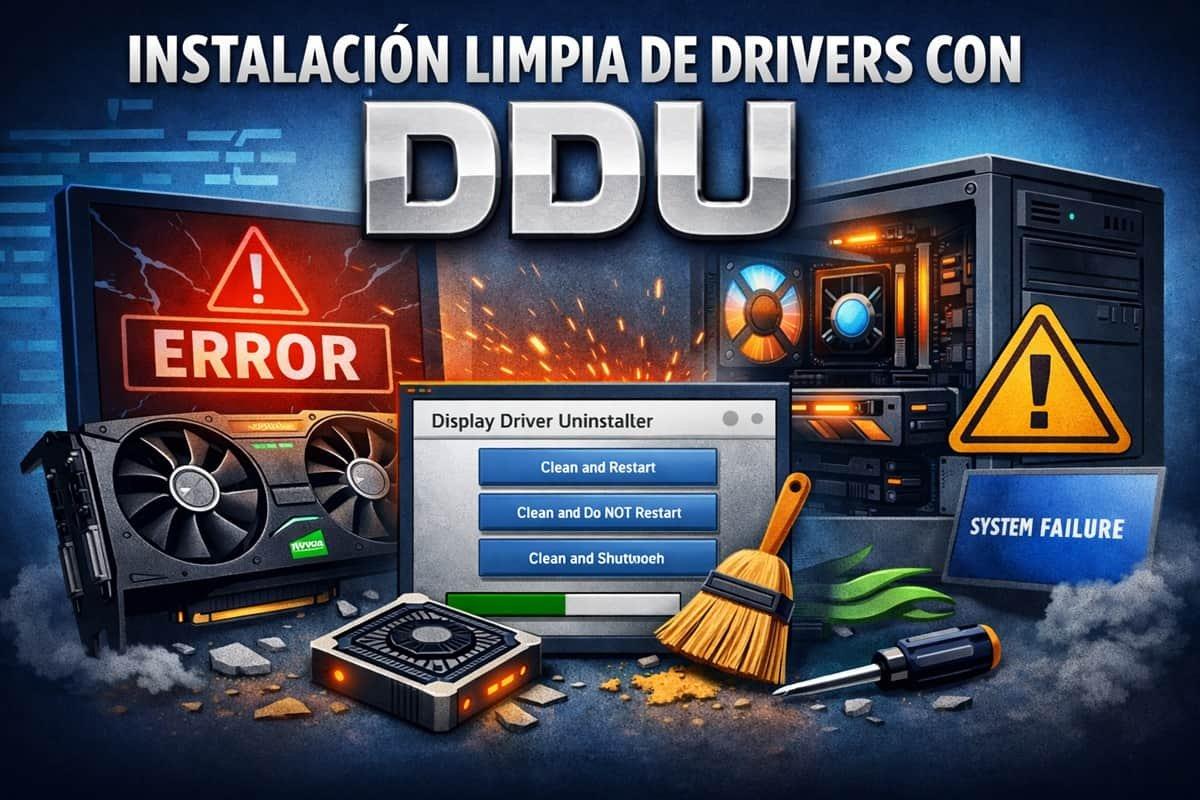
En la parte izquierda de la interfaz principal de DDU verás tres botones clave: “Limpiar y reiniciar”, “Limpiar y no reiniciar” y “Limpiar y apagar”. La herramienta gira básicamente en torno a estas acciones, y elegir bien cuál usar depende de lo que vayas a hacer después.
La opción más habitual es “Limpiar y reiniciar”. Esta borra los drivers y componentes de la GPU seleccionada y, cuando termina, reinicia el PC en modo normal. Es la que usarás normalmente si solo quieres reinstalar el driver actualizado para la misma tarjeta gráfica.
Si necesitas seguir haciendo cosas en el sistema dentro del Modo Seguro (por ejemplo, pasar una segunda limpieza o revisar algo más), puedes elegir “Limpiar y no reiniciar”. En este caso, DDU realiza la eliminación de drivers pero deja el equipo encendido, esperando a que tú decidas cuándo reiniciarlo o apagarlo.
Por último, está “Limpiar y apagar”. Esta opción es la ideal si tu plan es cambiar físicamente de tarjeta gráfica en ese mismo momento. DDU elimina todo rastro de los drivers, apaga el equipo y, a partir de ahí, ya puedes desconectar la fuente de alimentación, sacar la GPU antigua y montar la nueva con calma.
En todos los casos, durante el proceso de limpieza, DDU irá mostrando un registro de acciones en la parte central de la ventana, donde puedes ir viendo qué archivos borra, qué claves elimina del registro y qué servicios desactiva. Una vez se complete la operación y el equipo se reinicie o apague según tu elección, el sistema quedará listo para meter los nuevos controladores.
Uso de DDU con drivers NVIDIA, AMD e Intel
El funcionamiento básico con cada fabricante de GPU es el mismo, pero conviene tener claros algunos matices. En todos los casos, recuerda que es muy importante arrancar en Modo Seguro y tener la conexión a internet deshabilitada antes de abrir DDU.
Para eliminar los drivers de NVIDIA, inicia DDU (preferiblemente como administrador), selecciona “GPU” como tipo de dispositivo y elige tu tarjeta NVIDIA en el listado. A continuación, pulsa la opción de limpieza que corresponda: si vas a mantener la misma gráfica, “Limpiar y reiniciar” suele ser suficiente; si vas a cambiar de modelo o hacer más acciones, puedes optar por no reiniciar o por limpiar y apagar.
En el caso de AMD, el proceso es análogo: seleccionas GPU y AMD en los desplegables y eliges la acción de limpieza. Aquí cobra especial sentido marcar la opción de eliminar el bus de audio de AMD, para quitar cualquier rastro de drivers de audio HDMI ligados a la gráfica. Al terminar, podrás instalar desde cero el software Adrenalin o el paquete de controladores que hayas descargado.
Con las gráficas dedicadas de Intel (Series Arc Alchemist, Battlemage, etc.), DDU también funciona sin problemas. Seleccionas GPU e Intel en la interfaz y eliges entre limpiar y reiniciar, no reiniciar o apagar. Además de eliminar los drivers, DDU puede desinstalar la aplicación de gestión de gráficos de Intel para que después la reinstales actualizada.
En todos los fabricantes, el comportamiento de las tres opciones es el mismo: “Limpiar y reiniciar” deja el PC listo para volver a Windows normal y montar los drivers nuevos, “Limpiar y no reiniciar” mantiene el modo seguro para que sigas trabajando, y “Limpiar y apagar” apaga el equipo tras borrar todo, pensado para cambios de hardware en el momento.
Buenas prácticas al cambiar de GPU y usar DDU
Si vas a dar el salto a una gráfica nueva, ya sea dentro de la misma marca o cambiándote de AMD a NVIDIA, o a una Intel Arc, conviene seguir cierto orden y cuidar algunos detalles físicos además de la parte de software. Así evitas problemas tanto de drivers como de hardware.
Primero, asegúrate de tener ya descargado el driver WHQL adecuado para tu nueva GPU, así como DDU en el escritorio o en una carpeta local. Después, desactiva la conexión de red, entra en Modo Seguro y pasa DDU para eliminar los controladores antiguos (repítelo para todas las marcas si has tenido gráficas de diferentes fabricantes instaladas). Sigue además las recomendaciones de migración de sistema con hardware nuevo para evitar sobresaltos.
Cuando el PC se apague tras usar “Limpiar y apagar”, corta la corriente de la fuente de alimentación con su interruptor, desenchufa el cable de alimentación y pulsa el botón de encendido del PC un par de veces para descargar cualquier resto de energía. Es normal que los LEDs o el RGB parpadeen un instante y se apaguen enseguida.
Antes de tocar el interior del equipo, es recomendable descargar la electricidad estática tocando un radiador, un pomo metálico o la carcasa del propio chasis. No es que vayas a freír la GPU con mirarla, pero es una precaución sencilla que te evita sustos innecesarios.
Retira la GPU antigua, aprovecha para limpiar el polvo del interior del chasis si hace tiempo que no lo haces, y luego coloca la nueva tarjeta en su ranura PCIe, asegurándote de que encaja perfectamente y de que los conectores de alimentación (incluidos 12VHPWR o 12V-2×6 si aplica) quedan bien firmes.
Instalación de los nuevos drivers tras pasar DDU
Con la gráfica nueva montada y el PC cerrado, vuelve a conectar el cable de alimentación de la fuente, enciéndela con su interruptor y arranca el equipo. Como has dejado el sistema sin drivers de GPU, es posible que Windows arranque con una resolución básica, algo totalmente normal en esta fase.
Sin activar todavía la conexión a internet, localiza el archivo ejecutable del driver que descargaste previamente (ya sea de AMD, NVIDIA o Intel) y lánzalo. Durante el asistente de instalación, marca siempre que puedas la opción de “instalación limpia” o “instalación nueva”, para que se reescriban todos los componentes sin aprovechar configuraciones previas.
Cuando el instalador termine, lo habitual es que te pida reiniciar el sistema. Hazlo, y solo cuando vuelvas a entrar en Windows normal reactiva la conexión Ethernet o el Wi-Fi desde el Administrador de dispositivos, o volviendo a enchufar el cable de red y encendiendo el router.
Con los drivers ya funcionando, toca ajustar algunos parámetros de imagen. Haz clic derecho en el escritorio, entra en “Configuración de pantalla” y define la resolución nativa de tu monitor, activa el HDR si tu pantalla lo soporta y quieres usarlo, y después ve a “Pantalla avanzada” para fijar la frecuencia de refresco correcta. Windows a veces deja el monitor a 60 Hz aunque soporte valores superiores; si usas Windows 11, consulta cómo optimizar Windows 11 para pantallas 4K.
Por último, puedes abrir herramientas como GeForce Experience, AMD Adrenalin o la app de Intel para afinar opciones específicas de juegos, grabación, streaming o monitorización, siempre sabiendo que la base de drivers está limpia gracias al trabajo previo con DDU.
Herramientas complementarias y usos avanzados
Aunque DDU cubre prácticamente toda la parte de limpieza profunda, hay usuarios avanzados que combinan su uso con otras utilidades para controlar aún más qué se instala exactamente en el sistema. Un ejemplo muy popular en el entorno de NVIDIA es la herramienta NVCleanInstall de TechPowerUp.
Este programa permite descargar drivers NVIDIA desde un amplio listado de versiones y seleccionar solo los componentes que realmente quieres: driver base, PhysX, sin telemetría, sin servicios extra, etc. Además, desactiva temporalmente Windows Update para que no se meta por medio durante la instalación.
Con este tipo de herramientas, muchos usuarios optan por instalar únicamente el driver gráfico “puro” y prescindir de todo el relleno (telemetría, capturadoras, funciones que no van a usar, etc.), lo que reduce procesos en segundo plano y posibles puntos de fallo. Eso sí, este enfoque tiene más sentido para gente que sabe muy bien lo que necesita y lo que no.
DDU también dispone de opciones internas para retirar ciertos módulos específicos del driver que se hayan demostrado conflictivos, marcándolos dentro de su propia configuración. No obstante, el propio programa advierte que estas funciones deben emplearse con cautela y, a ser posible, después de haber intentado primero una limpieza completa estándar y reinstalaciones normales.
En equipos poco convencionales, como handheld PCs con Windows, donde no es buena idea instalar un driver encima de otro por las limitaciones del sistema, DDU se vuelve casi imprescindible. El procedimiento suele pasar sí o sí por limpiar por completo el driver antiguo y luego instalar la versión nueva acorde con el fabricante del dispositivo.
Usar DDU para dejar el sistema limpio de drivers viejos es una de las formas más eficaces de evitar conflictos, pantallazos azules y problemas raros de rendimiento cuando actualizas o cambias de tarjeta gráfica; con unos pocos pasos en Modo Seguro, descargando antes los controladores correctos y manteniendo a raya a Windows Update, puedes disfrutar de tu GPU recién instalada sin arrastrar errores del pasado y con la tranquilidad de que el subsistema gráfico de tu PC está lo más saneado posible.