- Operacijos, pagrįstos cmdlet'ais su veiksmažodžio-daiktavardžio struktūra, skirta intuityviam sistemos valdymui.
- Išplėstinės automatizavimo galimybės naudojant scenarijus ir konvejerį, siekiant optimizuoti administracines užduotis.
- Integruoti įrankiai procesų, paslaugų, tinklo ir saugumo valdymui vietinėje ir nuotolinėje aplinkoje.
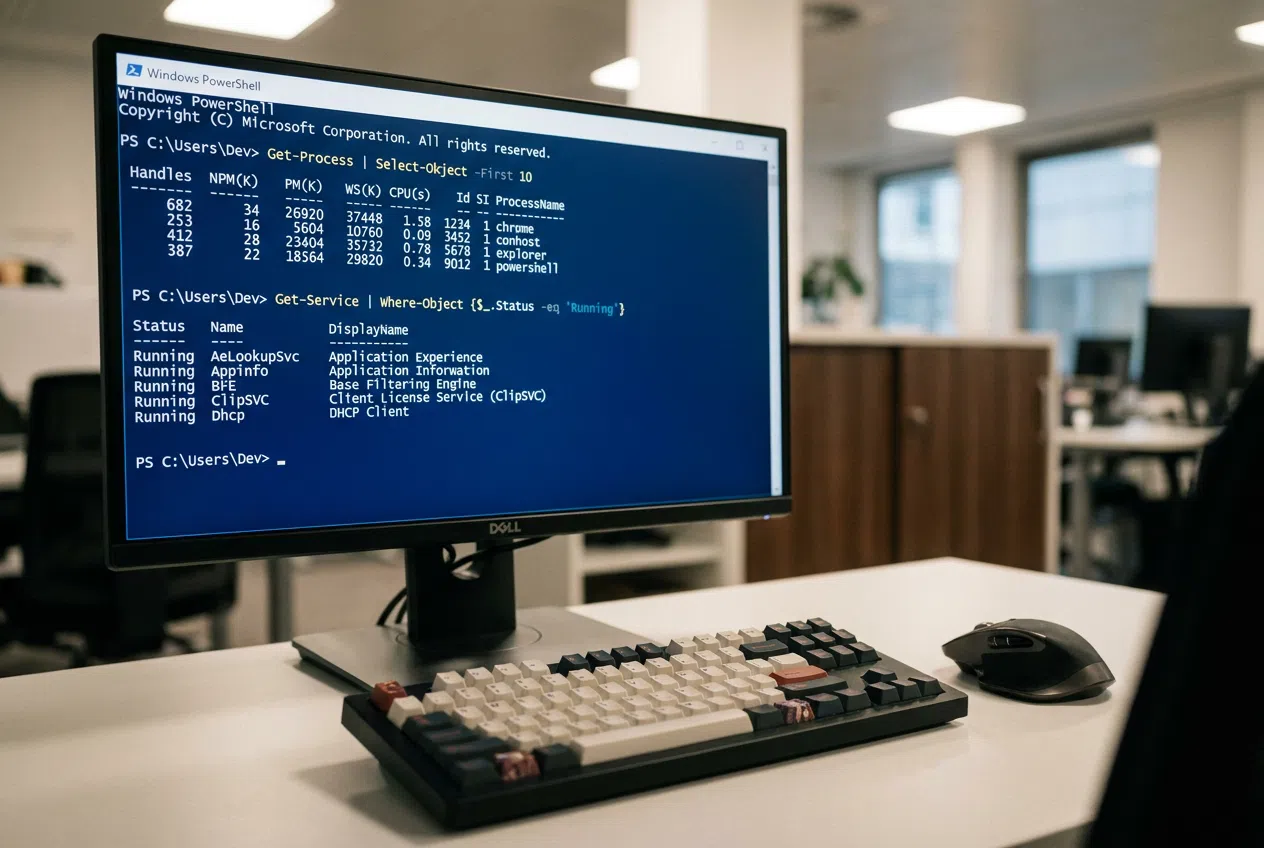
Jei esate įsitraukę į kompiuterių pasaulį, žinote, kad komandinės eilutės greitai nepakanka. Čia praverčia „Windows PowerShell“ – galingas įrankis, kuris yra ne tik komandinės eilutės sąsaja, bet ir visavertė scenarijų aplinka, pagrįsta .NET Framework. Ji sukurta taip, kad sistemos administratoriai ir vartotojai, norintys kuo geriau išnaudoti savo kompiuterius, galėtų valdyti ir automatizuoti praktiškai kiekvieną operacinės sistemos aspektą.
Skirtingai nuo senosios komandinės eilutės (CMD), „PowerShell“ siūlo neįtikėtiną lankstumą dėl savo cmdlet , kurios yra lengvos komandos, skirtos konkrečioms užduotims. Nesvarbu, ar jums reikia valdyti vartotojus, konfigūruoti užkardą, ar nustatyti nuotolinio tinklo infrastruktūrą, ši konsolė leidžia atlikti nešvarų darbą daug greičiau ir efektyviau, išvengiant daugybės paspaudimų grafinėse sąsajose, kurios kartais gali būti tikras labirintas. Norint tai geriau suprasti, naudinga žinoti skirtumą tarp komandinės eilutės ir „Windows PowerShell“.
Cmdlet'ų logikos supratimas
Kad nepasiklystumėte „PowerShell“, pirmiausia reikia suprasti, kaip vadinamos jos komandos. Beveik visos jos sudarytos iš veiksmažodžio ir daiktavardžio struktūros , atskirtos brūkšneliu. Veiksmažodis nurodo veiksmą (pvz., „Get“, „Set“, „New“ arba „Remove“), o daiktavardis apibrėžia objektą, su kuriuo veikiame. Pavyzdžiui, jei naudojate „Get-Process“ , prašote sistemos gauti aktyvių procesų sąrašą.
Be to, yra slapyvardžių , kurie iš esmės yra spartieji klavišai tiems, kurie naudojasi „Linux“ arba komandų eilute. Pavyzdžiui, galite įvesti „ls“ arba „dir“ , ir „PowerShell“ supras, kad iš tikrųjų norite paleisti „Get-ChildItem“. Tai palengvina mokymosi kreivę tiems, kurie jau yra įpratę prie kitų terminalų ir ieško komandų eilutės komandų bei jų „PowerShell“ atitikmenų.

Svarbiausios komandos kasdieniam naudojimui
Pradedant yra trys esminės komandos. Pirma, yra „Get-Help“ , kuri yra oficiali gelbėjimosi komanda; jei nežinote, kaip naudoti komandą, pridėkite cmdlet pavadinimą ir bus rodoma visa dokumentacija. Tada yra „Get-Command“ , idealiai tinkanti norint sužinoti, kuriuos įrankius įdiegėte, ir „Get-Member“ , kuri naudojama objekto savybėms ir metodams analizuoti – tai esminė funkcija, jei norite rimtai užsiimti scenarijų rašymu.
Failų valdymui standartinė aplanko turinio sąrašo parinktis yra „Get-ChildItem“ , o „Set-Location“ leidžia pereiti iš vieno katalogo į kitą. Jei reikia sukurti ką nors naujo, tinkama parinktis yra „New-Item“ , o norint ištrinti failus ar registro raktus nepaliekant pėdsakų, naudojama „Remove-Item“ . Norėdami perkelti elementus, naudojama komanda „Move-Item“ , kuri netgi leidžia pervadinti failą.
Procesų ir paslaugų valdymas
Labai svarbu stebėti, kas vyksta jūsų kompiuterio atmintyje. „Get-Process“ pateikia veikiančių programų momentinę kopiją, o jei kurios nors užstringa, „Stop-Process“ jas akimirksniu nutraukia. Norėdami paleisti programas, naudojame „Start-Process“ , kuri labai praverčia norint greitai atidaryti tokius įrankius kaip skaičiuotuvas ar užrašinė.
Kita vertus, „Windows“ paslaugos valdomos pagal panašią logiką. „Get-Service“ nurodo, kurios paslaugos veikia, o kurios yra sustabdytos. Jei reikia ką nors paleisti, naudojame „Start-Service“ , o norėdami ją sustabdyti – „Stop-Service“ . Taip pat yra „Restart-Service“ , kuri yra greičiausias pasirinkimas, kai paslauga pradeda kelti problemų ir jai reikia švaraus paleidimo iš naujo.
Duomenų valdymas ir eksportavimas
„PowerShell“ skirta ne tik komandoms vykdyti, bet ir informacijai tvarkyti. Naudodami „Get-Content“ galime nuskaityti tekstinio failo turinį neatidarę išorinio redaktoriaus. Duomenims rašyti turime „Set-Content“ (kuri perrašo esamus duomenis) ir „Add-Content“ (kuri prideda duomenis prie galo). Jei norime išsaugoti komandos išvestį išoriniame faile, tinkama priemonė yra „Out-File“ .
Tiems, kuriems reikia ataskaitų, konvertavimo galimybės yra neįtikėtinos. Duomenis galime transformuoti į skaitomus formatus, tokius kaip HTML, naudodami „ConvertTo-HTML“ , arba į struktūrizuotus formatus programuotojams naudodami „ConvertTo-JSON“ arba „ConvertTo-XML“ . Be to, paprastoms duomenų bazėms valdyti „Export-Csv“ ir „Import-Csv“ leidžia lengvai perkelti lentelinius duomenis.
Tinklai ir nuotolinis administravimas
Kalbant apie tinklus, komanda „Test-Connection“ yra šiuolaikinis „ping“ atitikmuo, leidžiantis patikrinti, ar mazgas pasiekiamas. Norint išspręsti DNS užklausas, komanda „Resolve-DnsName“ pateikia visą informaciją iš įrašų. Jei norime analizuoti ryšį konkrečiuose prievaduose, galime naudoti papildomus parametrus su tomis pačiomis komandomis.
Vienas iš svarbiausių privalumų – nuotolinis valdymas. Naudodami „Enter-PSSession“, galime pasiekti kito vartotojo kompiuterį ar serverį ir vykdyti komandas taip, lyg sėdėtume tiesiai priešais jį. Jei norime vykdyti komandą keliuose kompiuteriuose vienu metu neįjungdami interaktyvaus režimo, sprendimas yra „Invoke-Command“ . Kad tai veiktų, tiksliniame kompiuteryje turi būti įjungtas „PowerShell Remoting“ .

Sistemos saugumas ir politika
„Windows“ gana griežtai kontroliuoja skriptų vykdymą. Štai kodėl egzistuoja „ ExecutionPolicy“ . Naudodami „Get-ExecutionPolicy“ galime matyti dabartinį lygį, o naudodami „Set-ExecutionPolicy“ – jį pakeisti. Parinktys svyruoja nuo „Restricted“ (tik interaktyvios komandos) iki „Unrestricted“ arba „Bass“ (apeiti), kuri leidžia vykdyti bet kurį skriptą, nors pastarąjį reikėtų naudoti atsargiai, kad neatsivertų durys kenkėjiškoms programoms, ypač jei susiduriate su klaida, kad skripto vykdymas šioje sistemoje išjungtas.
Norėdami apsaugoti scenarijus, galime naudoti „Set-AuthenticodeSignature“ , kuris skaitmeniniu būdu pasirašo failą, kad užtikrintų, jog jis nebuvo pakeistas. Kalbant apie failų teises, „Get-Acl“ leidžia peržiūrėti prieigos kontrolės sąrašą, o „Set-Acl“ naudojama norint pritaikyti konkrečias teises vartotojams ar grupėms, užtikrinant sistemos saugumą.
Specializuoti moduliai ir DRDA paslauga
„PowerShell“ galima išplėsti naudojant modulius. Išplėstinis pavyzdys yra „Microsoft Host Integration Server“ modulis , skirtas DRDA paslaugai. Šiame modulyje yra specialios cmdlet, pvz., „ Set-HisDrdaService“ , skirtos kliento ryšiams konfigūruoti, ir „Add-HisDrdaDatabaseAlias“ , skirtos DB2 katalogų susiejimui su SQL Server. Šie įrankiai leidžia valdyti SQL sintaksės transformacijas ir pasirinktinius kodo puslapių koduotes naudojant „Add-HisCustomCodePage“.
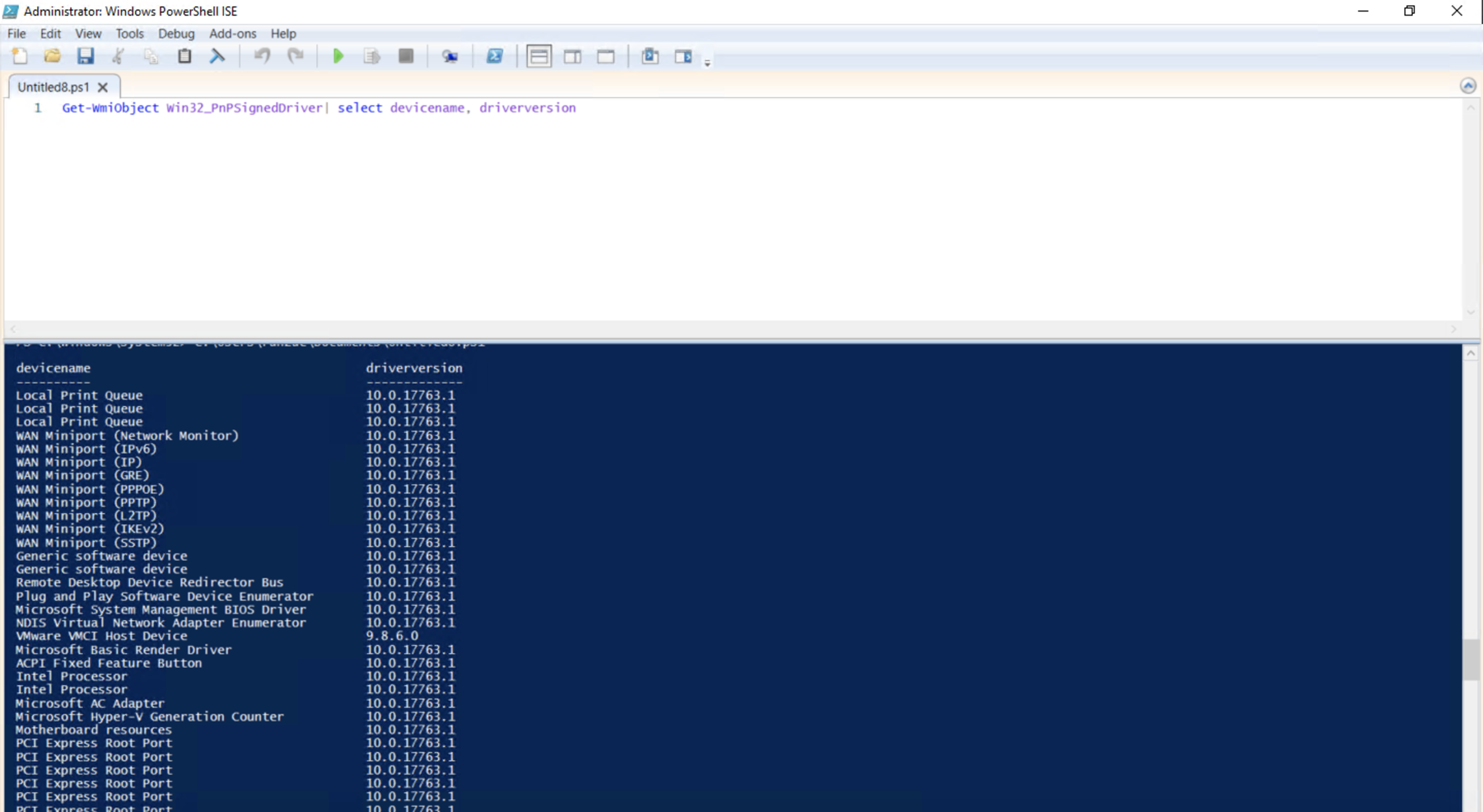
Šioje specializuotoje aplinkoje taip pat tvarkomi sekimo klausytojai. Tokios komandos kaip „Set-HisDrdaTextTraceListener“ leidžia registruoti klaidas tekstiniuose failuose, o „ Start-HisDrdaTraceListener“ aktyvuoja stebėjimą realiuoju laiku. Šis gilus administravimo lygis rodo, kad „PowerShell“ gali tvarkyti viską – nuo paprasčiausių užduočių iki sudėtingiausios įmonės infrastruktūros .
Stebėjimas ir derinimas
Scenarijų kūrėjams derinimas yra labai svarbus. „Debug-Process“ leidžia analizuoti procesų vykdymą, o stabdos taškai valdomi naudojant „Enable-PSBreakpoint“ ir „Disable-PSBreakpoint“ . Jei norite stebėti aparatinės įrangos našumą, „Get-Counter“ teikia realaus laiko duomenis iš „Windows“ našumo skaitiklių.
Sistemos žurnalus taip pat galima peržiūrėti neatidarant įvykių peržiūros programos. „Get-WinEvent“ yra moderni komanda, skirta išgauti saugos, programų ar sistemos žurnalus, leidžianti filtruoti konkrečias klaidas. Galiausiai, „Test-Path“ yra greičiausias būdas patikrinti, ar failas ar aplankas iš tikrųjų yra tam tikrame kelyje, prieš bandant jį pasiekti.
Įvaldyti šią konsolę reiškia tapti iš paprasto vartotojo į administratorių, galintį automatizuoti „Windows“ aplinką . Nuo pagrindinio failų ir procesų valdymo iki nuotolinių tinklų konfigūravimo ir sudėtingų įmonės modulių naudojimo – „PowerShell“ centralizuoja visą sistemos valdymą galingoje ir lanksčioje sąsajoje, kuri taupo laiką ir sumažina žmogiškųjų klaidų skaičių.