
- Subalansuoja loginę priežiūrą (valymą, paleidimą, atnaujinimus) ir fizinę priežiūrą (dulkes ir vėdinimą), kad būtų užtikrintas stabilus veikimas.
- Sustiprinkite saugumą naudodami patikrinamas atsargines kopijas, naujausią antivirusinę programą, skaitmeninę higieną ir patikimus „Wi-Fi“ tinklus.
- Venkite registro valymo priemonių ir tvarkydami įrangą bei duomenis taikykite BDAR politiką.
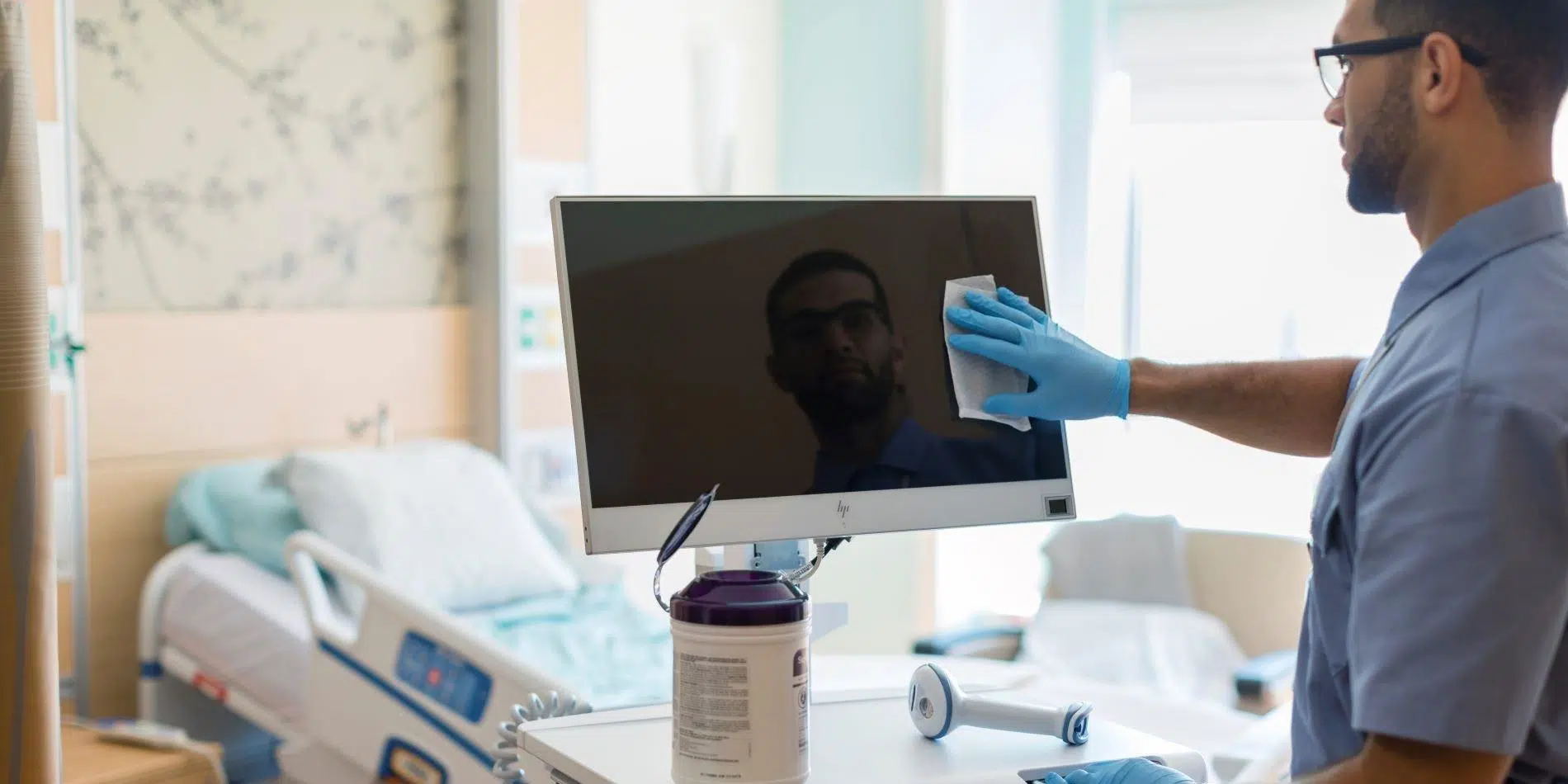
Organizacijoje įrangos geros darbinės būklės palaikymas neapsiriboja vien tik dalių keitimu joms sugedus: geras prevencinės priežiūros planas padeda išvengti gedimų, pagerina našumą ir pailgina tarnavimo laiką. Patartina spręsti tiek loginius (sistemos ir programinės įrangos), tiek fizinius (dulkių valymas ir aušinimas) aspektus. Reguliariai vykdant rutiną ir kruopščiai prižiūrint, jūsų IT infrastruktūra veiks patikimiau, patikimai ir greitai.
Šiame straipsnyje apibendrinami, perrašomi ir išplečiami patikrinti geriausios praktikos pavyzdžiai: disko vietos atlaisvinimas, įkrovos valdymas, defragmentavimas prireikus, atnaujinimai, atsarginės kopijos, kenkėjiškų programų skenavimas, skaitmeninė higiena (sukčiavimas apsimetant, slaptažodžiai ir „Wi-Fi“ saugumas) ir aparatinės bei periferinės įrangos valymo vadovas. Tikslas – kad galėtumėte taikyti šiuos metodus savo įmonės kasdienėje veikloje, laikydamiesi aiškių procedūrų ir be nereikalingo techninio žargono.
Loginė priežiūra ir sandėliavimo valymas
Pradėkite nuo vietos atlaisvinimo ir susitvarkymo. Kietasis diskas su pakankamai laisvos vietos veikia geriau, o „Windows“ reaguoja sklandžiau. Pirmiausia, patikrinę šiukšlinės turinį, ištuštinkite ją; joje lengva pamiršti failus, užimančius gigabaitus. Reguliariai tai darydami, iš karto ir be rizikos padidinsite vietos.
Jis pašalina laikinus failus ir talpyklas, sugeneruotas diegiant / šalinant programas arba įprasto sistemos naudojimo metu. Sistemoje „Windows“ rekomenduojama parinktis yra „Disk Cleanup“; alternatyva yra trečiųjų šalių programų (pvz., „CCleaner“), nors įmonių aplinkoje paprastai pageidaujamos integruotos sistemos priemonės, skirtos užduočių kontrolei ir atsekamumui palaikyti.
Naudoti „Windows“ disko valymą paprasta. Raskite jį meniu Pradėti arba administravimo įrankiuose ir pasirinkite, ką norite ištrinti: laikinuosius failus, talpyklas, atsisiųstus programų failus ir šiukšlinę. Vos keliais paspaudimais galite atlaisvinti vietos ir padėti sistemai sklandžiau veikti atliekant sudėtingas užduotis.
Reguliariai peržiūrėkite įdiegtas programas. Skiltyje „Pridėti arba šalinti programas“ galite rūšiuoti pagal dydį ir pašalinti viską, ko nebenaudojate. Mažiau nereikalingos programinės įrangos reiškia mažiau likusių failų, mažiau foninių paslaugų ir mažesnę atakų sritį, o tai teigiamai veikia saugumą ir įkrovos laiką.
Defragmentavimas ir SSD diskai: kada tai daryti, o kada ne.
Jei jūsų kompiuteryje yra SSD diskas, jo defragmentuoti nereikėtų. „Windows“ jau atlieka specifines SSD diskų priežiūros operacijas (pvz., „pakartotinį apkarpymą“), todėl priverstinis tradicinis defragmentavimas nesuteikia jokios naudos ir gali sukelti nereikalingą susidėvėjimą. Teisingas disko tipo nustatymas padeda išvengti nereikalingų užduočių ir ilgalaikėje perspektyvoje išsaugoti jūsų saugyklos našumą.
Programos paleidimo ir įkėlimo valdymas
Daugelyje programų pridedami atnaujinimai ir asistentai, kurie paleidžiami kartu su „Windows“. Paprastai jie nėra kenkėjiški, tačiau kaupiasi ir sulėtina paleidimą. Peržiūrėkite paleidžiamų programų sąrašą ir išjunkite viską, kas nėra svarbu. Tai galite padaryti užduočių tvarkytuvėje (skirtuke „Paleistis“) arba, senesnėse sistemose, naudodami „msconfig“ . Tačiau, jei nesate tikri, neišjunkite su aparatinės įrangos tvarkyklėmis susijusių paslaugų; jei turite abejonių, geriausia pasikonsultuoti su IT skyriumi, kad išvengtumėte problemų ir funkcionalumo praradimo.
Mažiau yra daugiau: stenkitės neatidaryti daugiau programų nei reikia vienu metu, ypač jei jūsų kompiuterio ištekliai riboti. Palaikant tinkamą darbo krūvį, sumažėja atminties sunaudojimas ir atlaisvinamas procesoriaus resursai, todėl kompiuteris gali sklandžiau atlikti pagrindines užduotis. Apskritai geriausia teikti pirmenybę svarbiausioms užduotims ir uždaryti viską, kas šiuo metu nenaudinga, ypač atliekant svarbias operacijas arba tas, kurioms yra terminai.
Paprastas gestas, turintis didelį poveikį: reguliariai paleiskite kompiuterį iš naujo. Paleidus iš naujo, išvaloma atmintis, uždaromi atsitiktiniai procesai ir pritaikomi laukiantys pakeitimai po atnaujinimų. Aplinkose, kurios naudojamos daug valandų nepertraukiamai, nustačius suplanuotą savaitinį paleidimą iš naujo, sistema išlieka stabilesnė ir nuspėjamesnė.
Sistemos ir reguliarūs programinės įrangos atnaujinimai
Operacinės sistemos ir svarbių programų atnaujinimų diegimas yra viena geriausių apsaugos priemonių. Pataisymai ištaiso klaidas, panaikina pažeidžiamumus ir pagerina suderinamumą bei stabilumą. Ypatingą dėmesį atkreipkite į pažeidžiamą programinę įrangą (naršykles, papildinius, sistemas) ir į tai, kas įmonėje naudojama kasdien. Net pasenusios technologijos, tokios kaip „Flash“, iliustruoja šį teiginį: savo laiku jos buvo smarkiai atakuojamos, o šiandieniniai lygiaverčiai komponentai turėtų būti saugomi naujausioje suderinamoje versijoje.
Nepamirškite tvarkyklių ir programinės įrangos. Galite naudoti „Windows“ įrankius arba gamintojų programas, skirtas vaizdo plokštėms, mikroschemų rinkiniams, BIOS / UEFI ir kt. Tvarkyklių atnaujinimas yra apgalvotas ir ištaiso klaidas bei pagerina stabilumą, nors gamybinėje aplinkoje patartina patikrinti prieš masinį diegimą. Laipsniškas metodas (bandomasis ir diegimas) sumažina riziką ir leidžia įvertinti poveikį sistemos našumui.

Atsarginės kopijos: dažnumas ir apimtis
Reguliariai kurkite atsargines kopijas. Jei dirbate su jautriais arba svarbiais duomenimis, darykite tai bent kartą per savaitę; kitais atvejais gali pakakti mėnesinių atsarginių kopijų. Praktiškai paprastai geriau kurti tik duomenų ir dokumentų atsargines kopijas ir palaikyti procedūrą, kaip iš naujo įdiegti „Windows“ ir programas nelaimės atveju, kad sistema būtų atkurta į „naują būseną“. Ši strategija taupo vietą ir sutrumpina atkūrimo laiką incidentų atveju.
Atsarginėms kopijoms kurti naudokite „Windows“ atsarginių kopijų kūrimo įrankį, gamintojo sprendimus arba trečiųjų šalių įrankius; idealiu atveju naudokite specialų išorinį diską arba įmonės debesijos paslaugą. Patikrinkite, ar atsarginės kopijos yra sukurtos ir, svarbiausia, ar galite jas atkurti. Be atkūrimo testavimo atsarginių kopijų kūrimo planas nėra iš tikrųjų patvirtintas ar audituotas.
Apsauga nuo kenkėjiškų programų: antivirusinė ir antišnipinėjimo programa
Virusai yra tik dalis problemos. Kenkėjiškos programos apima, be kita ko, Trojos arklius, kirminus, rootkitus ir išpirkos reikalaujančias programas. Nuolat atnaujinkite antivirusinę programinę įrangą ir suplanuokite reguliarius išsamius nuskaitymus. Be to, atlikite vietinius nuskaitymus pastebėję neįprastą elgesį arba prieš / po jautrių diegimų ir prireikus naudokite tinkamus įrankius. Įmonių programų paketuose (pvz., galinių įrenginių sprendimuose, tokiuose kaip „Panda Endpoint“) galite paleisti gilųjį nuskaitymą iš antivirusinės programos modulio, kad apimtumėte visas svarbiausias sistemos sritis.
Prireikus sustiprinkite apsaugą naudodami anti-šnipinėjimo programas. Šio tipo kenkėjiška programinė įranga siekia rinkti naudotojų duomenis, kad galėtų rodyti reklamą arba vogti informaciją. Yra nemokamų programų, tokių kaip „Adaware“, kurios gali papildyti jūsų apsaugą ir atlikti reguliarų valymą. Jei įtariate reklaminę programinę įrangą ar nepageidaujamas įrankių juostas, suplanuokite savaitinius nuskaitymus ir patikrinkite, ar jūsų įmonės politika leidžia šioms priemonėms palaikyti nuoseklumą ir atitiktį reikalavimams.
Skaitmeninė higiena: sukčiavimas apsimetant, slaptažodžiai ir „Wi-Fi“
Saugokitės el. laiškų, kuriuose prašoma atnaujinti informaciją arba įvesti prisijungimo duomenis svetainėse, nepriklausančiose jūsų organizacijos domenui. Dar kartą patikrinkite rašybą, siuntėjus ir URL adresus; kilus abejonių, susisiekite su jais kitu kanalu. Universitetuose rekomenduojama jungtis tik prie oficialių tinklų, tokių kaip „eduroam“, ir neįvesti slaptažodžių svetainėse, kurios nėra patvirtintuose domenuose (pvz., ULPGC, domenas baigiasi .ulpgc.es ).
Nenaudokite to paties slaptažodžio el. paštui, socialinei žiniasklaidai, bankininkystei ar įmonės įrankiams. Naudokite stiprius slaptažodžius ir, dar geriau, slaptažodžių tvarkyklę, kuri leidžia generuoti ir saugoti unikalius prisijungimo duomenis. Kai tik įmanoma, įjunkite dviejų veiksnių autentifikavimą. Įdiegus šias priemones, vienos paskyros vagystė nepakenks kitoms ir sumažinsite duomenų nutekėjimo poveikį.
Belaidžiuose tinkluose rinkitės WPA2 arba, dar geriau, WPA3, išjunkite WPS ir, kai reikia, segmentuokite pagal VLAN. Jei esate ne biure, pirmenybę teikite patikimiems tinklams arba tiems, kurie turi įmonės VPN. Universiteto miesteliuose ar įstaigose prisijunkite prie oficialaus tinklo (pvz., „eduroam“), vengdami SSID su panašiais pavadinimais. Patikrinkite sertifikatus ir įspėkite vartotojus, kad sumažintumėte kenkėjiškų prieigos taškų riziką.
Įrangos fizinis valymas: žingsnis po žingsnio vadovas
Nešvarumai užkemša ventiliacijos angas, sumažina oro srautą ir pakelia temperatūrą. Pirmas užuomina – dulkės ventiliacijos angose. Vien nuvalyti išorę nepakanka: rekomenduojama periodiškai atlikti kruopštų vidų valymą. Pirmiausia išjunkite kompiuterį ir atjunkite maitinimą bei periferinius įrenginius. Jei įmanoma, dirbkite gerai vėdinamoje patalpoje, dėvėkite kaukę, jei esate jautrūs dulkėms, ir atidarykite langą, kad išsklaidytumėte ore esančias daleles.
Atidarykite korpusą ir išimkite filtrus.
Nuimkite šoninius skydelius atsukdami galinius varžtus ir padėkite juos saugioje vietoje. Daugelio nešiojamųjų kompiuterių apačioje arba priekyje yra dulkių filtrai: nuimkite juos ir nuplaukite vandeniu, leiskite jiems išdžiūti ir nenaudokite stiprių valymo priemonių. Filtrų švara padeda laisvai cirkuliuoti orui, nes dulkės nesikaupia ant radiatorių ir ventiliatorių.
Nupūskite dulkes suslėgtu oru arba pūstuvu
Jei įmanoma, išneškite korpusą į lauką. Dulkėms nuo ventiliatorių, radiatorių, maitinimo blokų ir sunkiai pasiekiamų korpuso vietų pašalinti naudokite suslėgtą orą arba elektrinį pūstuvą. Pakartokite kelis trumpus pravedimus ir, svarbiausia, laikykite ventiliatoriaus mentes, kad jos nesisuktų visu greičiu. Ankštoms vietoms valyti galite naudoti vatos arba mikropluošto tamponus, vengdami sąlyčio su drėgnais arba laidžių likučių paliekančiais komponentais.
Panelių valymas ir uždarymas
Korpuso šonuose, priekyje ir viršuje nėra jokios elektronikos, todėl galite naudoti šiek tiek drėgnas servetėles ir nusausinti popieriniais rankšluosčiais. Baigę darbą, vėl įdiekite visus išimtus komponentus (pavyzdžiui, jei išėmėte vaizdo plokštę, kad būtų geriau išvalyta) ir uždėkite šoninius skydelius. Kartojant šią rutiną vieną ar du kartus per metus palaikomas oro srautas ir sumažinama perkaitimo rizika.
Periferiniai įrenginiai: klaviatūra, pelė ir monitorius
Klaviatūrai valyti pūkelius ir dulkes tarp klavišų padeda pašalinti pūstuvas arba suslėgtas oras. Tada apipurkškite mikropluošto šluostę izopropilo alkoholiu ir švelniai patrinkite. Jis greitai išgaruoja ir pirštų atspaudus pašalina geriau nei muilas ir vanduo. Pelei atlikite tą patį procesą: pirmiausia nuvalykite dulkes, tada nuvalykite izopropilo alkoholiu, atsargiai, kad nesušlapintumėte vietų su jutikliais ar sandarikliais.
Monitorių, visada atjungtą nuo elektros tinklo, reikia valyti vandeniu (arba specialiu ekrano valymo tirpalu) sudrėkinta mikropluošto šluoste. Švelniai nuvalykite ir, jei reikia, nusausinkite. Venkite valiklių, kurių sudėtyje yra amoniako ar kitų cheminių medžiagų, kurios gali pažeisti ekrano dangą. Viską vėl prijungę, patikrinkite, ar periferiniai įrenginiai veikia, ir pasinaudokite proga patikrinti „Windows“ skyrių „Sauga“: skiltyje „Nustatymai“ > „Atnaujinimas ir sauga“ > „Windows“ sauga > Įrenginio našumas ir sveikata galite patikrinti pagrindinius sistemos sveikatos indikatorius.
Vėdinimas ir temperatūra: kodėl jie svarbūs
Karštis yra našumo priešas. Kylant temperatūrai, procesorius ir vaizdo plokštė gali sumažinti savo dažnį, kad apsisaugotų (apriboti greitį). Dėl to atliekant sudėtingas užduotis pastebimai sumažėja našumas. Sprendimas yra filtrų ir radiatorių valymas bei gero oro srauto užtikrinimas korpuse. Pridėkite prie to metinį techninės priežiūros patikrinimą (arba pusmetį, jei yra daug dulkių) ir kontroliuosite temperatūros šuolius, kurie sukelia sulėtėjimą ir netikėtus išsijungimus.
Gera praktika ir mitai, kuriuos reikia išsklaidyti
Kyla pagunda įdiegti „stebuklingus“ registro valiklius arba vadinamuosius optimizavimo įrankius. Praktiškai šios programos gali sukelti konfliktus ir sugadinti svarbius sistemos komponentus. „Microsoft“ bendruomenė pataria neliesti registro, nebent tai būtų absoliučiai būtina ir tam reikiamos patirties. Jei norite optimizuoti, sutelkite dėmesį į tai, ką jis iš tikrųjų daro: atlaisvina vietą, valdo paleidimą, atnaujina ir palaiko nuoseklią saugumo politiką; tai padės išvengti problemų ir išsaugoti operacinės sistemos vientisumą.
Privatumas ir duomenų apsauga atliekant techninę priežiūrą
Priežiūra taip pat apima asmens duomenų tvarkymą. Užtikrinkite, kad laikytumėtės BDAR: įgyvendinkite technines ir organizacines priemones konfidencialumui, vientisumui ir prieinamumui išsaugoti; neperduokite duomenų trečiosioms šalims, išskyrus atvejus, kai to reikalaujama pagal įstatymus arba pagal sutartį; ir sudarykite sąlygas susipažinti su duomenimis, juos ištaisyti, nesutikti, ištrinti ir perkeliamumo teisėms. Be to, nustatykite politiką, kuri užkirstų kelią jaunesnių nei 14 metų vaikų duomenų tvarkymui be leidimo.
Užtikrinkite, kad vidinėse procedūrose būtų dokumentuota, kas, kada ir kaip tvarko duomenų įrangą, ir kad būtų sukurti kontaktiniai kanalai teisėms įgyvendinti ir incidentams pranešti. Šis „netechninis“ lygmuo yra būtinas atsakingam valdymui ir apsaugo jus nuo auditų bei reguliavimo reikalavimų.
Vadovaudamiesi šiomis gairėmis, dabar turite praktišką planą: išvalykite disko vietą ir optimizuokite paleidimą, kad „Windows“ veiktų sklandžiai, atsakingai atnaujinkite sistemą ir programas, kurkite patikrinamas atsargines kopijas, nuskaitykite, ar nėra kenkėjiškų programų, ir palaikykite griežtą skaitmeninę higieną. Užbaikite planą reguliariai fiziškai valydami, kad išvengtumėte dulkių ir karščio, ir venkite stebuklus žadančių „optimizatorių“. Visa tai, laikantis BDAR ir geriausios įmonės praktikos, užtikrina patikimesnes, saugesnes ir ilgaamžes sistemas.

Rodiklis
- 1 Loginė priežiūra ir sandėliavimo valymas
- 2 Defragmentavimas ir SSD diskai: kada tai daryti, o kada ne.
- 3 Programos paleidimo ir įkėlimo valdymas
- 4 Sistemos ir reguliarūs programinės įrangos atnaujinimai
- 5 Atsarginės kopijos: dažnumas ir apimtis
- 6 Apsauga nuo kenkėjiškų programų: antivirusinė ir antišnipinėjimo programa
- 7 Skaitmeninė higiena: sukčiavimas apsimetant, slaptažodžiai ir „Wi-Fi“
- 8 Įrangos fizinis valymas: žingsnis po žingsnio vadovas
- 9 Periferiniai įrenginiai: klaviatūra, pelė ir monitorius
- 10 Vėdinimas ir temperatūra: kodėl jie svarbūs
- 11 Gera praktika ir mitai, kuriuos reikia išsklaidyti
- 12 Privatumas ir duomenų apsauga atliekant techninę priežiūrą