
- Līdzsvaro loģisko apkopi (tīrīšanu, palaišanu, atjauninājumus) un fizisko apkopi (putekļus un ventilāciju), lai nodrošinātu stabilu veiktspēju.
- Stipriniet drošību ar pārbaudāmām dublējumkopijām, atjauninātu pretvīrusu programmatūru, digitālo higiēnu un uzticamiem Wi-Fi tīkliem.
- Izvairieties no reģistra tīrīšanas līdzekļiem un, rīkojoties ar iekārtām un datiem, ievērojiet GDPR politikas.
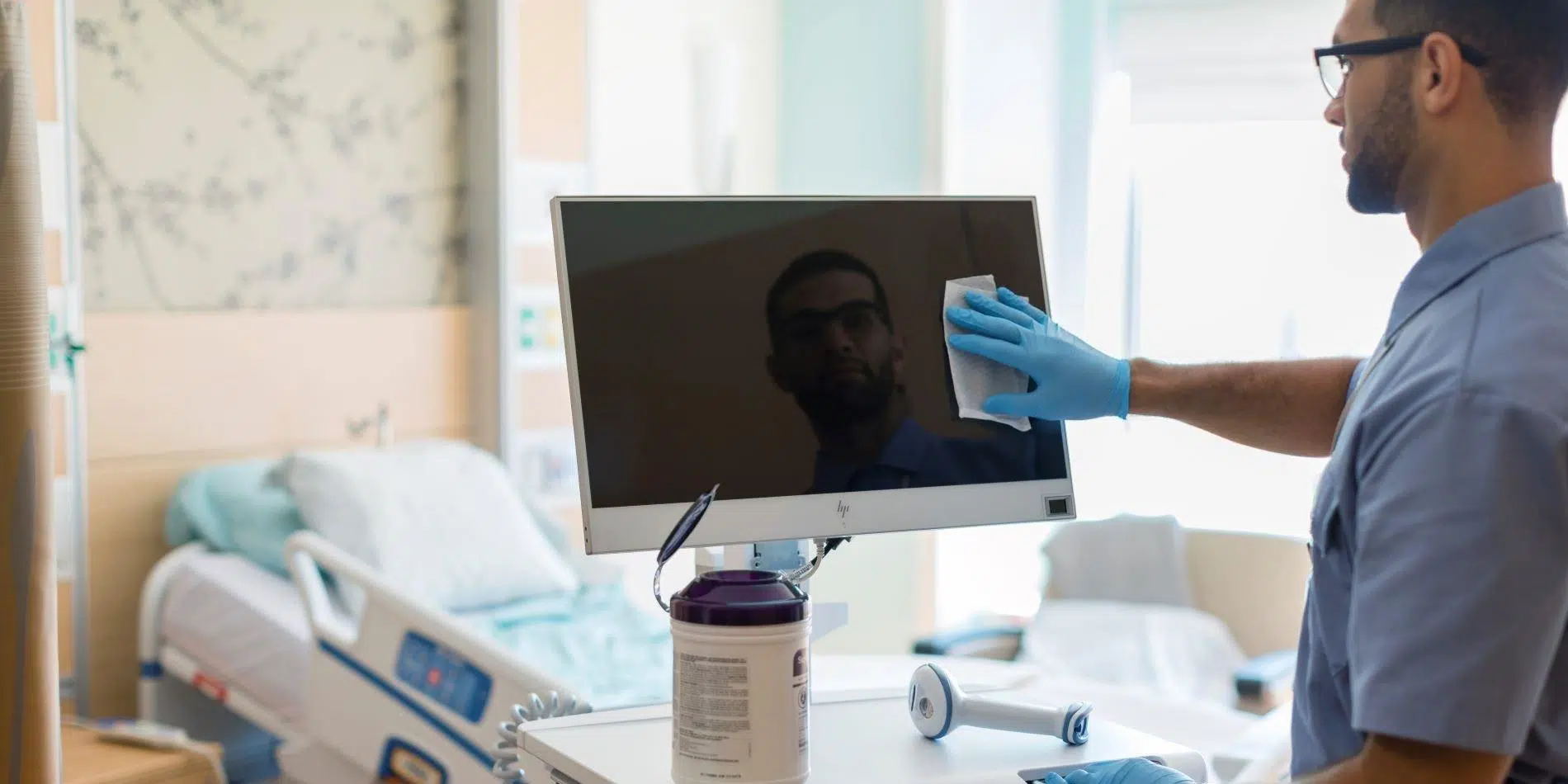
Organizācijā iekārtu uzturēšana labā darba kārtībā nenozīmē tikai detaļu nomaiņu, kad tās sabojājas: labs preventīvās apkopes plāns novērš bojājumus, uzlabo veiktspēju un pagarina kalpošanas laiku. Ieteicams risināt gan loģiskos aspektus (sistēma un programmatūra), gan fiziskos aspektus (putekļu tīrīšana un dzesēšana). Ar regulārām rutīnām un rūpīgu apkopi jūsu IT infrastruktūra darbosies uzticamāk, stabilāk un ātrāk.
Šajā rakstā ir apkopoti, pārrakstīti un paplašināti pārbaudīti labākās prakses piemēri: diska vietas atbrīvošana, sāknēšanas pārvaldība, defragmentēšana, ja nepieciešams, atjauninājumi, dublējumkopijas, ļaunprogrammatūras skenēšana, digitālā higiēna (pikšķerēšana, paroles un Wi-Fi drošība), kā arī aparatūras un perifērijas ierīču tīrīšanas rokasgrāmata. Mērķis ir panākt, lai jūs varētu pielietot šīs prakses sava uzņēmuma ikdienas darbībās, izmantojot skaidras procedūras un bez lieka tehniskā žargona.
Loģiska apkope un noliktavas tīrīšana
Sāciet ar vietas atbrīvošanu un sakārtošanu. Cietais disks ar pietiekami daudz brīvas vietas darbojas labāk, un Windows reaģē vienmērīgāk. Pirmkārt, pēc atkritnes satura pārbaudes iztukšojiet to; tur ir viegli aizmirst failus, kas aizņem gigabaitus. Regulāra šī rīcība nodrošina tūlītēju un drošu vietas palielinājumu.
Tas noņem pagaidu failus un kešatmiņu, kas tiek ģenerēti, instalējot/atinstalējot programmas vai parastas sistēmas lietošanas laikā. Operētājsistēmā Windows ieteicamā opcija ir Disk Cleanup; alternatīvi ir trešo pušu utilītas (piemēram, CCleaner), lai gan korporatīvajā vidē uzdevumu kontroles un izsekojamības uzturēšanai parasti priekšroka tiek dota iebūvētajiem sistēmas rīkiem.
Windows diska tīrīšanas rīku ir vienkārši lietot . Atrodiet to izvēlnē Sākt vai administratīvajos rīkos un atlasiet, ko vēlaties dzēst: pagaidu failus, kešatmiņu, lejupielādētos programmu failus un atkritni. Veicot tikai pāris klikšķus, varat atbrīvot vietu un palīdzēt sistēmai darboties vienmērīgāk, veicot sarežģītus uzdevumus.
Regulāri pārskatiet instalētās programmas. Sadaļā “Pievienot vai noņemt programmas” varat kārtot pēc lieluma un atinstalēt visu, ko vairs neizmantojat. Mazāk nevajadzīgas programmatūras nozīmē mazāk atlikušo failu, mazāk fona pakalpojumu un mazāku uzbrukuma virsmu, kas pozitīvi ietekmē drošību un sāknēšanas laikus.
Defragmentācija un SSD diski: kad to darīt un kad nedarīt.
Ja datoram ir cietvielu disks (SSD), to nevajadzētu defragmentēt. Windows jau veic īpašas apkopes darbības (piemēram, "atkārtotu apgriešanu") SSD diskiem, un tradicionālās defragmentēšanas piespiedu veikšana nesniedz nekādas priekšrocības un var izraisīt nevajadzīgu nodilumu. Pareiza diska veida identificēšana novērš nevajadzīgus uzdevumus un palīdz saglabāt krātuves ilgtermiņa veiktspēju.
Programmas palaišanas un ielādes kontrole
Daudzas programmas pievieno atjauninātājus un palīgus, kas tiek palaisti kopā ar Windows. Tie parasti nav ļaunprātīgi, taču tie uzkrājas un palēnina startēšanu. Pārskatiet startēšanas lietojumprogrammu sarakstu un atspējojiet visu, kas nav kritiski svarīgs. To var izdarīt uzdevumu pārvaldniekā (cilnē Startēšana) vai vecākās sistēmās, izmantojot msconfig . Tomēr, ja neesat pārliecināts, neatspējojiet pakalpojumus, kas saistīti ar aparatūras draiveriem; ja jums ir kādas šaubas, vislabāk ir konsultēties ar IT nodaļu, lai izvairītos no problēmām un funkcionalitātes zuduma.
Mazāk ir vairāk: centieties neatvērt vairāk lietojumprogrammu vienlaikus, nekā nepieciešams, it īpaši, ja datora resursi ir ierobežoti. Saprātīgas darba slodzes uzturēšana samazina atmiņas patēriņu un atbrīvo centrālo procesoru, ļaujot datoram vienmērīgāk veikt galvenos uzdevumus. Kopumā vislabāk ir piešķirt prioritāti svarīgiem uzdevumiem un slēgt visu, kas šobrīd nav noderīgs, it īpaši, apstrādājot kritiskas darbības vai darbības ar termiņiem.
Vienkāršs žests ar lielu ietekmi: regulāri restartējiet datoru. Restartēšana attīra atmiņu, aizver nejaušus procesus un pēc atjauninājumiem piemēro neapstiprinātās izmaiņas. Vidēs, kas tiek nepārtraukti lietotas daudzas stundas, plānotas iknedēļas restartēšanas iestatīšana nodrošina sistēmas stabilāku un paredzamāku stāvokli.
Sistēmas un regulāri programmatūras atjauninājumi
Operētājsistēmas un kritisku lietojumprogrammu atjauninājumu ieviešana ir viena no labākajām aizsardzības metodēm. Ielāpi novērš kļūdas, aizver ievainojamības un uzlabo saderību un stabilitāti. Pievērsiet īpašu uzmanību neaizsargātai programmatūrai (pārlūkprogrammām, spraudņiem, ietvariem) un tam, kas tiek izmantots uzņēmumā ikdienā. Pat novecojušas tehnoloģijas, piemēram, Flash, ilustrē šo apgalvojumu: savā laikā tās tika smagi uzbruktas, un mūsdienu līdzvērtīgie komponenti ir jāsaglabā to jaunākajā saderīgajā versijā.
Neaizmirstiet draiverus un programmaparatūru. Grafikas kartēm, mikroshēmojumiem, BIOS/UEFI utt. varat izmantot Windows rīkus vai ražotāja utilītas. Draiveru atjaunināšana pārdomāti novērš kļūdas un uzlabo stabilitāti, lai gan ražošanas vidē pirms masveida ieviešanas ieteicams veikt validāciju. Pakāpeniska pieeja (izmēģinājuma versija un ieviešana) samazina riskus un ļauj izmērīt ietekmi uz sistēmas veiktspēju.

Rezerves dublējumkopijas: biežums un apjoms
Regulāri veiciet dublējumkopijas. Ja strādājat ar sensitīviem vai kritiski svarīgiem datiem, dariet to vismaz reizi nedēļā; citos gadījumos var pietikt ar ikmēneša dublējumkopijām. Praktiski parasti ir vēlams dublēt tikai datus un dokumentus un uzturēt procedūru Windows un lietojumprogrammu atkārtotai instalēšanai katastrofas gadījumā, lai atjaunotu sistēmu tās "jaunajā stāvoklī". Šī stratēģija ietaupa vietu un samazina atkopšanas laiku incidentu gadījumā.
Dublēšanai izmantojiet Windows dublēšanas rīku, ražotāja risinājumus vai trešo pušu rīkus; ideālā gadījumā izmantojiet speciālu ārējo disku vai korporatīvo mākoņpakalpojumu. Pārliecinieties, vai dublējumkopijas ir pabeigtas un, kas ir svarīgi, vai tās var atjaunot. Bez atkopšanas testēšanas dublēšanas plāns netiek patiesi apstiprināts vai auditēts.
Aizsardzība pret ļaunprogrammatūru: pretvīrusu un pretspiegu programmatūra
Vīrusi ir tikai daļa no problēmas. Ļaunprogrammatūra ietver Trojas zirgus, tārpus, sakņu komplektus un izspiedējvīrusus, kā arī citas. Atjauniniet pretvīrusu programmatūru un ieplānojiet regulāras pilnas skenēšanas. Turklāt veiciet nejaušas skenēšanas pēc neparastas uzvedības novērošanas vai pirms/pēc jutīgām instalācijām, un nepieciešamības gadījumā izmantojiet atbilstošus rīkus. Uzņēmumu komplektos (piemēram, galapunktu risinājumos, piemēram, Panda Endpoint) varat palaist padziļināto skenēšanu no pretvīrusu moduļa, lai aptvertu visas kritiskās sistēmas zonas.
Vajadzības gadījumā pastipriniet aizsardzību ar pretspiegošanas rīkiem. Šāda veida ļaunprātīga programmatūra cenšas apkopot lietotāju datus, lai rādītu reklāmas vai zagtu informāciju. Ir pieejamas bezmaksas utilītas, piemēram, Adaware, kas var papildināt jūsu aizsardzību un veikt regulāru tīrīšanu. Ieplānojiet iknedēļas skenēšanu, ja jums ir aizdomas par reklāmprogrammatūru vai nevēlamām rīkjoslām, un pārliecinieties, vai jūsu uzņēmuma politika ļauj šiem rīkiem uzturēt konsekvenci un atbilstību prasībām.
Digitālā higiēna: pikšķerēšana, paroles un Wi-Fi
Esiet piesardzīgs attiecībā uz e-pastiem, kuros tiek lūgts atjaunināt savu informāciju vai ievadīt akreditācijas datus tīmekļa vietnēs ārpus jūsu organizācijas domēna. Vēlreiz pārbaudiet pareizrakstību, sūtītājus un URL; ja rodas šaubas, sazinieties ar viņiem, izmantojot citu kanālu. Universitāšu vidē ieteicams izveidot savienojumu tikai ar oficiāliem tīkliem, piemēram, eduroam, un neievadīt paroles vietnēs ārpus verificētiem domēniem (piemēram, ULPGC, domēns beidzas ar .ulpgc.es ).
Neizmantojiet vienu un to pašu paroli e-pastam, sociālajiem tīkliem, bankas darbībām vai korporatīvajiem rīkiem. Izmantojiet spēcīgas paroles un, vēl labāk, paroļu pārvaldnieku, kas ļauj ģenerēt un saglabāt unikālus akreditācijas datus. Kad vien iespējams, iespējojiet divfaktoru autentifikāciju. Ieviešot šos pasākumus, viena konta zādzība neapdraudēs pārējos, un jūs samazināsiet datu noplūdes ietekmi.
Bezvadu tīklos izvēlieties WPA2 vai, vēl labāk, WPA3, atspējojiet WPS un, ja nepieciešams, segmentējiet pēc VLAN. Ja neatrodaties birojā, prioritizējiet uzticamus tīklus vai tīklus ar korporatīvo VPN. Universitātes pilsētiņās vai iestādēs izveidojiet savienojumu ar oficiālo tīklu (piemēram, eduroam), izvairoties no SSID ar līdzīgiem nosaukumiem. Pārbaudiet sertifikātus un brīdiniet lietotājus, lai samazinātu ļaunprātīgu piekļuves punktu risku.
Iekārtu fiziskā tīrīšana: soli pa solim sniegta instrukcija
Netīrumi aizsprosto ventilācijas atveres, samazina gaisa plūsmu un paaugstina temperatūru. Pirmā norāde ir putekļi ventilācijas atverēs. Vienkārša ārpuses noslaucīšana nav pietiekama: periodiski ieteicams veikt rūpīgu iekšējo tīrīšanu. Vispirms izslēdziet datoru un atvienojiet strāvu un perifērijas ierīces. Ja iespējams, strādājiet labi vēdināmā telpā, valkājiet masku, ja esat jutīgs pret putekļiem, un atveriet logu, lai izkliedētu gaisā esošās daļiņas.
Atveriet korpusu un izņemiet filtrus.
Noņemiet sānu paneļus, atskrūvējot aizmugurējās skrūves, un novietojiet tos drošā vietā. Daudziem klēpjdatoriem putekļu filtri ir apakšā vai priekšpusē: noņemiet tos un nomazgājiet ar ūdeni, ļaujiet tiem nožūt un nelietojiet asus tīrīšanas līdzekļus. Filtru tīrība veicina brīvu gaisa cirkulāciju, jo putekļi neuzkrājas uz radiatoriem un ventilatoriem.
Nopūtiet putekļus ar saspiestu gaisu vai pūtēju
Ja iespējams, iznesiet šasiju ārā. Izmantojiet saspiestu gaisu vai elektrisko pūtēju, lai notīrītu putekļus no ventilatoriem, radiatoriem, barošanas blokiem un grūti sasniedzamām šasijas vietām. Veiciet vairākas īsas kustības un, kas ir ļoti svarīgi, turiet ventilatora lāpstiņas, lai tās negrieztos ar pilnu ātrumu. Šaurām vietām varat izmantot vates kociņus vai mikrošķiedras kociņus, izvairoties no saskares ar mitrām detaļām vai detaļām, kas satur produktus, kas atstāj vadošus atlikumus.
Paneļu tīrīšana un aizvēršana
Šasijas sānos, priekšpusē un augšpusē nav elektronikas, tāpēc varat izmantot viegli mitras salvetes un pēc tam nosusināt tās ar papīra dvieļiem. Kad esat pabeidzis, uzstādiet atpakaļ visas noņemtās sastāvdaļas (piemēram, ja esat izņēmis grafikas karti labākai tīrīšanai) un nomainiet sānu paneļus. Šīs rutīnas atkārtošana vienu vai divas reizes gadā nodrošina gaisa plūsmu un samazina pārkaršanas risku.
Perifērijas ierīces: tastatūra, pele un monitors
Tastatūrai pūtējs vai saspiests gaiss palīdz noņemt pūkas un putekļus starp taustiņiem. Pēc tam apsmidziniet mikrošķiedras drānu ar izopropilspirtu un viegli berzējiet. Tas ātri iztvaiko un noņem pirkstu nospiedumus labāk nekā ziepes un ūdens. Izmantojiet to pašu procesu pelei: vispirms noslaukiet putekļus, pēc tam noslaukiet ar izopropilspirtu, uzmanoties, lai nesamērcētu vietas ar sensoriem vai blīvēm.
Monitors, vienmēr atvienots no elektrotīkla, jātīra ar mikrošķiedras drānu, kas samitrināta ar ūdeni (vai īpašu ekrāna tīrīšanas šķīdumu). Viegli noslaukiet un, ja nepieciešams, nosusiniet. Izvairieties no tīrīšanas līdzekļiem, kas satur amonjaku vai citas ķīmiskas vielas, kas varētu sabojāt ekrāna pārklājumu. Pēc visu ierīču atkārtotas pievienošanas pārbaudiet, vai perifērijas ierīces darbojas, un izmantojiet iespēju pārbaudīt sadaļu Drošība operētājsistēmā Windows: sadaļā Iestatījumi > Atjaunināšana un drošība > Windows drošība > Ierīces veiktspēja un veselība varat pārbaudīt pamata sistēmas veselības indikatorus.
Ventilācija un temperatūra: kāpēc tie ir svarīgi
Karstums ir veiktspējas ienaidnieks. Kad temperatūra paaugstinās, centrālais procesors un grafiskais procesors var samazināt savu frekvenci, lai pasargātu sevi (droselings). Rezultātā ir ievērojams veiktspējas kritums prasīgu uzdevumu laikā. Risinājums ir filtru un radiatoru tīrīšana, kā arī labas gaisa plūsmas nodrošināšana korpusā. Pievienojiet tam ikgadēju apkopi (vai pusgadu, ja ir daudz putekļu), un jūs kontrolēsiet termiskos lēcienus, kas izraisa palēninājumus un negaidītas izslēgšanās.
Labas prakses un mīti, kas jāatmasko
Ir vilinoši instalēt "brīnumlīdzekļus" reģistra tīrītājus vai tā sauktos optimizācijas rīkus. Praksē šīs programmas var izraisīt konfliktus un sabojāt kritiskus sistēmas komponentus. Microsoft kopiena neiesaka aiztikt reģistru, ja vien tas nav absolūti nepieciešams un nav nepieciešamas nepieciešamās zināšanas. Ja vēlaties optimizēt, koncentrējieties uz to, ko tas faktiski dara: atbrīvo vietu, pārvalda startēšanu, atjaunināšanu un uztur konsekventu drošības politiku; tas palīdzēs izvairīties no problēmām un saglabāt operētājsistēmas integritāti.
Privātums un datu aizsardzība apkopē
Uzturēšana ietver arī personas informācijas apstrādi. Nodrošiniet atbilstību GDPR: ieviesiet tehniskus un organizatoriskus pasākumus, lai saglabātu konfidencialitāti, integritāti un pieejamību; nenododiet datus trešajām personām, izņemot gadījumus, kad tas ir juridiski noteikts vai līgumiski nepieciešams; un veiciniet piekļuvi, labošanu, iebildumus, dzēšanu un pārnesamību. Turklāt izveidojiet politikas, kas novērš bērnu, kas jaunāki par 14 gadiem, datu apstrādi bez atļaujas.
Nodrošiniet, lai iekšējās procedūrās būtu dokumentēts, kas, kad un kā rīkojas ar datu iekārtām, un lai būtu pieejami kontaktu kanāli tiesību īstenošanai un incidentu ziņošanai. Šis "netehniskais" slānis ir būtisks atbildīgai pārvaldībai un aizsargā jūs pret auditiem un normatīvo aktu prasībām.
Ievērojot šīs vadlīnijas, jums tagad ir praktisks plāns: attīrīt diska vietu un optimizēt startēšanu, lai nodrošinātu nevainojamu Windows darbību, atbildīgi atjaunināt sistēmu un lietojumprogrammas, veikt pārbaudāmas dublējumkopijas, skenēt ļaunprātīgu programmatūru un uzturēt stingru digitālo higiēnu. Pabeidziet plānu ar regulāru fizisku tīrīšanu, lai novērstu putekļus un karstumu, un izvairieties no "optimizētājiem", kas sola brīnumus. Tas viss, ievērojot GDPR un labāko korporatīvo praksi, nodrošina uzticamākas, drošākas un ilgstošākas sistēmas.

Indekss
- 1 Loģiska apkope un noliktavas tīrīšana
- 2 Defragmentācija un SSD diski: kad to darīt un kad nedarīt.
- 3 Programmas palaišanas un ielādes kontrole
- 4 Sistēmas un regulāri programmatūras atjauninājumi
- 5 Rezerves dublējumkopijas: biežums un apjoms
- 6 Aizsardzība pret ļaunprogrammatūru: pretvīrusu un pretspiegu programmatūra
- 7 Digitālā higiēna: pikšķerēšana, paroles un Wi-Fi
- 8 Iekārtu fiziskā tīrīšana: soli pa solim sniegta instrukcija
- 9 Perifērijas ierīces: tastatūra, pele un monitors
- 10 Ventilācija un temperatūra: kāpēc tie ir svarīgi
- 11 Labas prakses un mīti, kas jāatmasko
- 12 Privātums un datu aizsardzība apkopē